怎样在ppt中创建燕尾形箭头

 时间:2026-04-29 10:41:11

1、打开Powerpoint 2007软件,进入它的主界面中;

怎样在ppt中创建燕尾形箭头

2、将单击此处添加标题、副标题的两个输入框分别选中、删除;

怎样在ppt中创建燕尾形箭头

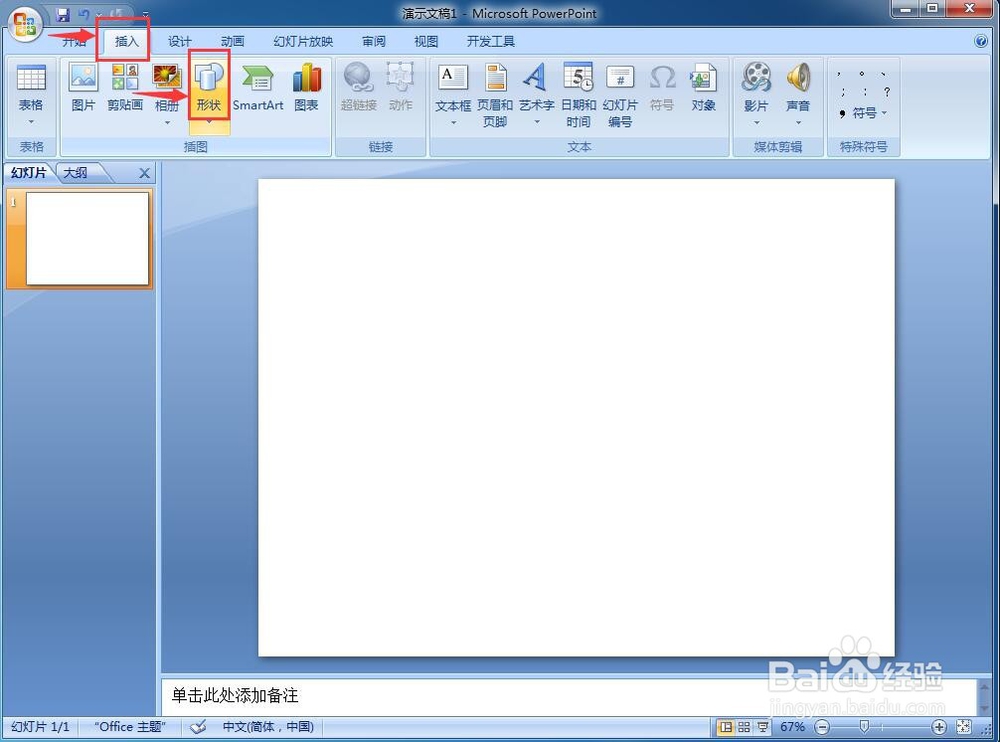
3、点击插入菜单,选择形状工具;

怎样在ppt中创建燕尾形箭头

4、在箭头总汇中点击选中燕尾形箭头;

怎样在ppt中创建燕尾形箭头

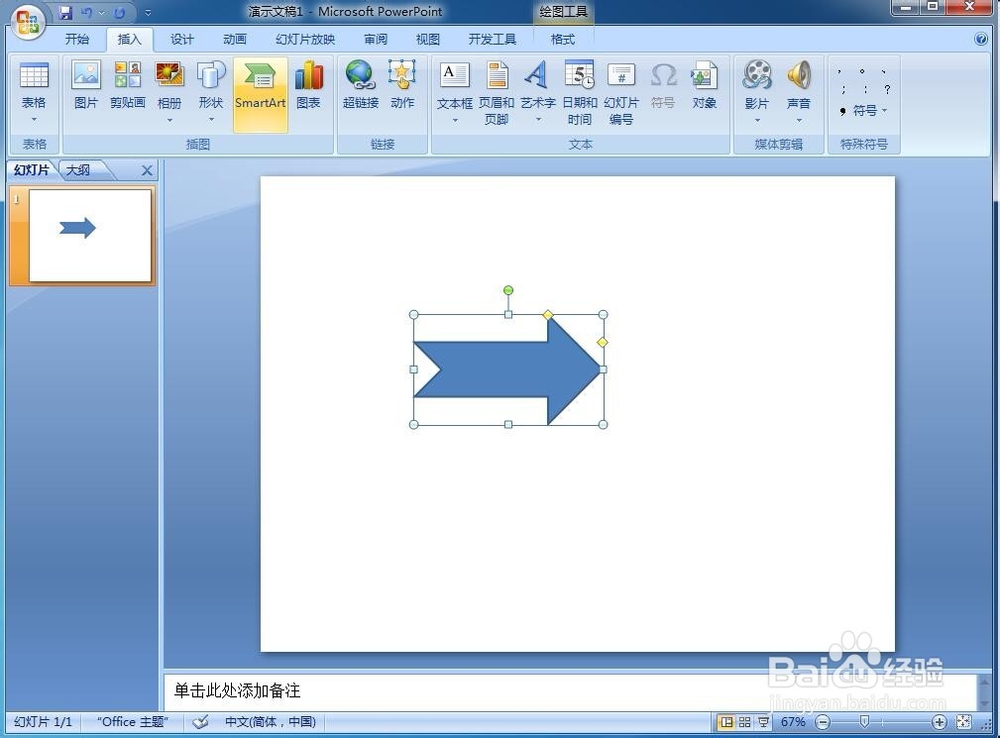
5、在编辑区中单击鼠标左键,创建出一个燕尾形箭头;

怎样在ppt中创建燕尾形箭头

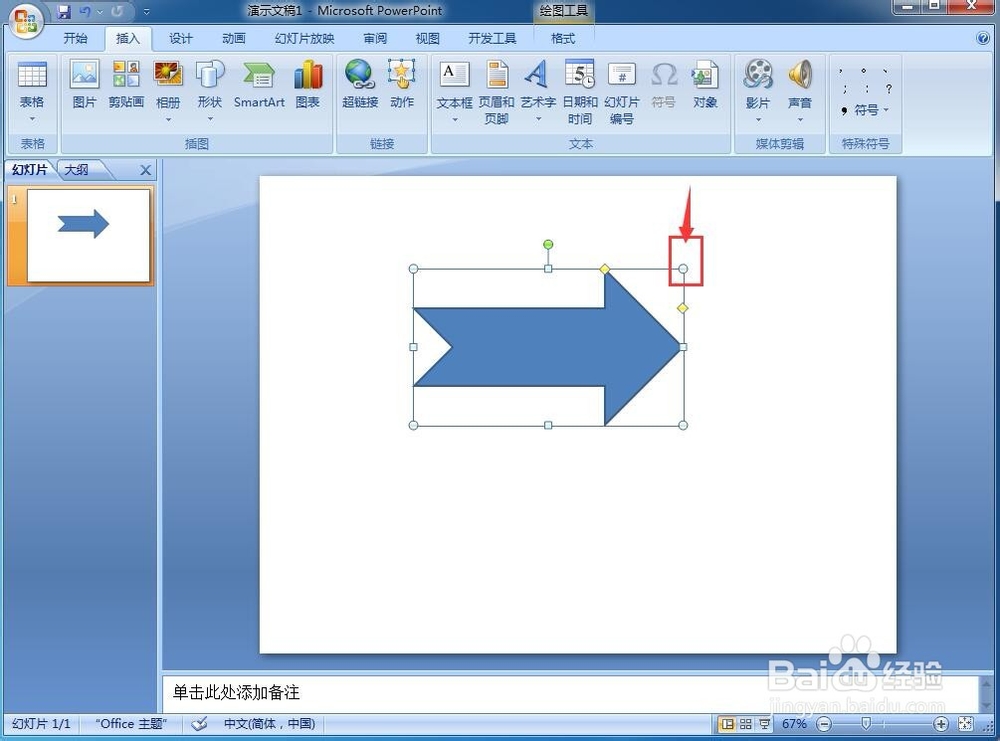
6、用鼠标拖动燕尾形箭头右上角的圆形句柄,调整好它的大小;

怎样在ppt中创建燕尾形箭头

7、用鼠标拖动左边的菱形,调整好箭头部分的宽度;

怎样在ppt中创建燕尾形箭头

8、用鼠标拖动右边的菱形,调整好箭身的粗细;

怎样在ppt中创建燕尾形箭头

9、在形状样式中点击添加一种需要的样式;

怎样在ppt中创建燕尾形箭头

10、我们就在Powerpoint 2007中创建好了一个燕尾形箭头。

怎样在ppt中创建燕尾形箭头

1、打开PPT,将主、副标题输入框删除;

2、点击插入,选择形状;

3、在箭头总汇中找到燕尾形箭头,选中它;

4、按下鼠标左键不放,拖动鼠标,画出一个燕尾形箭头;

5、调整燕尾形箭头的大小和形状、样式。

  • PPT弧形燕尾箭头是怎样做出来的?
  • 幻灯片(PPT)怎样插入箭头符号
  • PPT中如何在文字上方打出左右箭头符号
  • 燕尾弧形箭头如何用PPT制作
  • 在PPT中怎么插入右箭头形状
  • 热门搜索
    微信群名称大全霸气 诺基亚手机型号大全 cad怎么设置比例 大全影视 易车网汽车报价大全 大众捷达怎么样 家长寄语大全 喷雾怎么用 打印机不进纸怎么办 广东靓汤汤谱大全