笔记本电脑怎么一键重装win7系统

 时间:2026-02-16 14:37:27

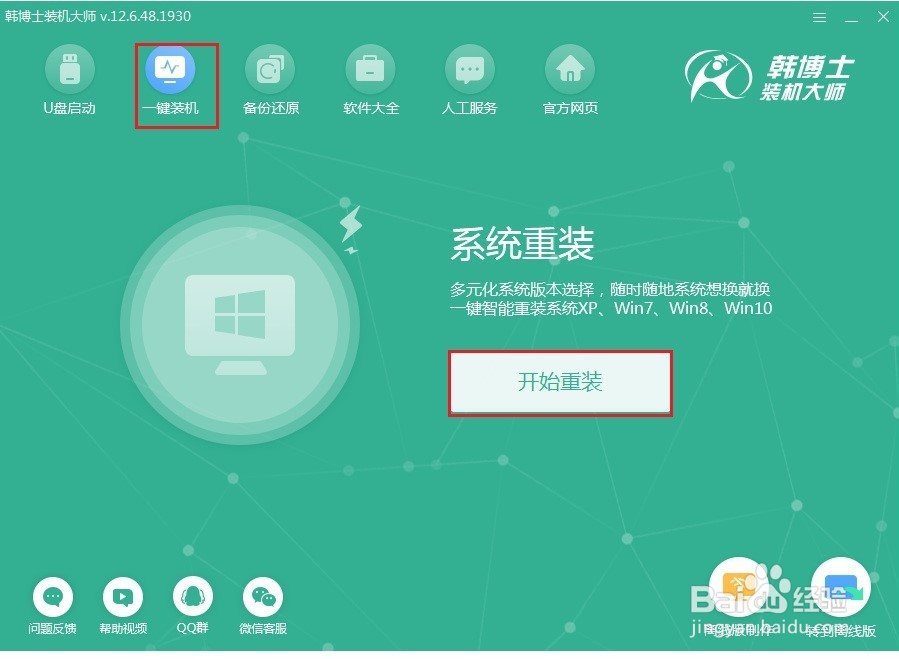
1、在以下界面中点击“一键装机”下的“开始重装”。
笔记本电脑怎么一键重装win7系统

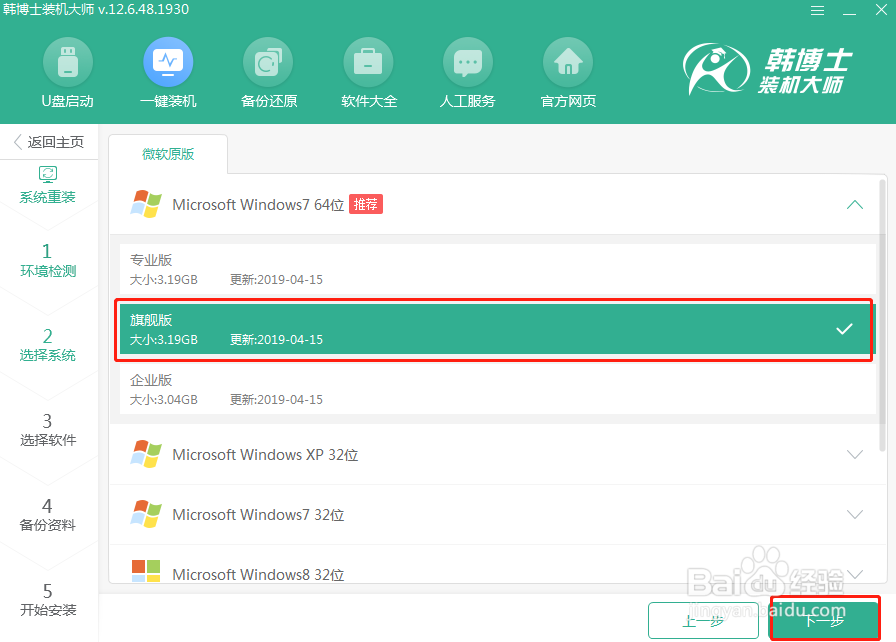
2、等电脑检测完系统信息之后点击“下一步”进行操作,随后选择win7系统进行下载。
笔记本电脑怎么一键重装win7系统

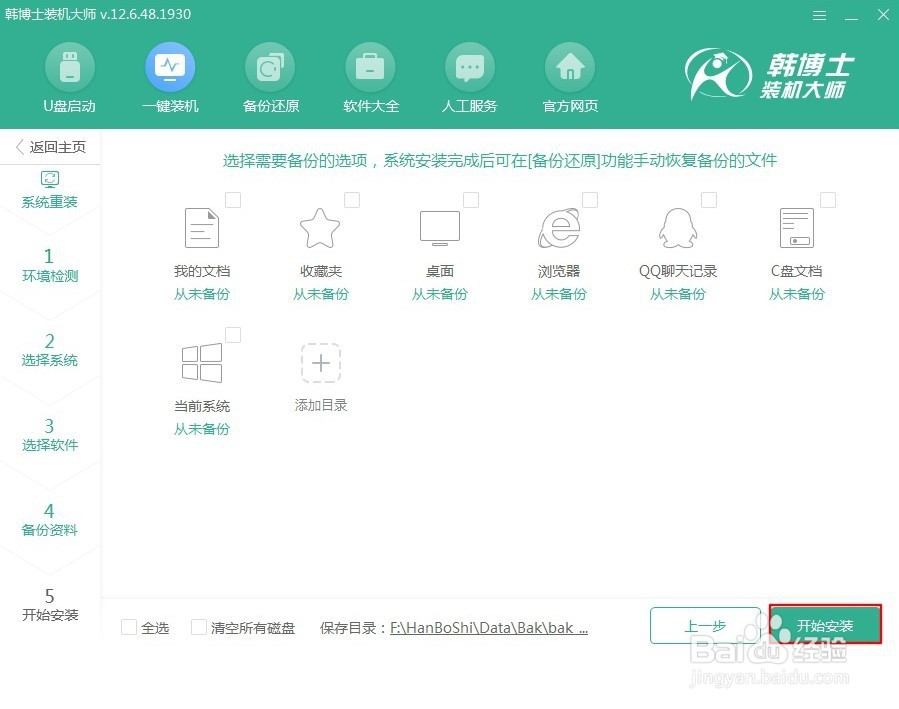
3、开始勾选需要安装的软件和重要文件进行备份,最后点击“开始安装”。

笔记本电脑怎么一键重装win7系统

笔记本电脑怎么一键重装win7系统

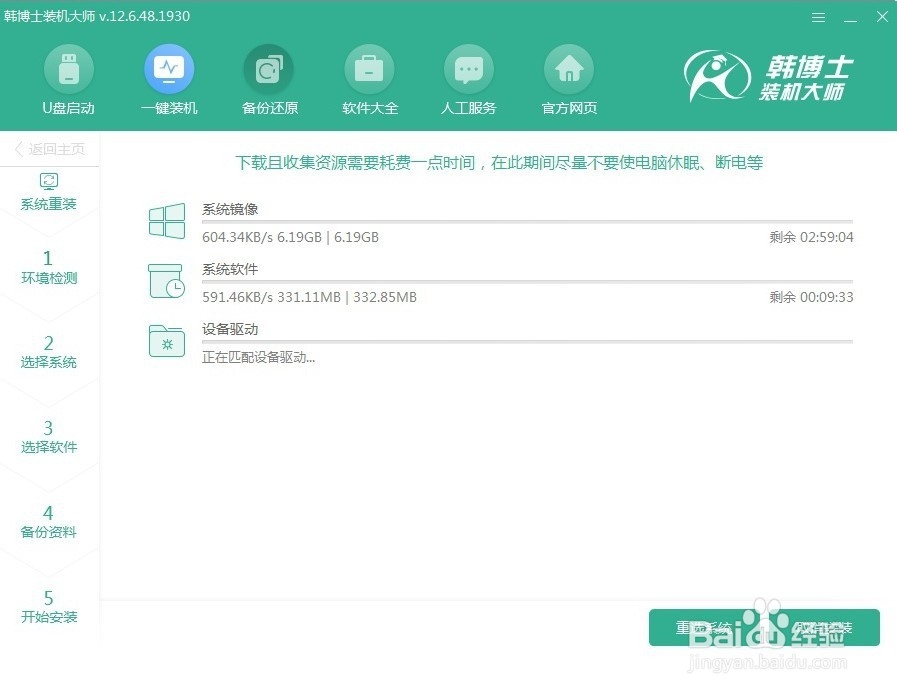
4、电脑开始自动下载win7系统,全程无需任何操作。

笔记本电脑怎么一键重装win7系统

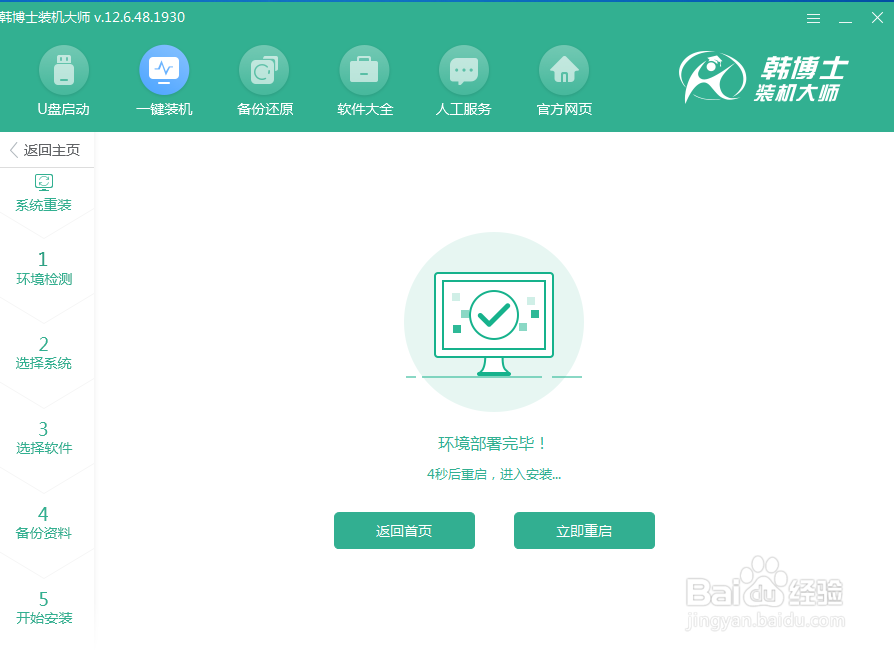
5、经过一段时间等待win7系统下载成功后“立即重启”电脑。

笔记本电脑怎么一键重装win7系统

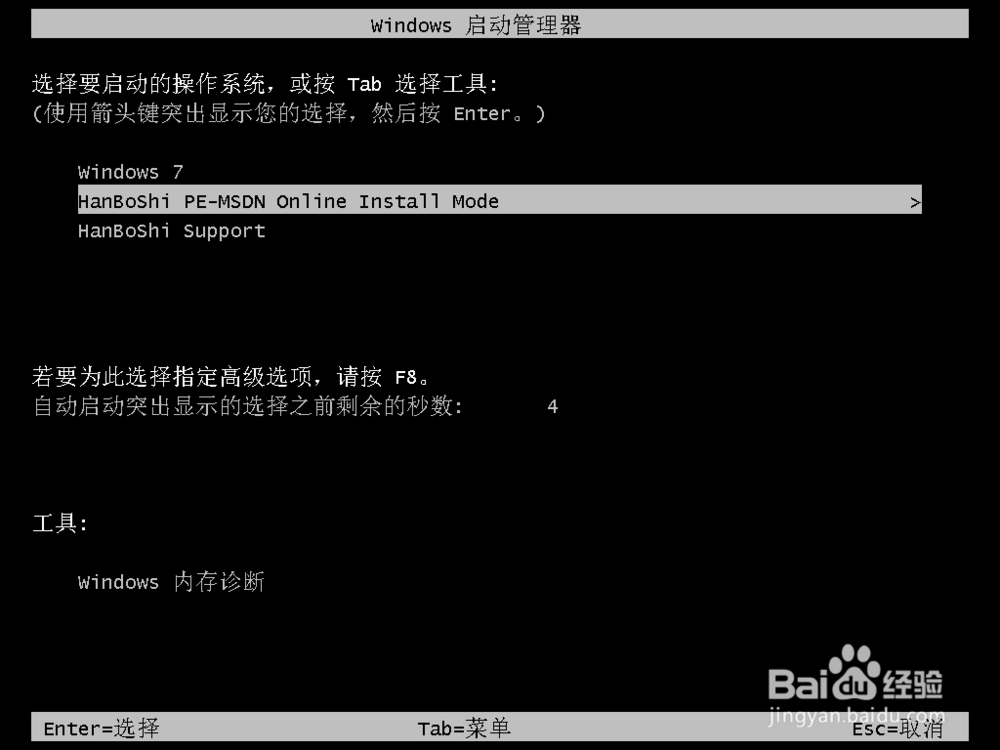
6、在启动管理器界面中选择以下模式回车进入。

笔记本电脑怎么一键重装win7系统

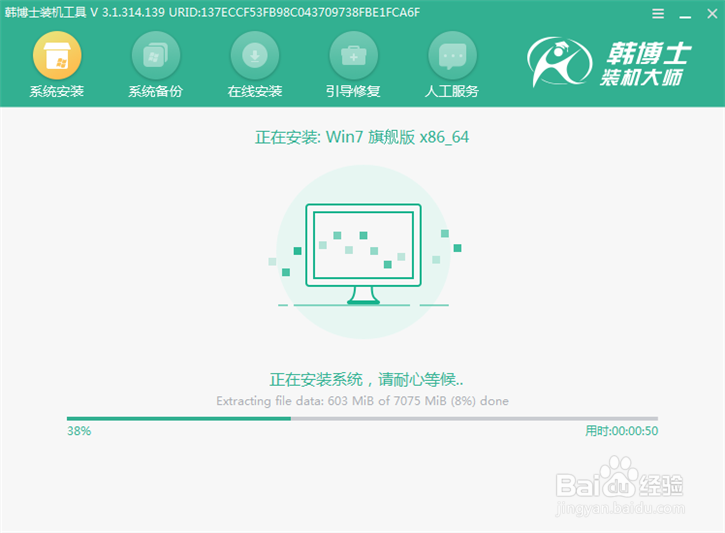
7、成功进入PE系统后电脑开始安装win7系统。

笔记本电脑怎么一键重装win7系统

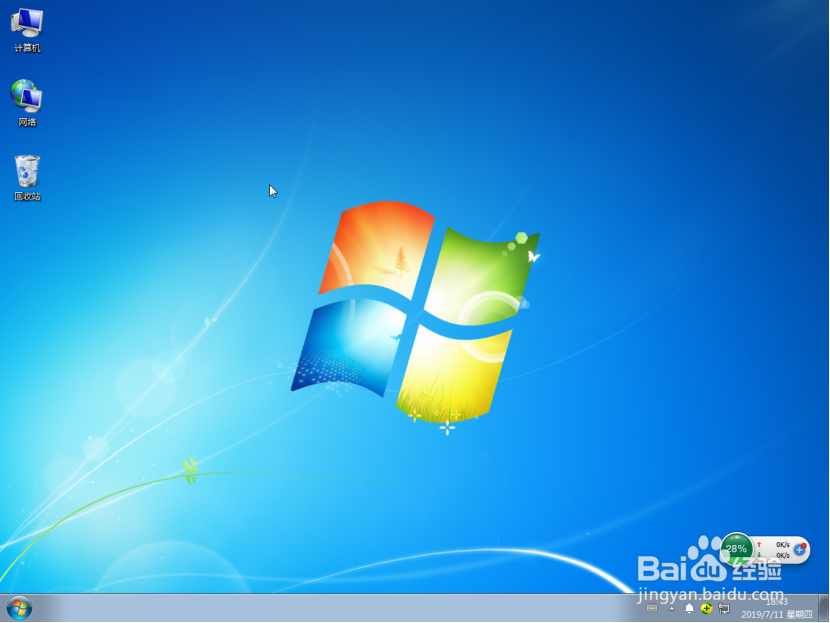
8、等系统安装后重启电脑,最终进入win7桌面。

笔记本电脑怎么一键重装win7系统

9、以上就是本次我为大家带来的笔记本电脑一键重装win7系统的详细步骤,以上大家要是遇到系统故障问题就可以用以上的方法进行重装。

  • 将系统恢复至最后一次正确配置时出错怎么办?
  • 解决WINDOWS\SYSTEM32\CONFIG\SYSTEM文件丢失
  • win7笔记本系统怎么恢复出厂设置?
  • windows无法启动\windows\system32\config\损坏
  • 开机显示 system32\drivers\**mon.sys损坏丢失
  • 热门搜索
    北方工业大学怎么样 怎么连接网络打印机 宫保鸡丁怎么做好吃 月平均工资怎么算 我的世界怎么建房子 怎么打印双面 apple music怎么用 紫色英文怎么读 乌鸡白凤丸怎么吃 除此之外用英语怎么说