WPS中的Excel如何快速转换大小写?

 时间:2026-02-15 15:44:20

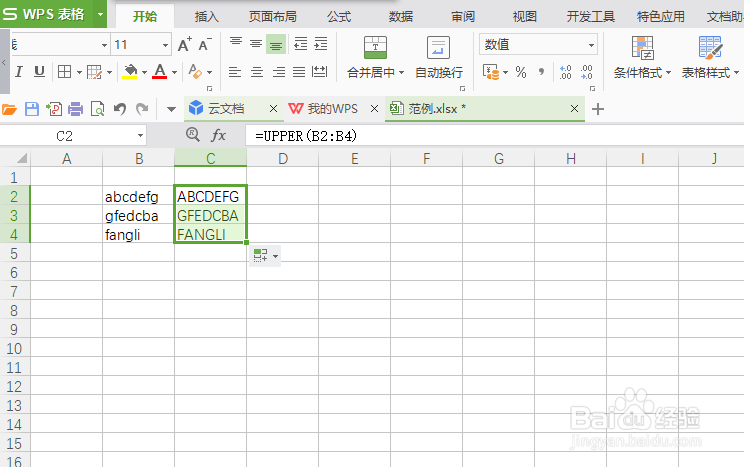
1、打开我们的WPS中的Excel表格,找到需要大小写字母转换的文件,这里我打开的是个范例文件。从表里我们可以看到B列里面都是小写字母,我们选中C列开始进行大小写字母转换。

WPS中的Excel如何快速转换大小写?

2、选中C2后,点击表格上方的fx插入函数,也可以直接在C2里面输入等于号“=”

WPS中的Excel如何快速转换大小写?

3、点击插入函数界面后,我们可以在查找函数中打入UPPER,然后点击确定。

WPS中的Excel如何快速转换大小写?

4、在出来的函数参数界面中我们点击字串符后方的红色箭头,选择要转换大小写字母的所有区域,点击确定。返回表格后,将鼠标放到C2单元格的右下角,等鼠标变成“+”,向下拖动鼠标,所有的文本都会变成大写字母。

WPS中的Excel如何快速转换大小写?

WPS中的Excel如何快速转换大小写?

WPS中的Excel如何快速转换大小写?

1、打开WPS中的Excel表格,选中任意一个单元格。

2、点击插入函数,在插入函数界面中找到UPPER。

3、在函数参数界面选择所有要大小写字母转换的区域,点击确定。

4、将鼠标放到已转换成大写字母的单元格的右下角,等鼠标变成“+”,向下拖动鼠标。

  • WPS表格怎么将单元格中小写字母改为大写?
  • wps表格怎么将小写字母快速变成大写字母
  • WPS表格怎样快速转换字母大小写
  • WPS表格中怎样批量转换英文大小写
  • WPS怎样快速转换表格字母大小写
  • 热门搜索
    控制面板在哪里打开 脸上坑坑洼洼怎么办 摩托车保险在哪里买 yy怎么申请短位id 岱山旅游 老师发朋友圈说说大全 如何唱歌 电脑如何截图快捷键 烟台职业学院怎么样 img文件怎么打开