如何使用PS为墙面添加图案?

 时间:2026-04-23 05:57:34

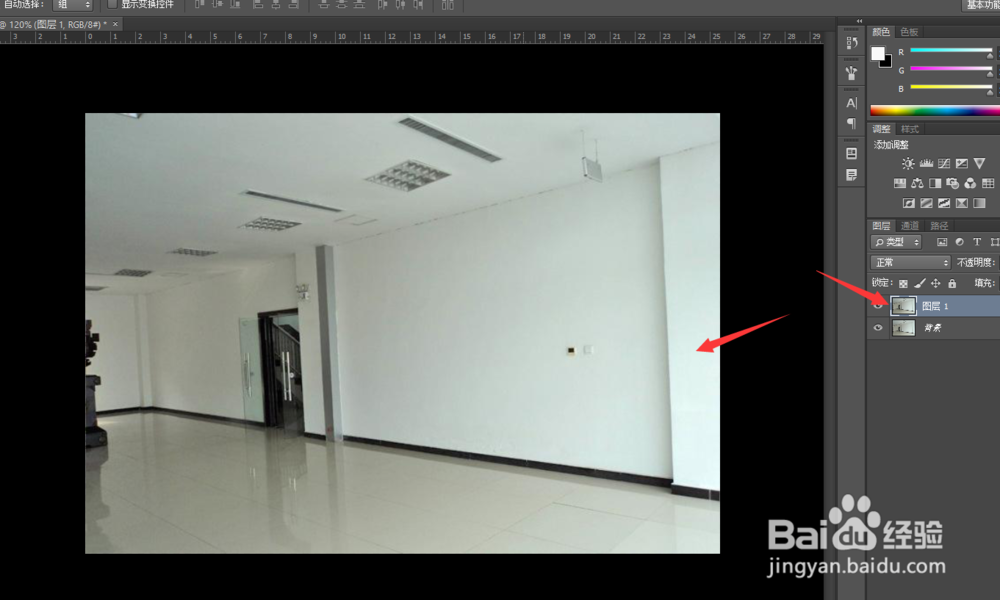
1、首先在进行此操作之前,我们需要准备两张图片,第1张图片为墙面图片,第2张图片为风景照或其他我们想添加的图案,如下图所示。

如何使用PS为墙面添加图案?

2、准备好图片之后,我们将墙面图片投入到ps操作区域中,并复制背景图层。

如何使用PS为墙面添加图案?

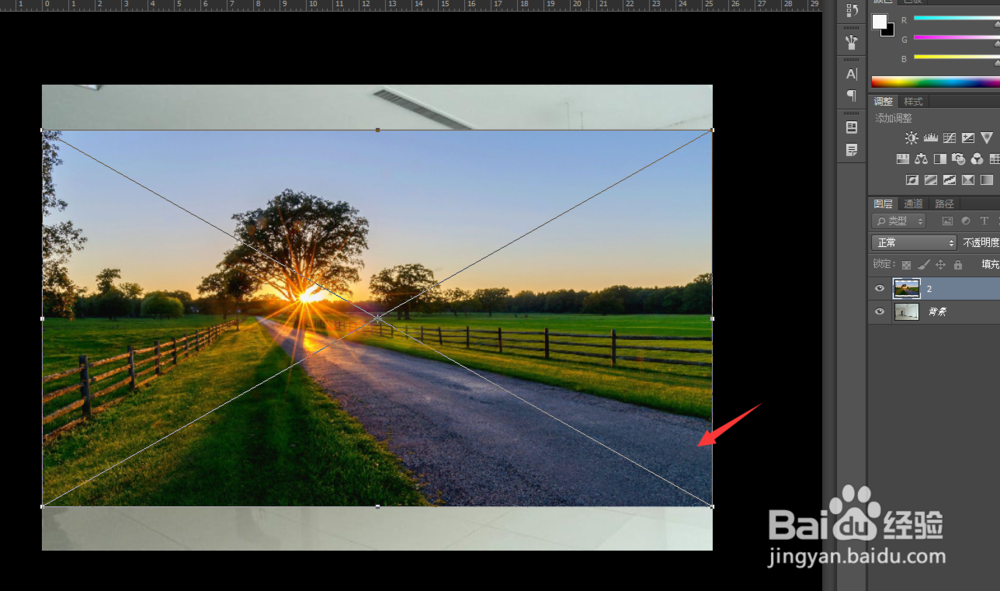
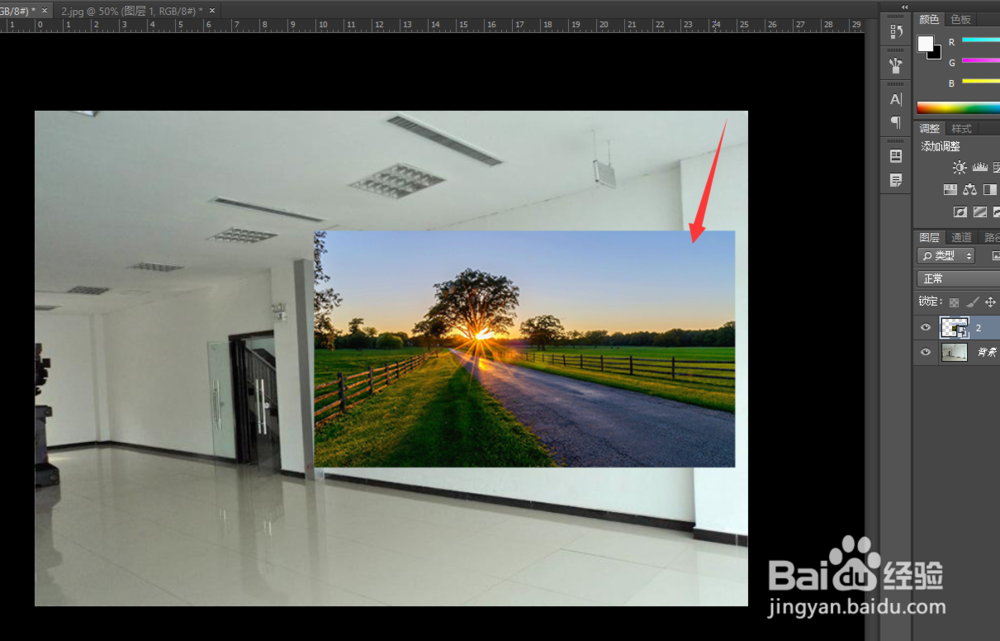
3、再接着我们开始拖入需要添加的图案,图片投入在我们的墙面图片之上。

如何使用PS为墙面添加图案?

4、然后我们简单的调整图片的大小和位置,让其和墙面大致相同。

如何使用PS为墙面添加图案?

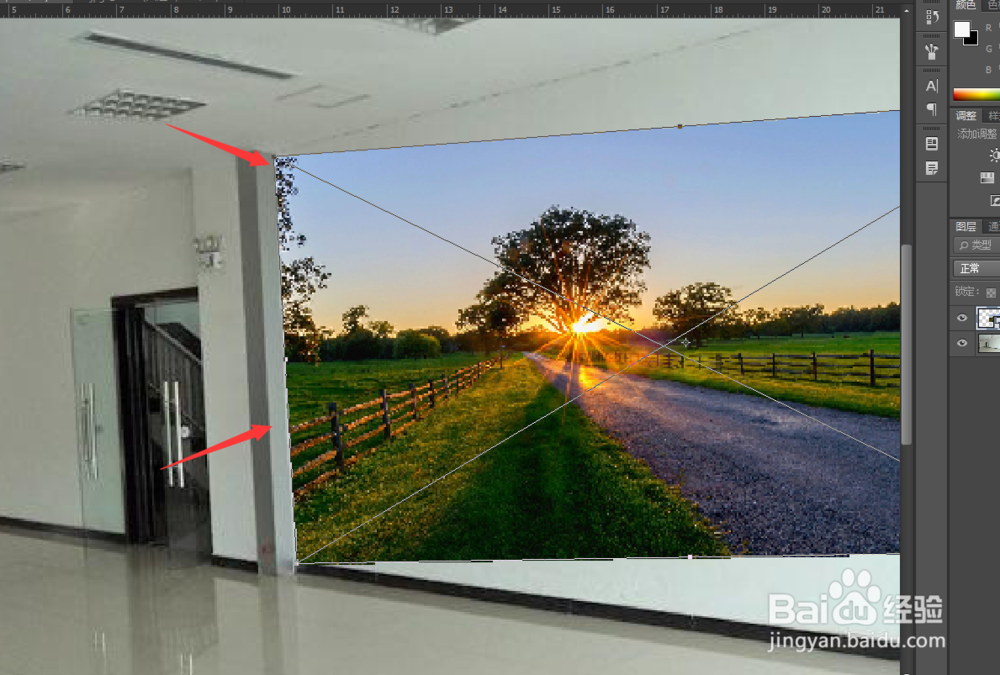
5、再接着我们按下CTRL键加t键,然后右击,选择扭曲按钮,将图片扭曲。

如何使用PS为墙面添加图案?

6、进入扭曲设置页面,我们将左边的两个点,对齐到墙面的左边两个点。

如何使用PS为墙面添加图案?

7、接着我们将右边的两个点也对其墙面的右边两个顶点,然后点击确定即可。

如何使用PS为墙面添加图案?

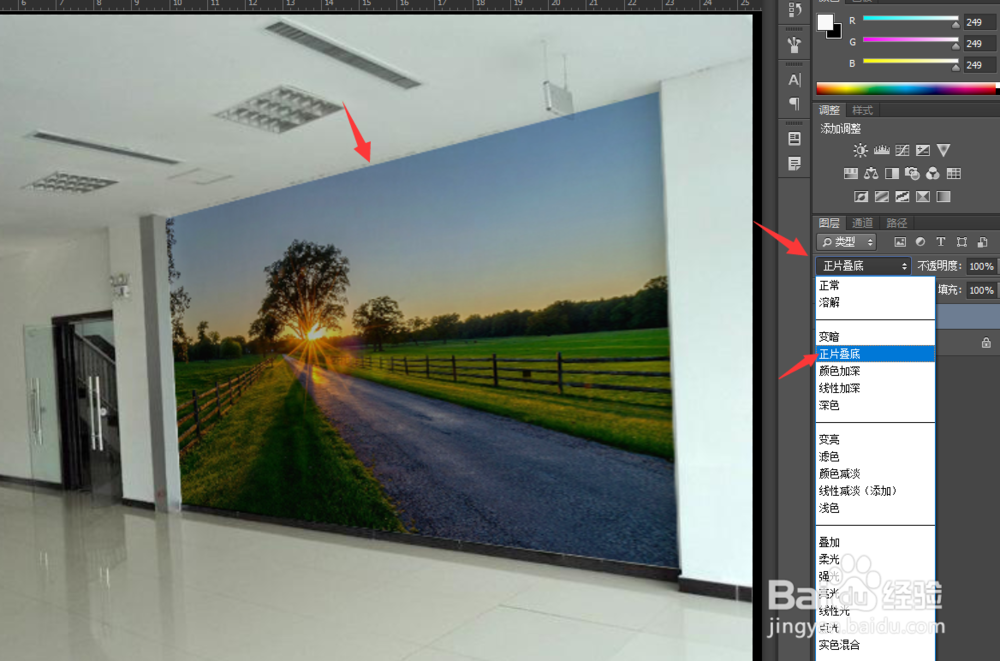
8、再接着我们设置墙面图片的图片类型为正片叠底。

如何使用PS为墙面添加图案?

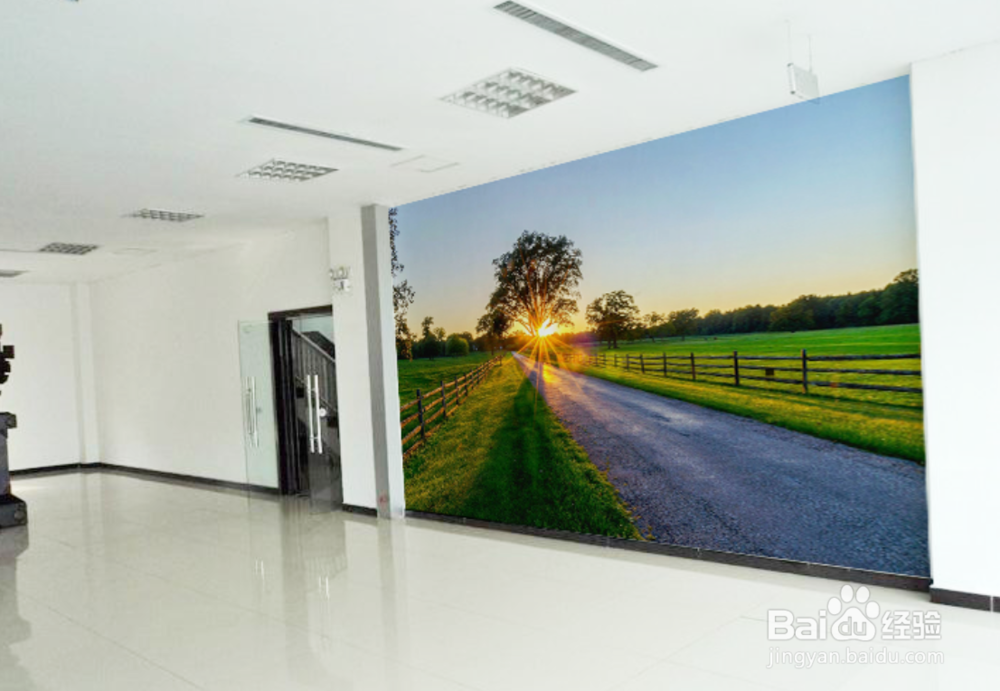
9、最后我们通过曲线工具,简单调整一下图片的光线和亮度,让其更加贴合。

如何使用PS为墙面添加图案?

10、好了,今天的如何为墙面添加图案教程就为大家介绍到这里,希望对大家有所帮助。
如何使用PS为墙面添加图案?

  • 教你用Photoshop制作一个有质感的按钮
  • CorelDRAW如何绘制对话气泡
  • Photoshop初学者基本操作——隐藏的工具按钮
  • PS设计制作甜美生活艺术字
  • PS绘制工笔国画牡丹
  • 热门搜索
    梅菜扣肉怎么做 入党申请书怎么写 手机hd怎么关闭 为什么手机连上wifi却上不了网 尿无力是怎么回事 借条怎么写 低密度脂蛋白胆固醇偏高怎么回事 眼白发黄是怎么回事 郑中基为什么叫太子基 鱼刺卡在喉咙怎么办最有效的办法