1、点“开始”→“所有程序”→“附件”→“画图”,打开“画图”工具。
点“编辑”→“粘贴来源”。
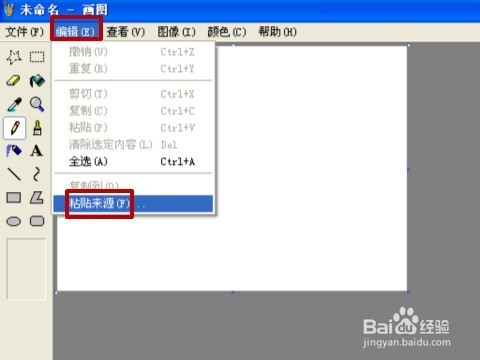
2、点要编辑的图片,再点“打开”。

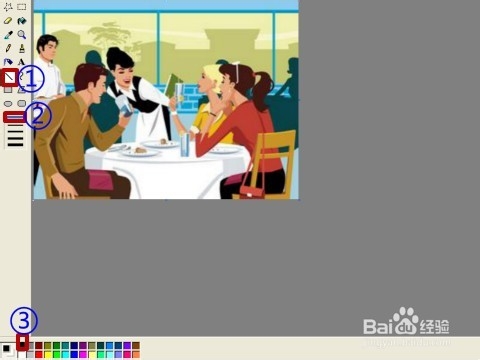
3、点“直线”→“线条”→“颜色”。
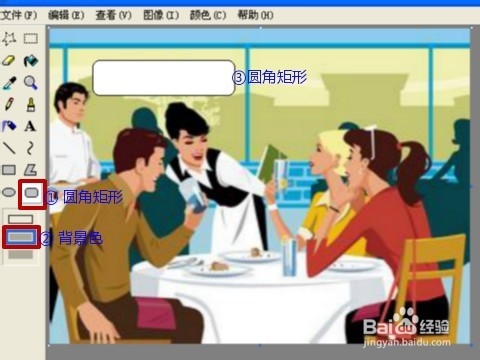
4、点“圆角矩形”→“背景色”,然后在适当位置画出一个圆角矩形。
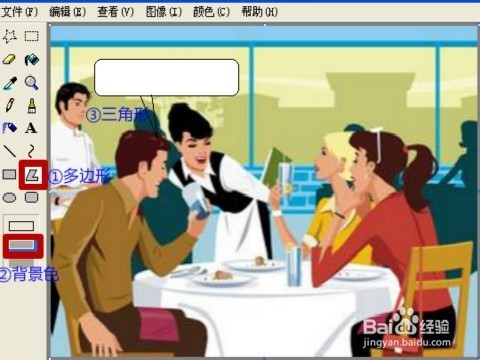
5、点“多边形”→“背景色”,然后在适当地方叠加一个三角形。
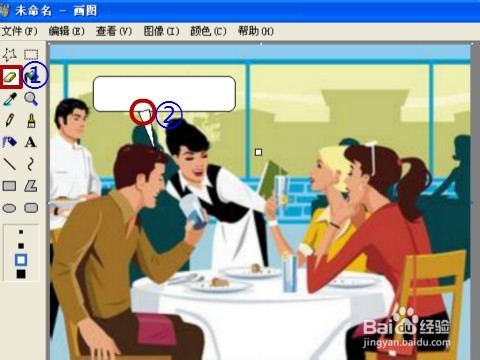
6、点“橡皮擦”,然后把三角形多余的部分擦掉。
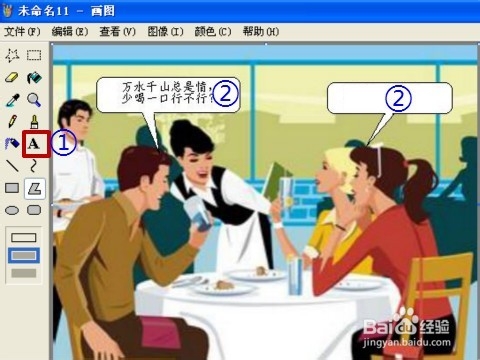
7、点“文字”,然后选好范围,输入文字。
(改变文字字体、大小,先选中文字,点右键调出菜单)
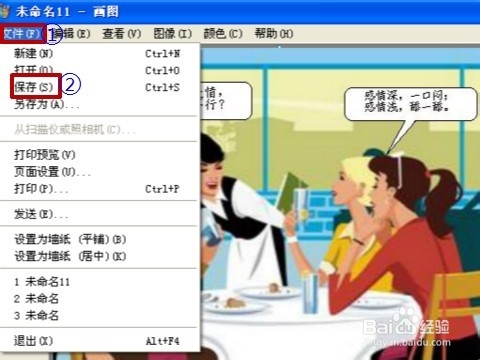
8、点“文件”→“保存”。
时间:2026-04-22 12:33:10
1、点“开始”→“所有程序”→“附件”→“画图”,打开“画图”工具。
点“编辑”→“粘贴来源”。
2、点要编辑的图片,再点“打开”。
3、点“直线”→“线条”→“颜色”。
4、点“圆角矩形”→“背景色”,然后在适当位置画出一个圆角矩形。
5、点“多边形”→“背景色”,然后在适当地方叠加一个三角形。
6、点“橡皮擦”,然后把三角形多余的部分擦掉。
7、点“文字”,然后选好范围,输入文字。
(改变文字字体、大小,先选中文字,点右键调出菜单)
8、点“文件”→“保存”。
