Win10出现蓝屏无法进入桌面怎么办

 时间:2026-02-15 04:23:08

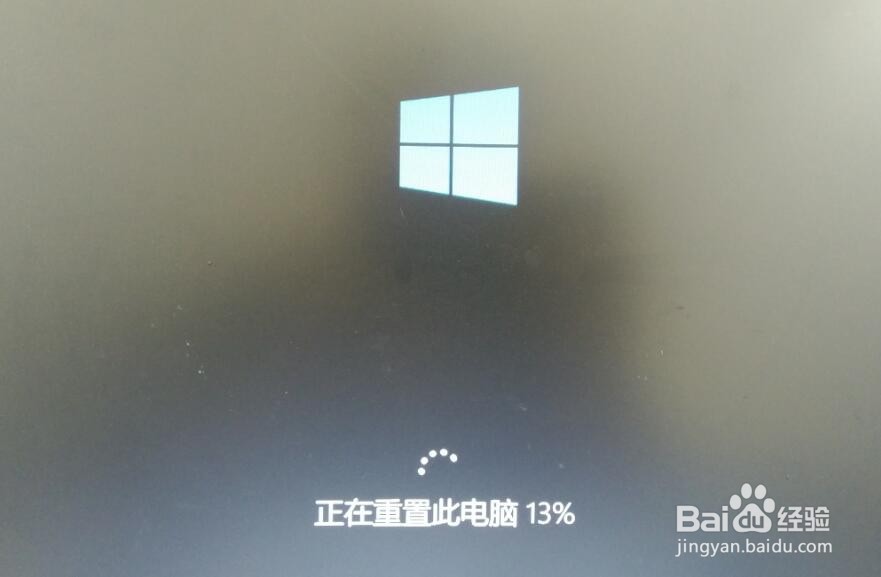
1、当Win10系统首次出现蓝屏界面中,我们直接按电源键重启电脑,通常情况下,电脑将自动修复蓝屏故障并正常进入桌面。

Win10出现蓝屏无法进入桌面怎么办

2、同时系统将对电脑磁盘进行检测及修复操作,在此只需要耐心等待即可。

Win10出现蓝屏无法进入桌面怎么办

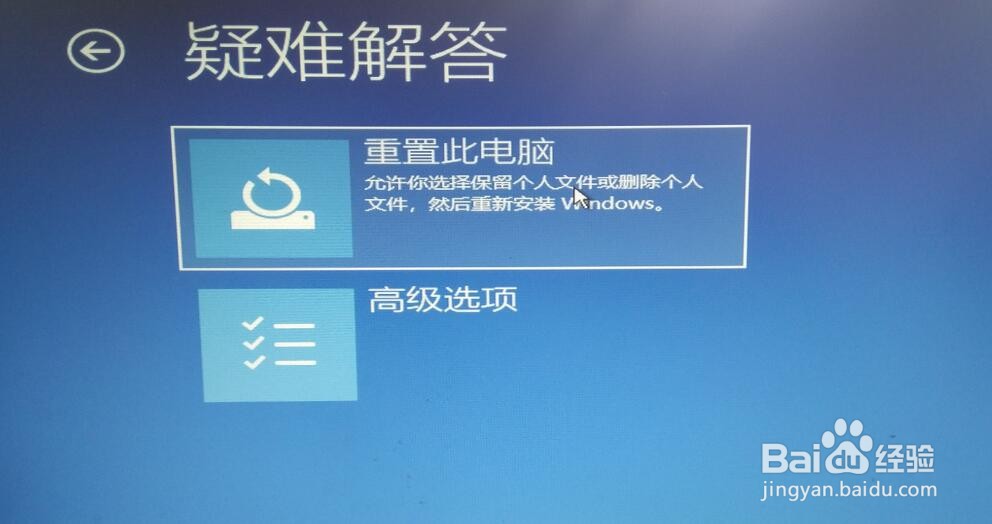
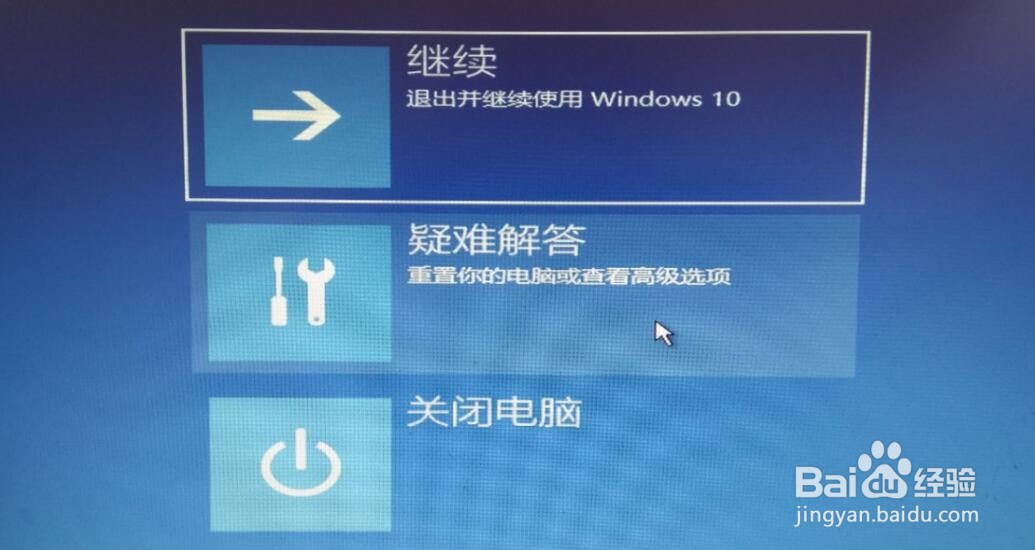
3、如果电脑在修复完成后,仍然显示蓝屏错误。对此我们可以尝试再多启动几次电脑。不出意外的话,系统将自动进入修复界面,如图所示,在此点击“疑难解答”项进入。
Win10出现蓝屏无法进入桌面怎么办

4、随后从打开的“疑难解答”界面中,点击“重置此电脑”项进入。

Win10出现蓝屏无法进入桌面怎么办

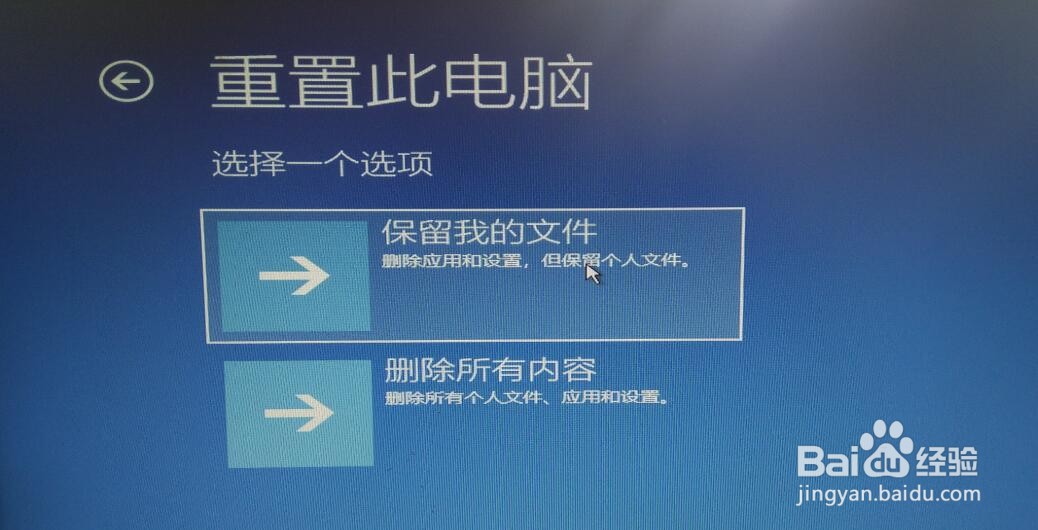
5、在“重置此电脑”界面中,我们直接选择“保留我的文件”项进入。

Win10出现蓝屏无法进入桌面怎么办

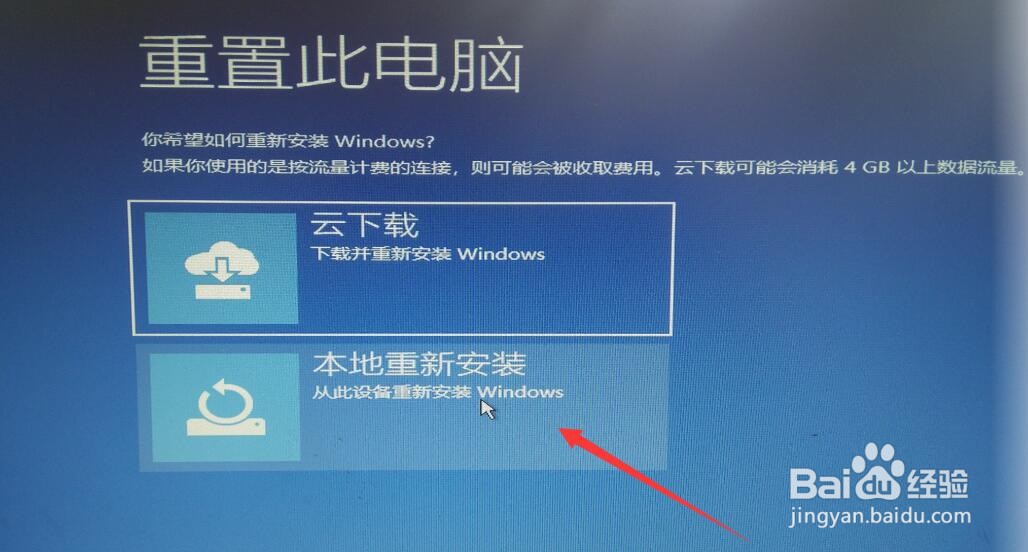
6、从打开的如图所示的界面中,点击“本地重新安装”项进入。

Win10出现蓝屏无法进入桌面怎么办

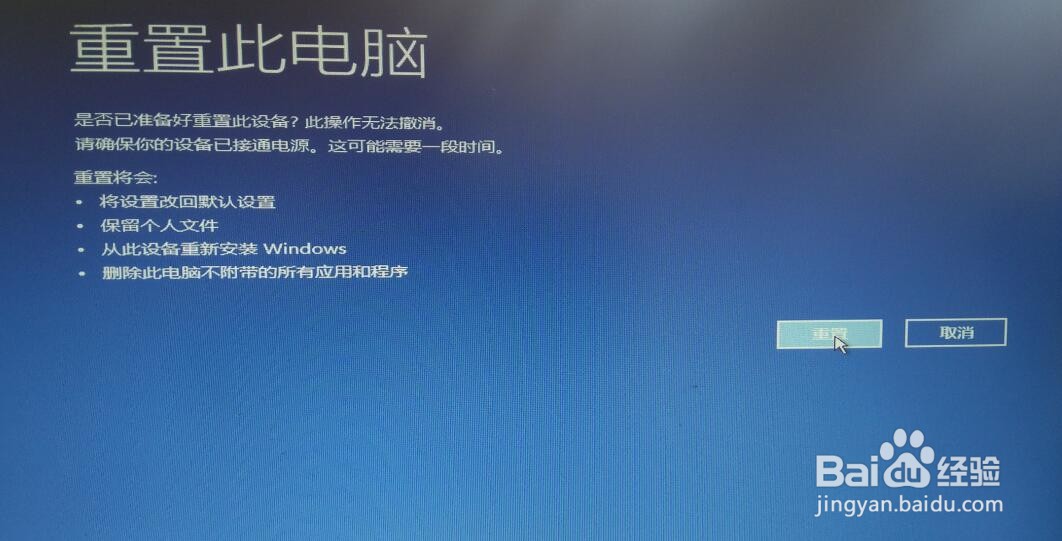
7、接下来直接点击“重置”按钮。

Win10出现蓝屏无法进入桌面怎么办

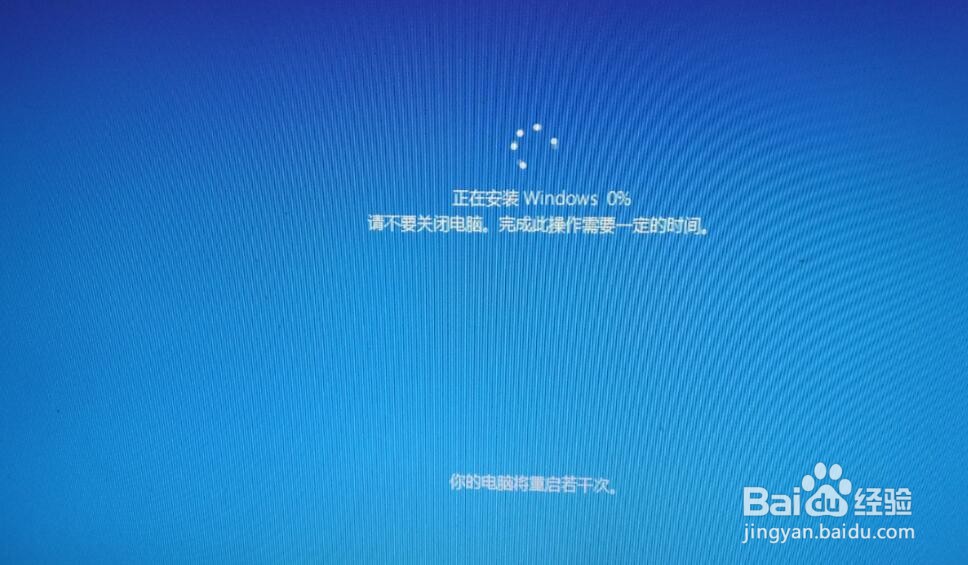
8、然后我们只需要耐心等待,当整个重置操作完成后,就可以正常使用电脑了。
Win10出现蓝屏无法进入桌面怎么办

Win10出现蓝屏无法进入桌面怎么办

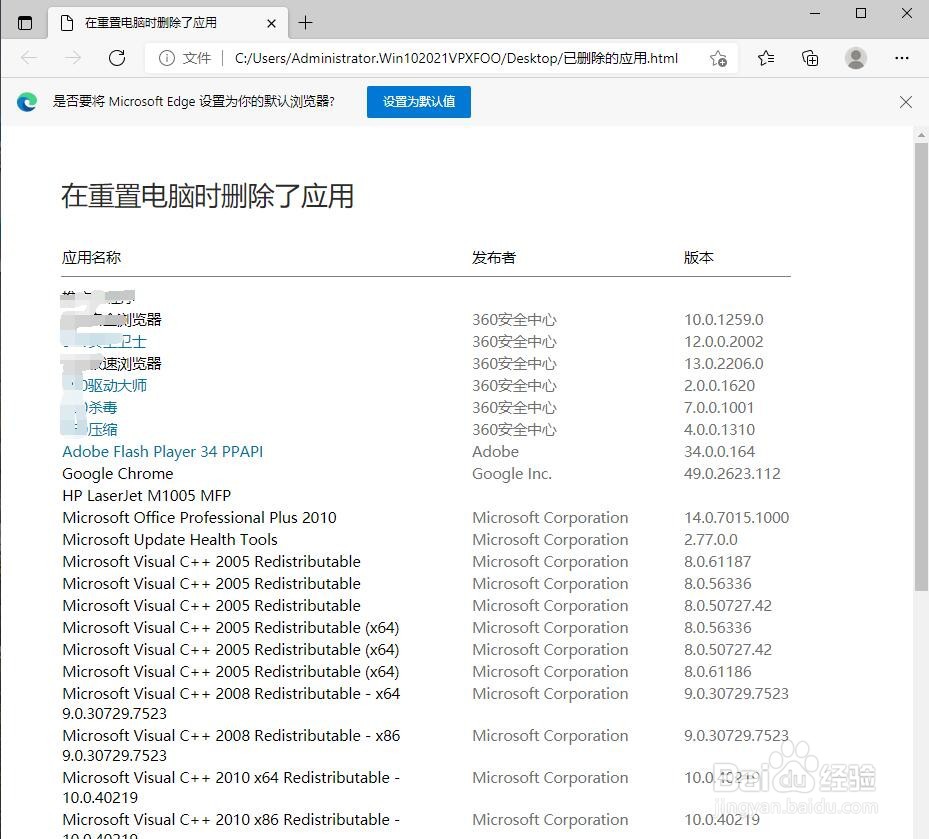
9、进入电脑桌面后,我们可以在桌面上找到“已删除的应用”图标,双击打开。

Win10出现蓝屏无法进入桌面怎么办

10、在其中就列出了由于重置 操作造成的应用被删除的信息,依据此列表,可以根据实际需要重装相应的工具。
Win10出现蓝屏无法进入桌面怎么办

  • win10怎么更新win11
  • Win11装完系统要用户密码登录的解决方法
  • win10重装系统保留个人文件和应用怎么操作
  • 怎么卸载驱动
  • 电脑从装系统换了个硬盘后出现两个系统盘
  • 热门搜索
    鸡蛋果的功效与作用 八年级下册地理知识点 精子的作用 维c的功效与作用 中国十大运动品牌 可以随便对女生做什么的游戏 左眼跳代表什么 折耳根的功效与作用 复方金银花颗粒的功效与作用 破伤风针什么时候打