1、打开软件,新建文档,如图。

2、矩形工具绘制一个矩形,如图。

3、选择多边形工具,绘出多边形,不要松开鼠标,点击往下箭头,减去尖,留下三角形。
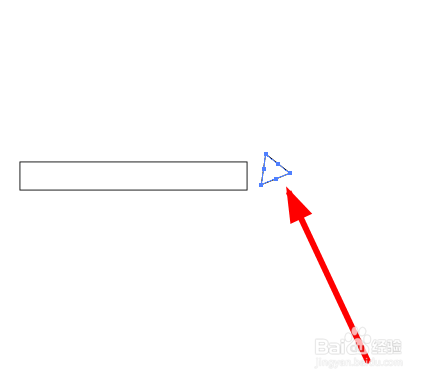
4、三角形移动到途中位置上,如图。

5、选择椭圆工具,按住shift键绘制出一个正圆,如图。
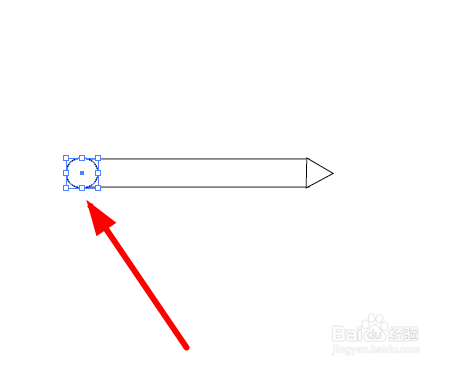
6、分别填充铅笔颜色,如下图。然后设置圆形置于最低层,如图。

7、我们看到如下效果,圆形一半隐藏在矩形下方,

8、最后绘制成如下铅笔形状,

时间:2026-05-03 18:04:53
1、打开软件,新建文档,如图。
2、矩形工具绘制一个矩形,如图。
3、选择多边形工具,绘出多边形,不要松开鼠标,点击往下箭头,减去尖,留下三角形。
4、三角形移动到途中位置上,如图。
5、选择椭圆工具,按住shift键绘制出一个正圆,如图。
6、分别填充铅笔颜色,如下图。然后设置圆形置于最低层,如图。
7、我们看到如下效果,圆形一半隐藏在矩形下方,
8、最后绘制成如下铅笔形状,
