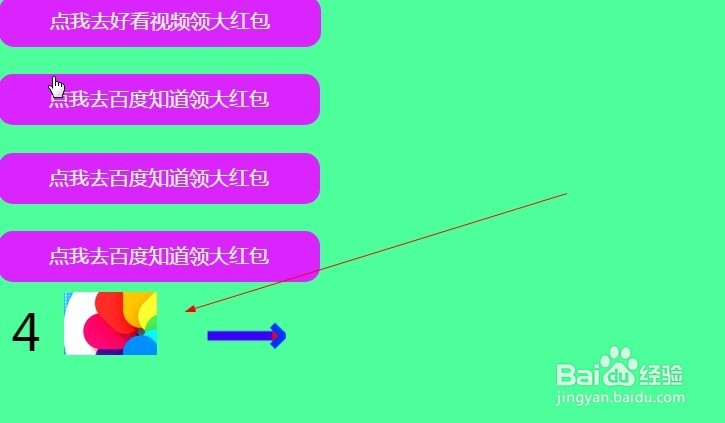
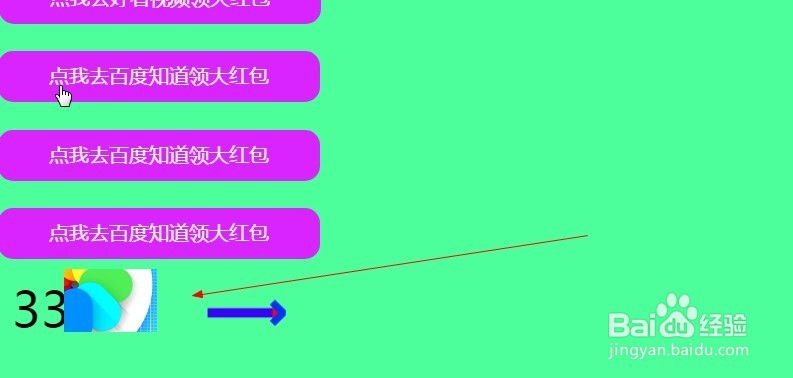
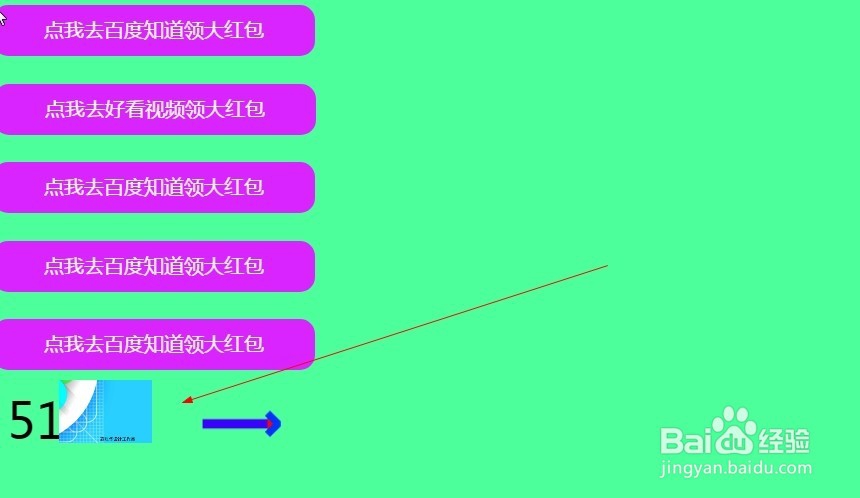
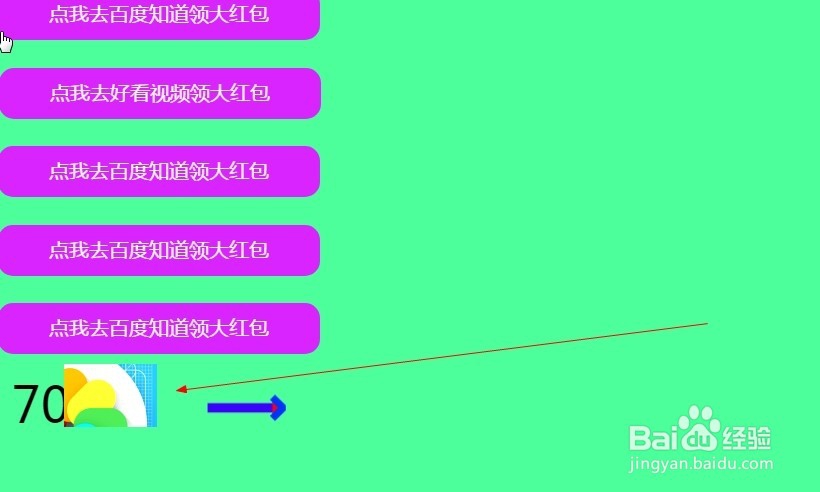
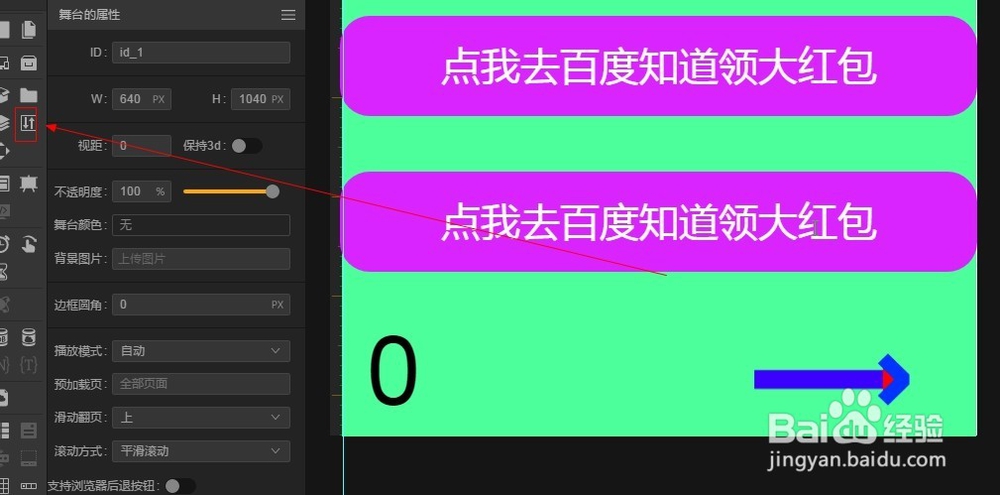
1、1.如图所示,我们点击箭头所指的面板工具,来往舞台中添加一个面板。
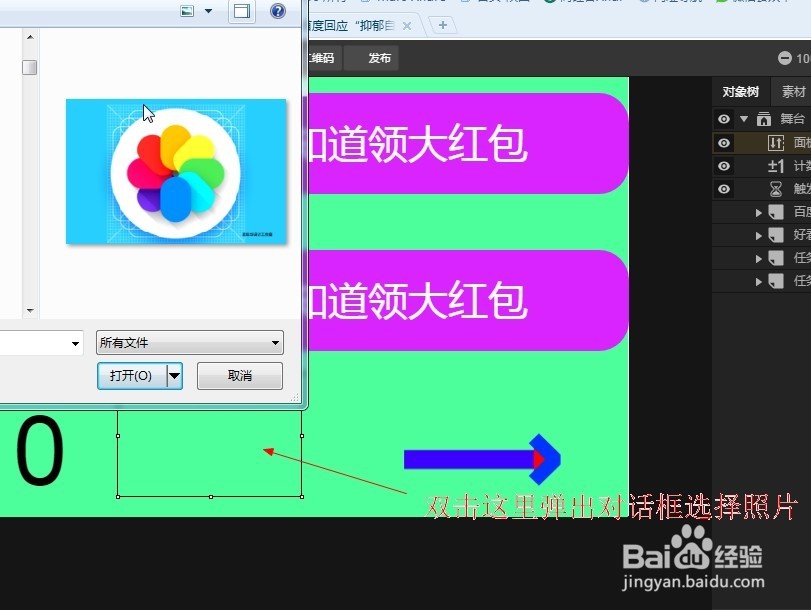
2、2.如图所示,我们用面板工具画一个框,用来放一张比这个面板区域还要大的图片,来展示面板的功能。

3、3.如图所示,我们这个面板上鼠标双击,这样就弹出一个对话框,我们在这个文件对话框中选择一张图片之后,点击“打开”按钮就可以将这张照片上传到这个面板中去了。
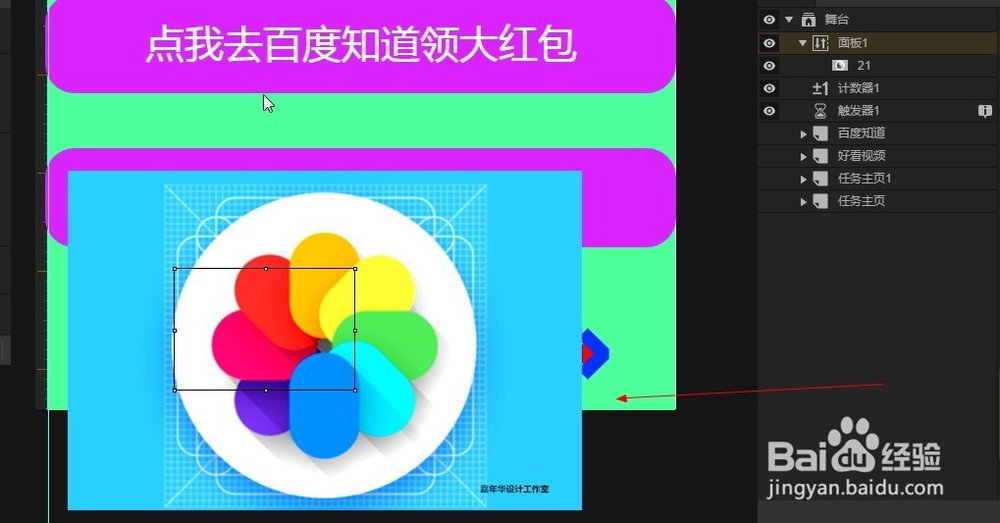
4、4.如图所示,我们看到上传的这个较大的七彩照片已经上传到面板中去了。
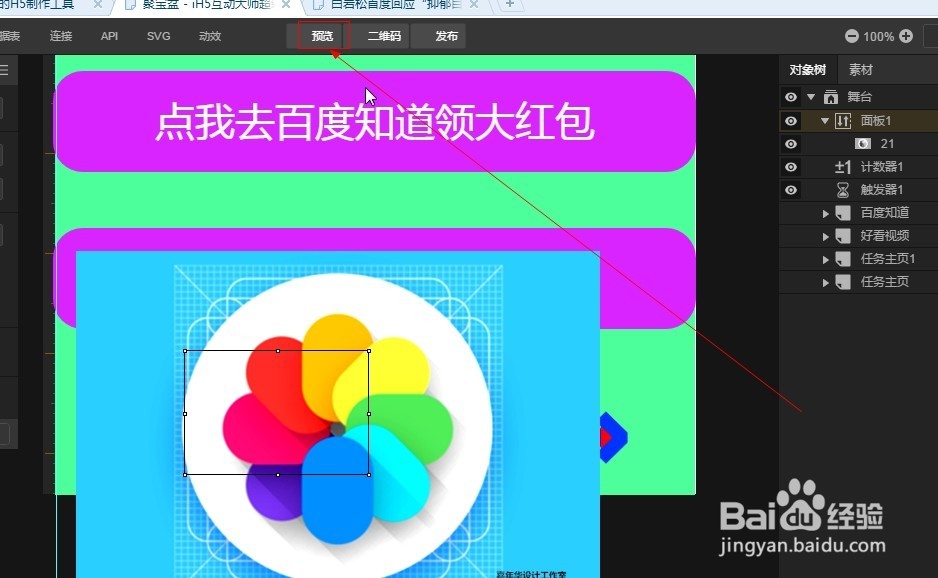
5、5.如图所示,我们点击箭头所指的“预览”按钮,对这个ih5作品进行预览。
6、6.如图所示,在ih5作品编译完成之后,我们点击“确定”按钮就可以预览h5网页了。

7、7.如图所示,我们刚打开时看不到这个图片的全部,但是我们可以通过滑动图片来看到这个图片每一个地方,这就是面板的主要功能啦!