Word2013/2016/2019更改文档显示比例/显示大小

 时间:2026-04-24 17:33:28

1、步骤一

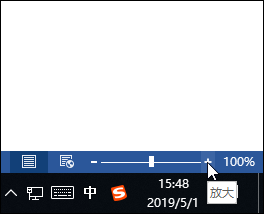
      直接在文档页面右下角单击【放大】按钮,如下图所示。
Word2013/2016/2019更改文档显示比例/显示大小

2、步骤二

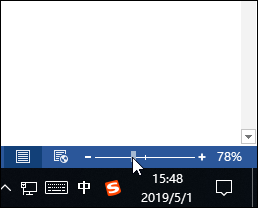
      或者直接在显示比例上拖动鼠标,如下图所示。

Word2013/2016/2019更改文档显示比例/显示大小

3、步骤三

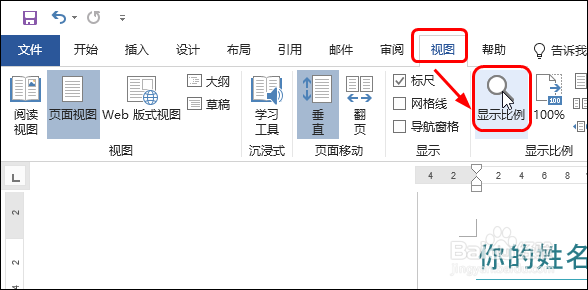
       单击【视图】标签,单击【显示比例】按钮,如下图所示。

Word2013/2016/2019更改文档显示比例/显示大小

4、步骤四

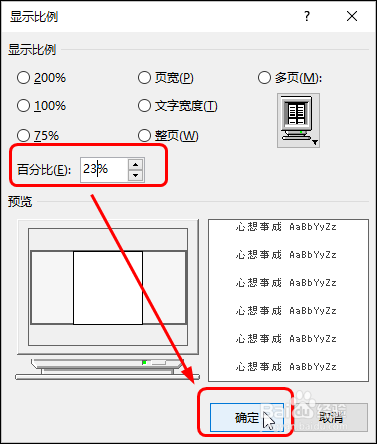
      在打开的对话框中的【百分比】中输入百分比,如下图所示。单击【确定】按钮。
Word2013/2016/2019更改文档显示比例/显示大小

5、步骤五

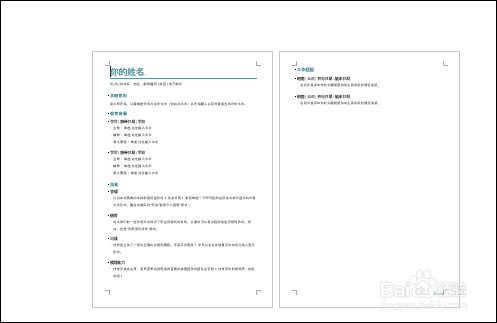
      可看到设置后的显示比例效果,如下图所示。

Word2013/2016/2019更改文档显示比例/显示大小

6、步骤六

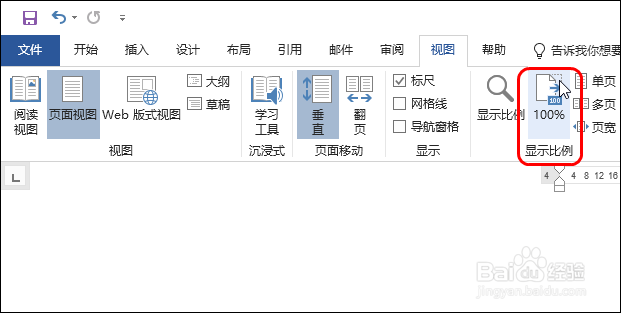
      如果要快速返回100%,可直接在【视图】下单击【100%】,如下图所示。
Word2013/2016/2019更改文档显示比例/显示大小

7、步骤七

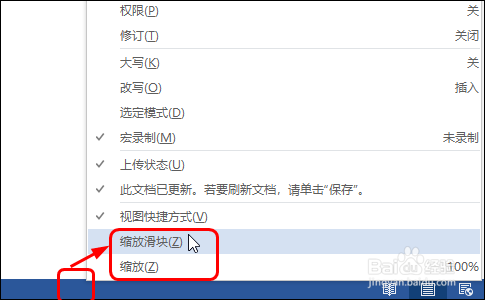
       如果要隐藏右下角的比例和滑块,可在状态栏上右击,在列表中单击【缩放滑块】和【缩放】,如下图所示。
Word2013/2016/2019更改文档显示比例/显示大小

  • PPT 2013如何设置进入动画效果
  • 加黑怎么设置
  • word怎样增加空白页,怎样分页另起插入一页?
  • 教你在word里面插入分隔符
  • 如何用百度手机输入法搜索
  • 热门搜索
    鲍鱼怎么做最简便最好吃呢 钺怎么读 张钧甯怎么读 马加爵为什么杀人 怎么压缩文件 云顶之弈怎么玩 苹果酱的家常做法 头晕怎么办 肇怎么读 月经期间同房了会怎么样