1、按下Dell笔记本的电源键,使其进入电脑的系统桌面。

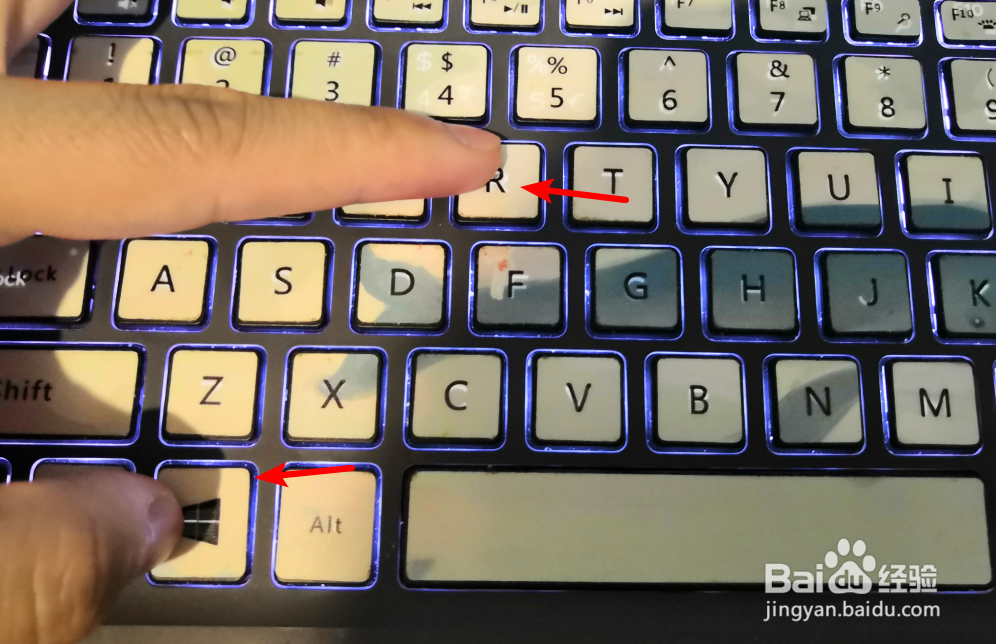
2、进入系统后,在键盘上找到win键和R键,同时按下调出电脑的运行窗口。
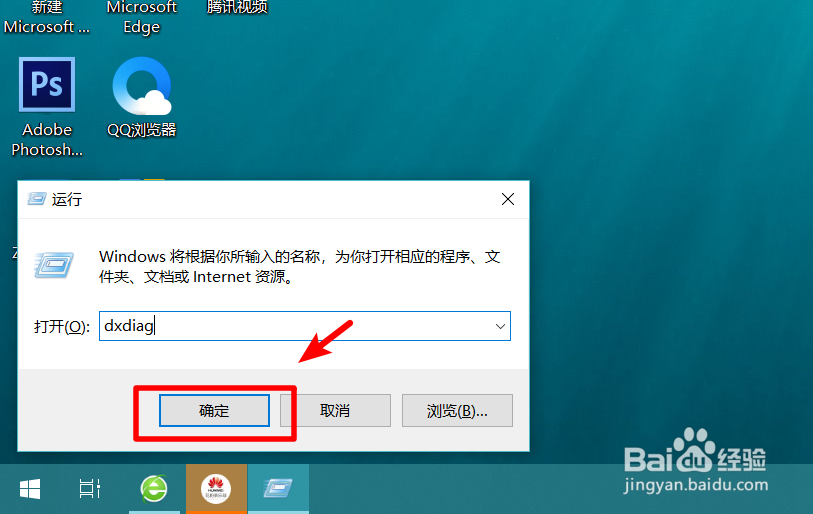
3、如下图所示,在运行窗口中,点击输入框,输入dxdiag。

4、输入完毕后,点击下方的确定选项,或者按下回车按键。
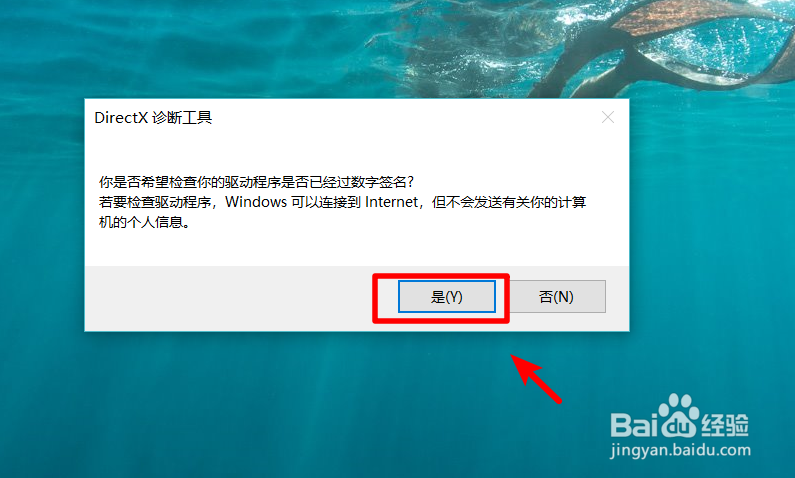
5、按下后,页面会弹出directX诊断工具,点击是的选项。
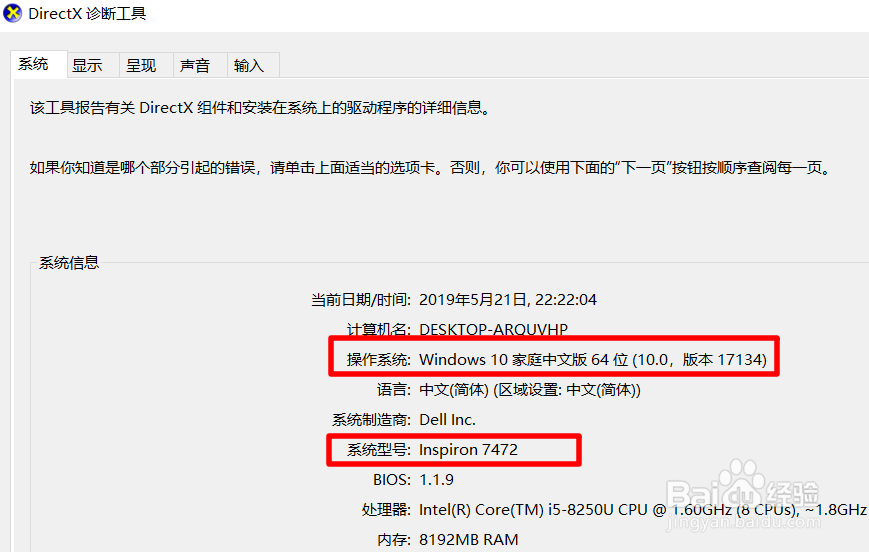
6、点击后,在页面中就可以看到Dell笔记本的系统、BIOS版本、型号等信息。
时间:2026-02-14 00:39:26
1、按下Dell笔记本的电源键,使其进入电脑的系统桌面。
2、进入系统后,在键盘上找到win键和R键,同时按下调出电脑的运行窗口。
3、如下图所示,在运行窗口中,点击输入框,输入dxdiag。
4、输入完毕后,点击下方的确定选项,或者按下回车按键。
5、按下后,页面会弹出directX诊断工具,点击是的选项。
6、点击后,在页面中就可以看到Dell笔记本的系统、BIOS版本、型号等信息。
