1、首先打开一张需要处理的图片

2、点击“滤镜”中的“消失点”

3、点击“创建平面工具”

4、沿着建筑边缘单击绘制透视网格
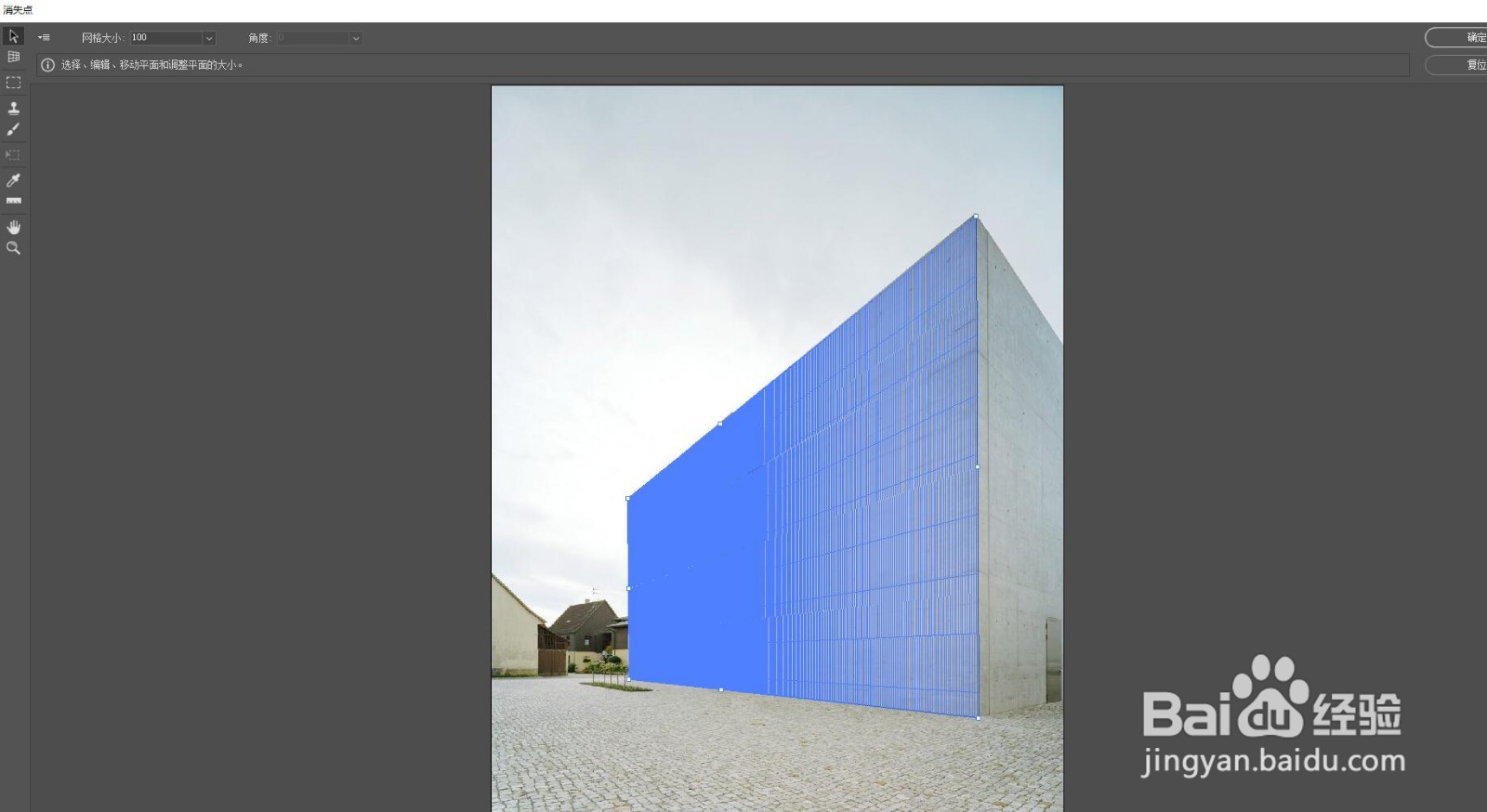
5、点击“图章”工具

6、按住Alt键单击进行拾取

7、在需要仿制的位置单击鼠标左键拖动

8、单击“确定”完成

9、可以看到绘制的内容与当前平面的透视相符合

10、•编辑平面工具:用于选择、编辑、移动平面的节点以及调整平面的大小。
•创建平面工具:用于定义透视平面的4个角节点。创建好4个角节点以后,可以使用该工具对节点进行移动、缩放等操作。
•选框工具:使用该工具可以在创建好的透视平面上绘制选区,以选中平面上的某个区域。建立选区以后,将光标放置在选区内,按住Alt键拖动选区,可以复制图像
•图章工具:使用该工具时,按佳Alt键在透视平面内单击可以设置取样点,然后在其他区城拖动鼠标即可进行仿制操作
