Word2003文档快速清除格式和样式

 时间:2026-04-23 14:04:43

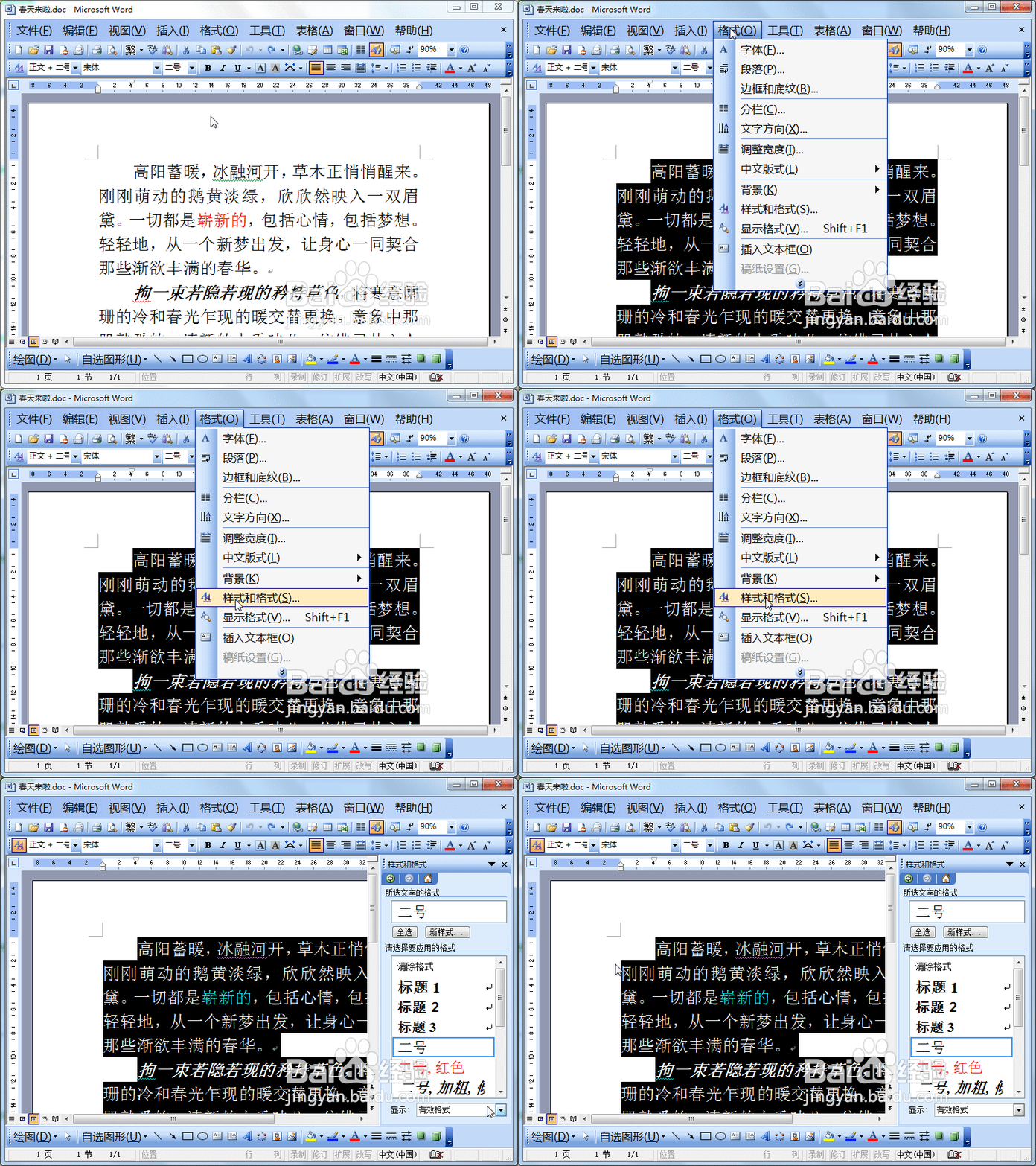
1、首先,我们先看一下这是小编打开的一篇带有格式的word文档。
Word2003文档快速清除格式和样式

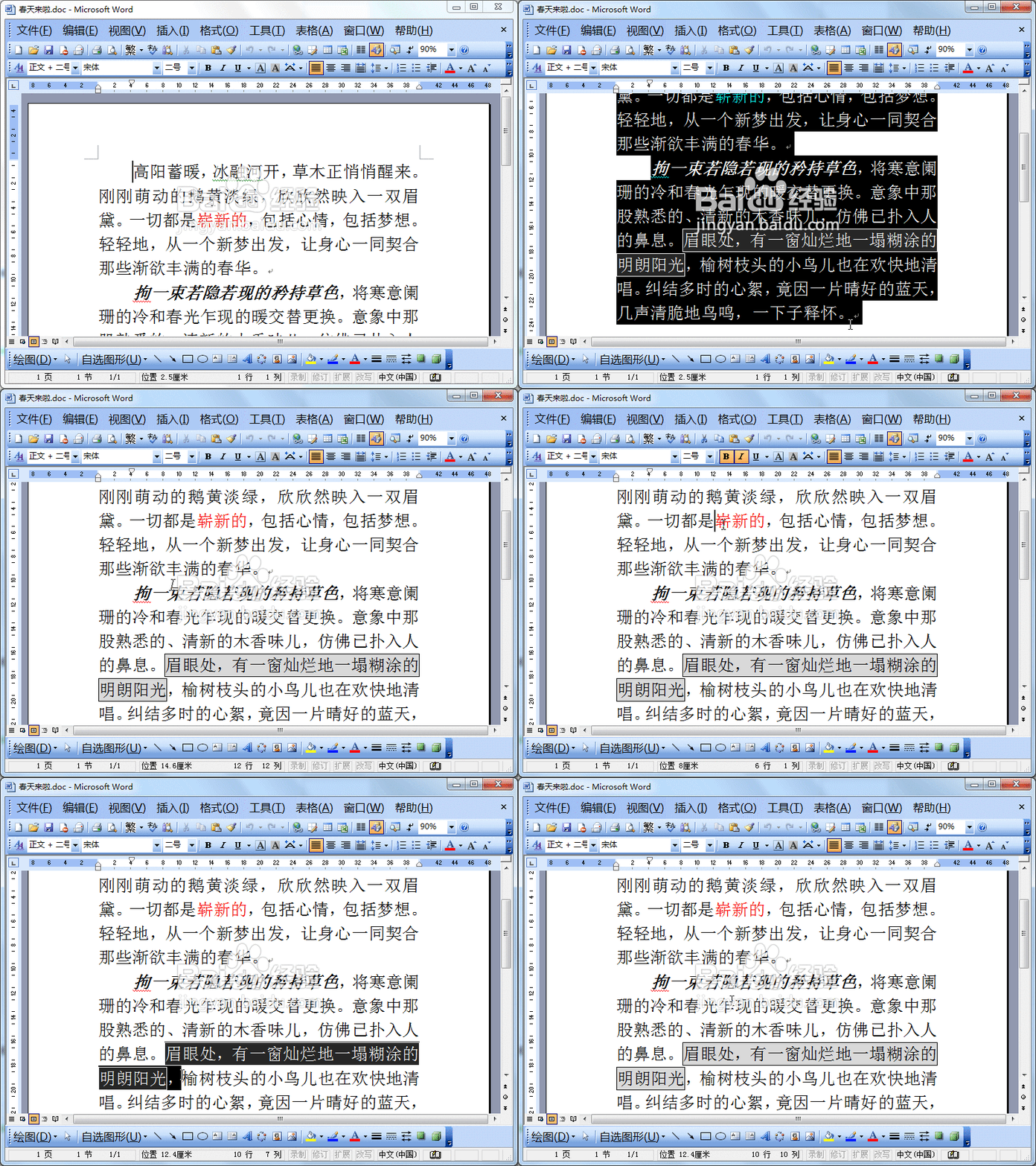
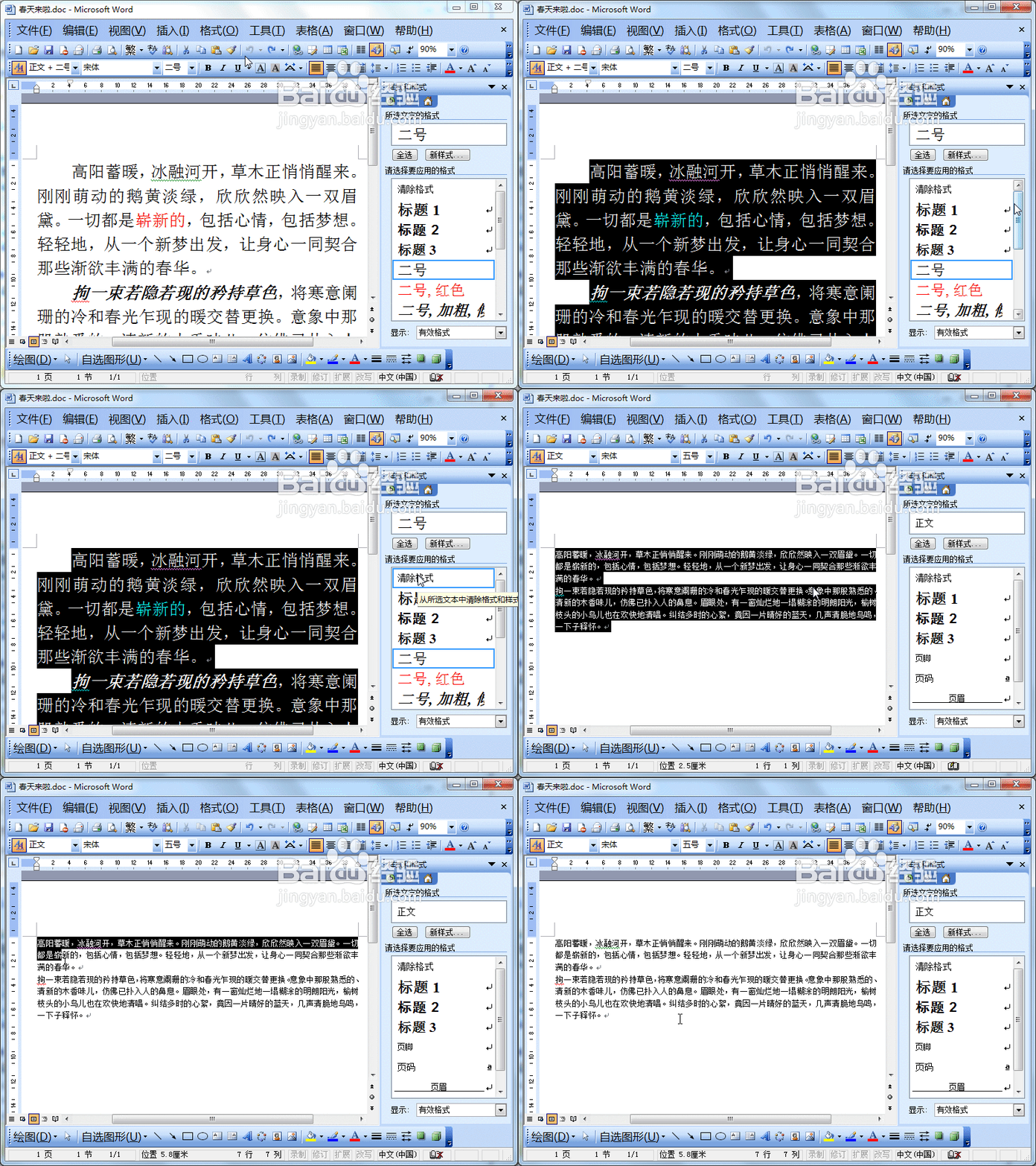
2、在清除格式前,我们需要选中文档内容,如果是整个文档内容,我们可以按键盘上的Ctrl+A(全选)。
Word2003文档快速清除格式和样式

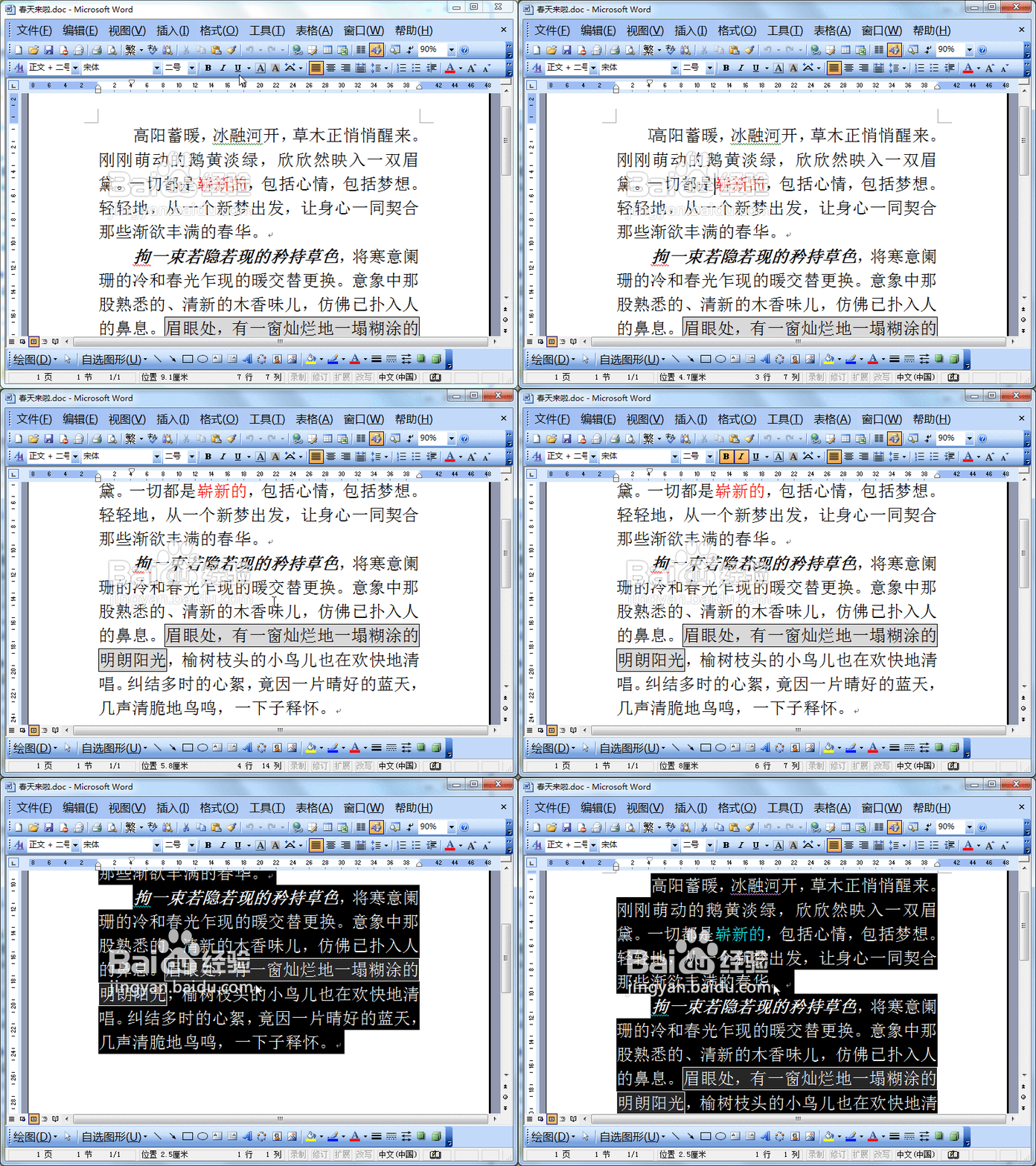
3、这时我们点击格式工具栏上的正文,在下拉菜单中可以看到有一个“清除格式”。
Word2003文档快速清除格式和样式

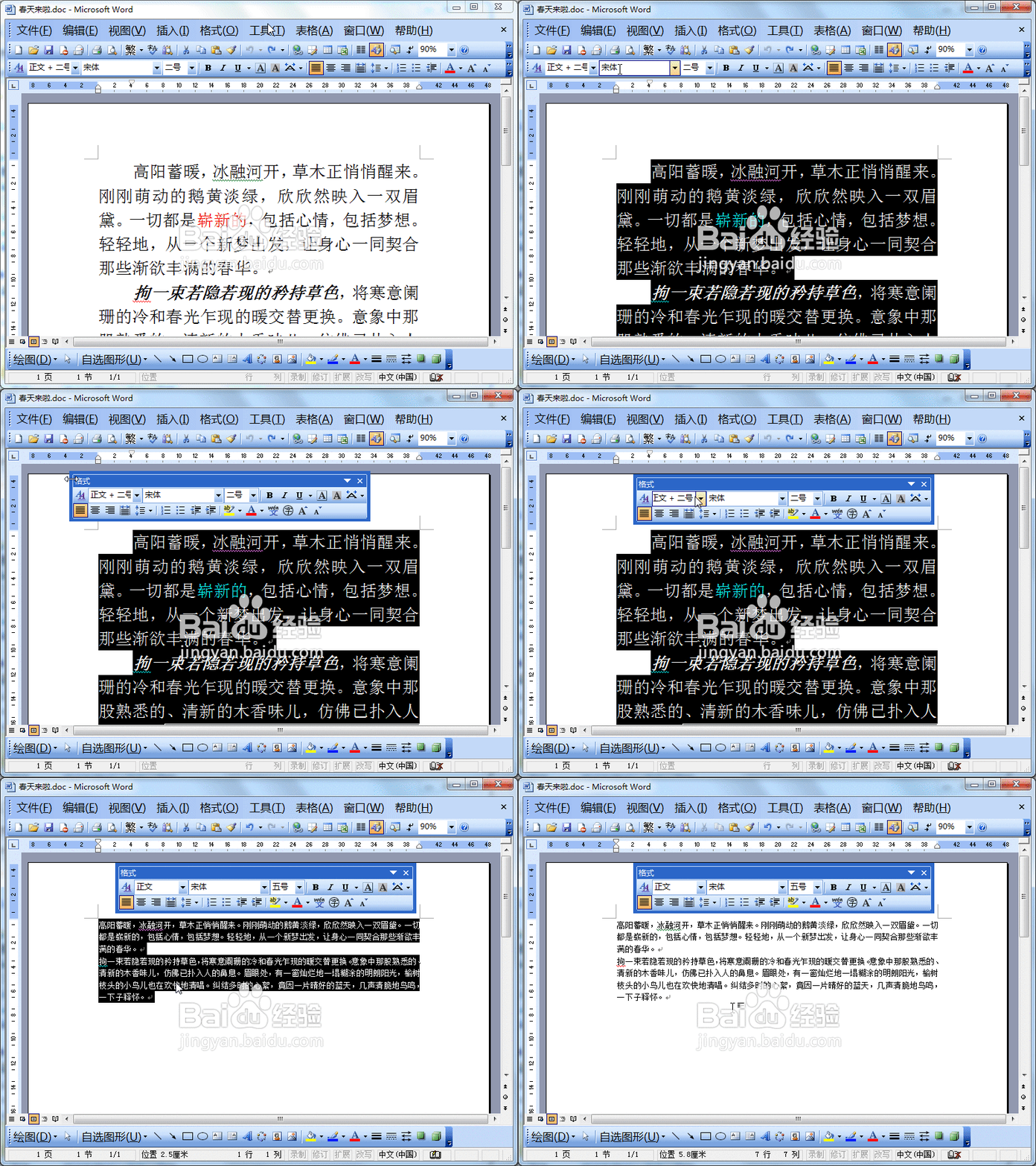
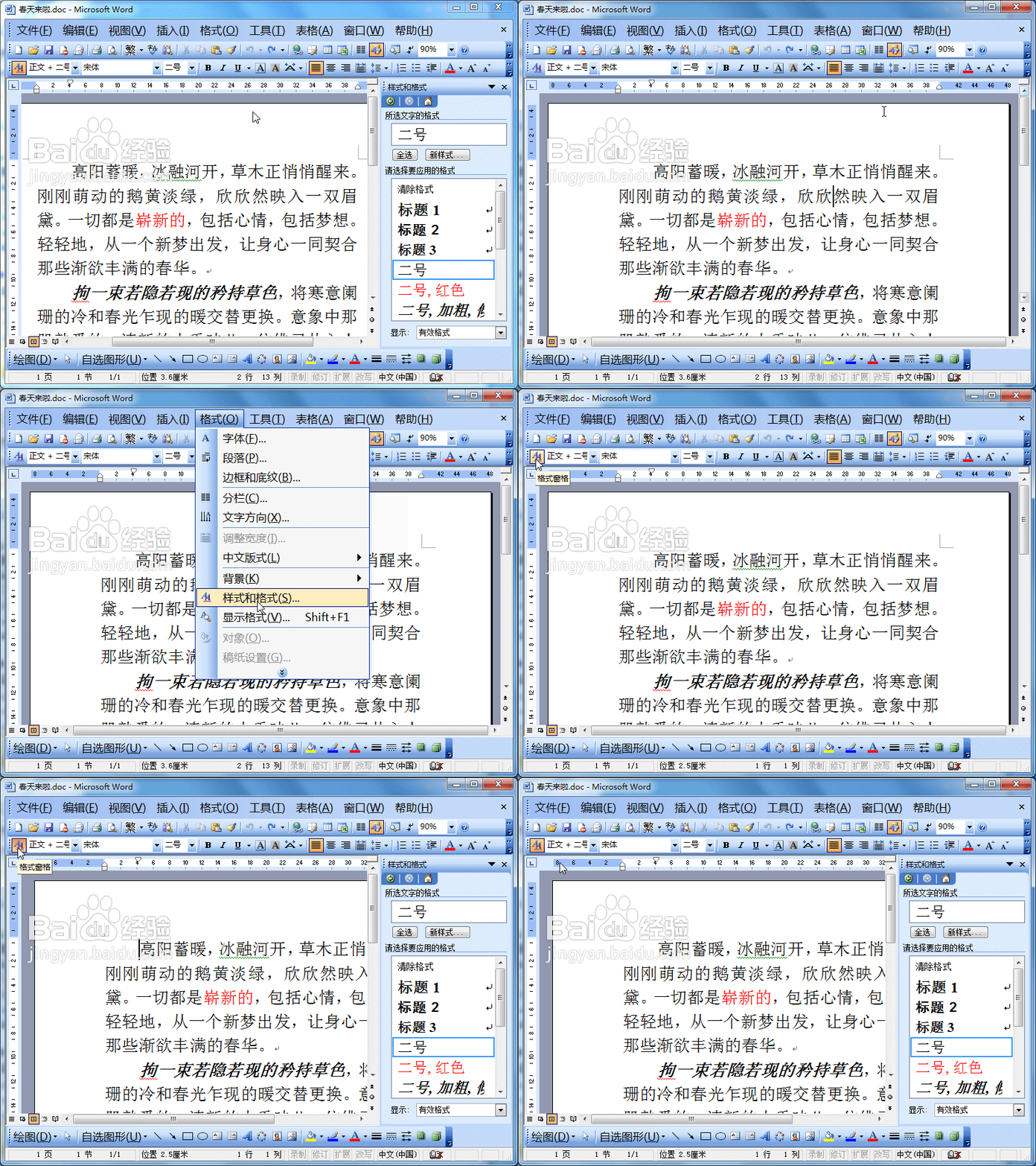
4、我们也可以通过点击“格式”菜单——“样式和格式”命令,如图。

Word2003文档快速清除格式和样式

5、这时我们在word窗口的右侧就会出现一个“样式和格式”窗格,在窗格中我们会看到有一个“清除格式”点击即可。(前提记得选中需要清除的文档内容)
Word2003文档快速清除格式和样式

6、在这里小编提醒一下,我们在打开“样式和格式”窗格时,也可以直接点击“格式工具箱”上的第一个“双A”按钮,这个就是快捷打开窗格的方法。
Word2003文档快速清除格式和样式

  • Element如何设置DatePicker选择多个日期
  • Visio如何同时创建多个标题
  • 怎么将文本文件拷贝到Excel中后按列进行显示
  • 如何快速阅读电子版外文文献?
  • excel开根号
  • 热门搜索
    夏威夷果怎么打开 肛门有一坨肉收不回去怎么办 sam怎么读 藏红花怎么吃 筛子怎么玩 ps怎么换颜色 乐华电视怎么样 宝宝鼻塞怎么办 我的世界僵尸怎么驯服 天美时手表怎么样