CAD快捷键尺寸标注qdim的运用

 时间:2026-02-14 10:28:05

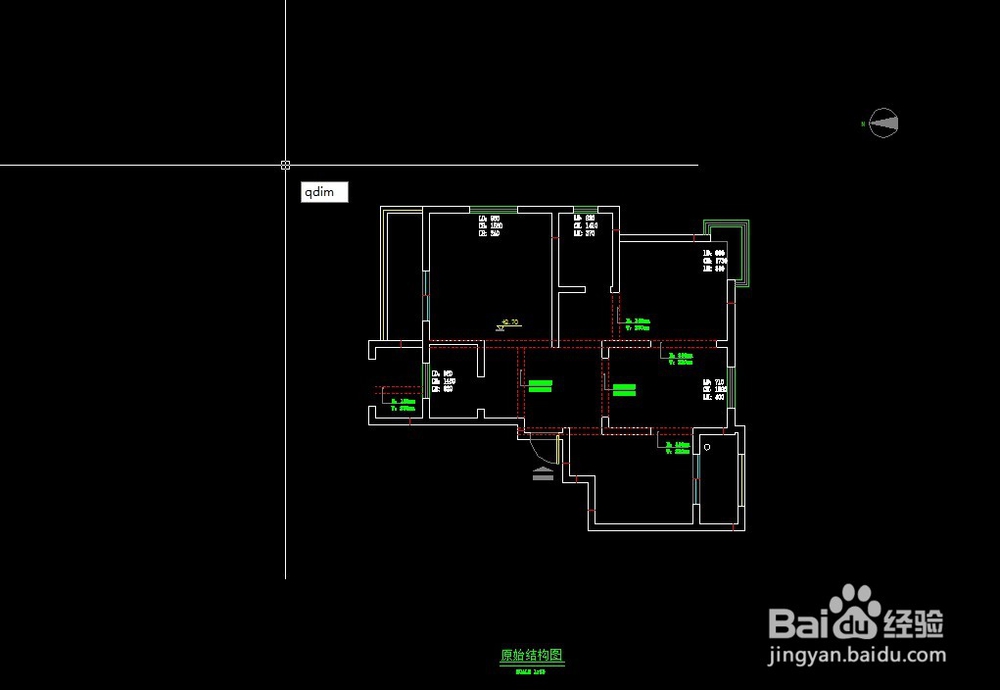
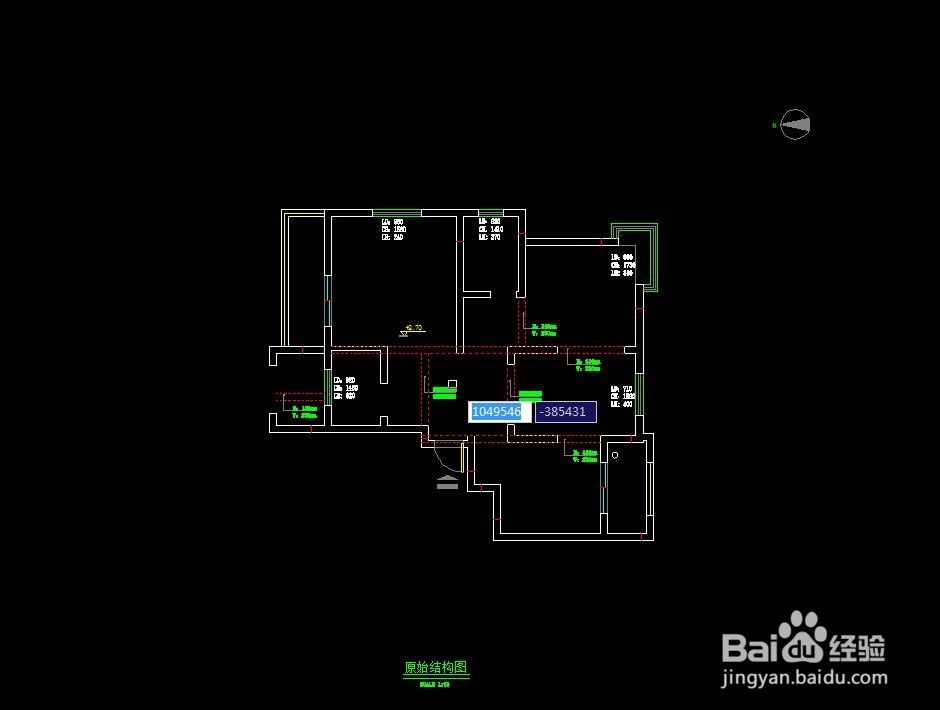
1、首先我们打开画完的CAD原始结构图

CAD快捷键尺寸标注qdim的运用

2、然后输入快捷键QDIM,空格一下进行命令,操作如图所示。

CAD快捷键尺寸标注qdim的运用

CAD快捷键尺寸标注qdim的运用

CAD快捷键尺寸标注qdim的运用

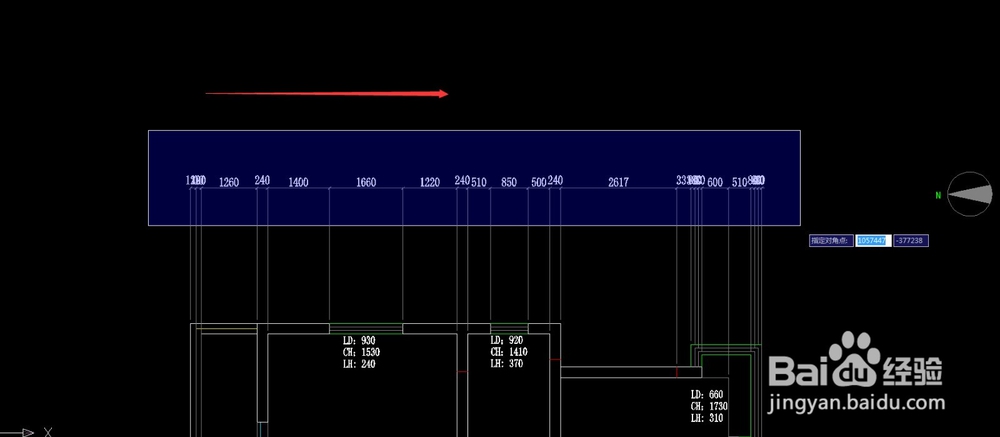
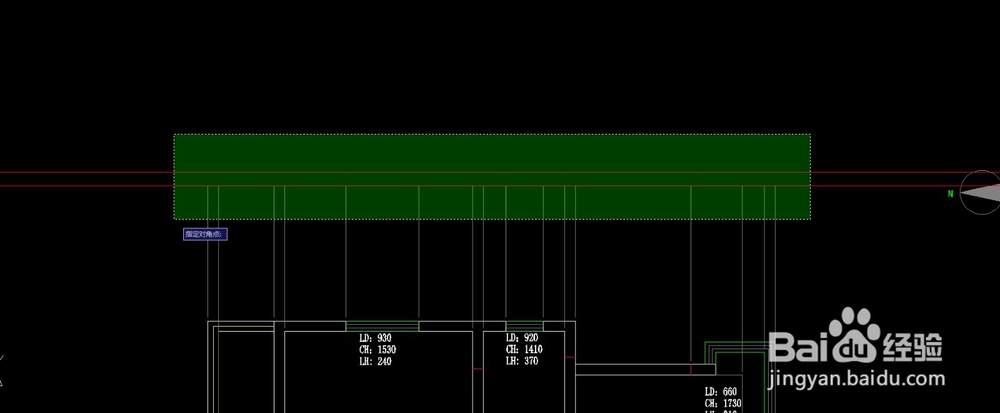
3、选中要标注尺寸的部分,注意不要全部框选,然后向需要标注尺寸的方向拉起,拉起后鼠标点击一下,就确认了。

CAD快捷键尺寸标注qdim的运用

CAD快捷键尺寸标注qdim的运用

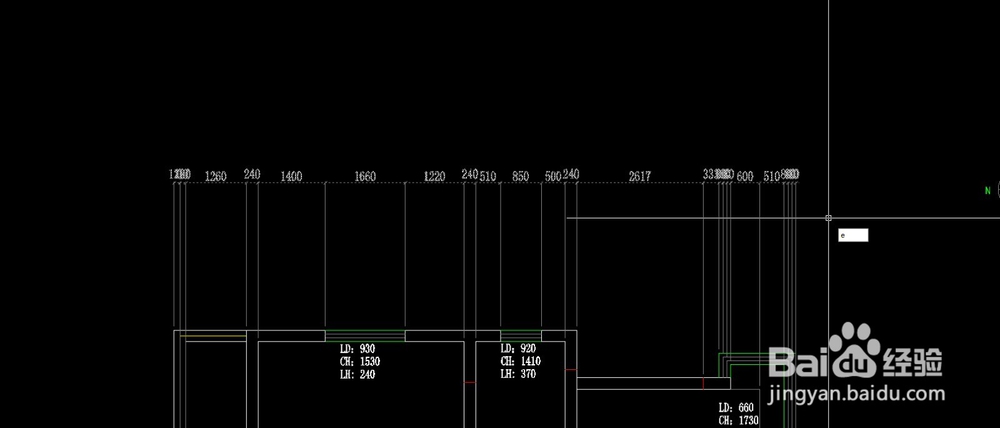
4、这时你会发现尺寸太多,有些是多余的,这时候就用快捷键X炸开这些尺寸,然后删除尺寸和多余的尺寸线条。

CAD快捷键尺寸标注qdim的运用

CAD快捷键尺寸标注qdim的运用

CAD快捷键尺寸标注qdim的运用

CAD快捷键尺寸标注qdim的运用

CAD快捷键尺寸标注qdim的运用

CAD快捷键尺寸标注qdim的运用

CAD快捷键尺寸标注qdim的运用

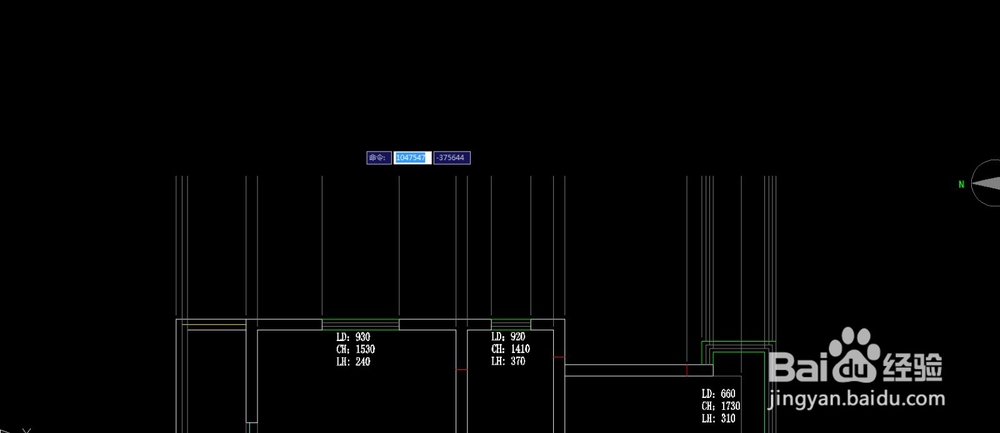
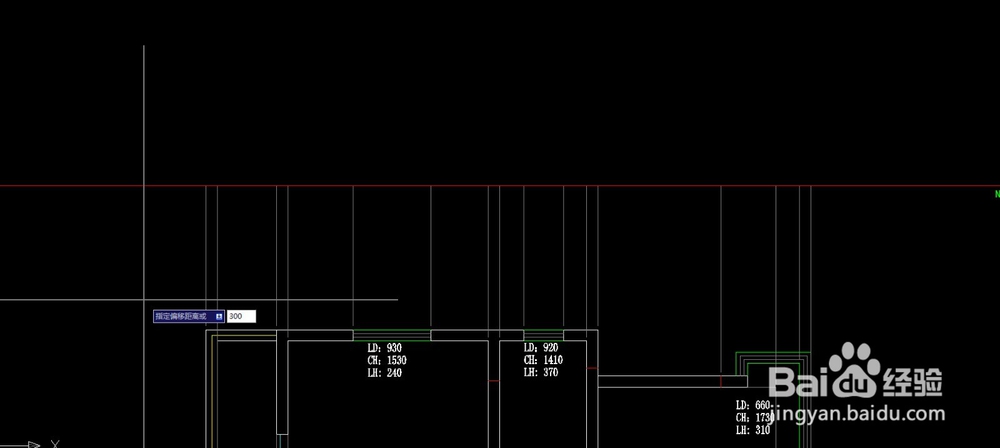
5、删除完之后输入快捷键XL无线延长命令,在拉起线条的顶端比好,输入快捷键O偏移300mm,一般尺寸线间隔300mm是比较规范的。
CAD快捷键尺寸标注qdim的运用

6、最后在输入QDIM命令选择拉起的线条,鼠标点击下偏移300mm无线延长线,所有尺寸就都出来了,剩下把其他没用的都删除就可以了,这个熟练之后是一个量尺寸比较迅速的,希望能帮助到大家。

CAD快捷键尺寸标注qdim的运用

CAD快捷键尺寸标注qdim的运用

CAD快捷键尺寸标注qdim的运用

  • CAD教程 CAD怎么沿着曲线种树?
  • CAD如何设置自动保存?
  • CAD 如何调节填充图形的缩放比例
  • CAD中如何插入表格
  • 在CAD将未闭合多段线批量转换成闭合多段线
  • 热门搜索
    大连理工怎么样 音乐的英文怎么写 妇科药品大全 宠物大全 ipx118怎么被称为神作 眼睛肿胀是怎么回事 心窝痛是怎么回事 优秀日记大全 导数公式大全 手工艺品制作方法大全