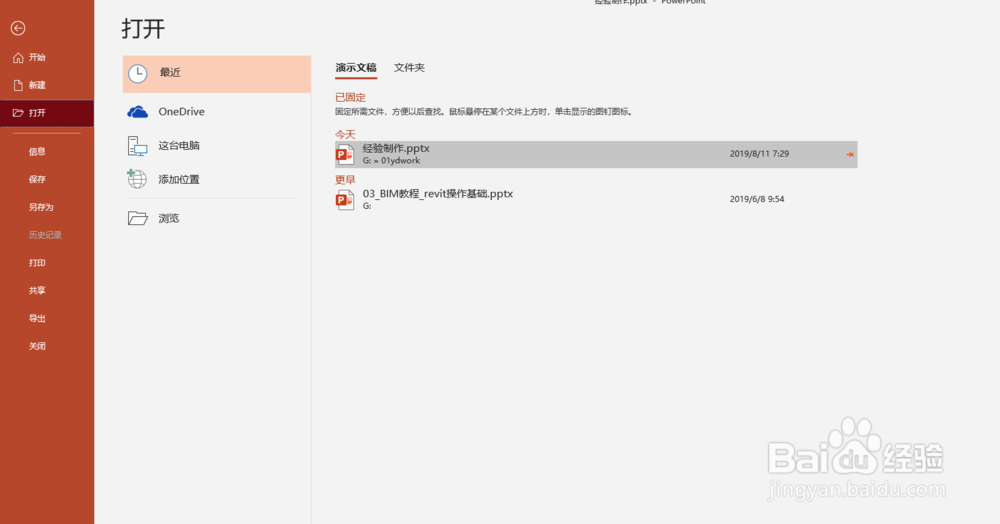
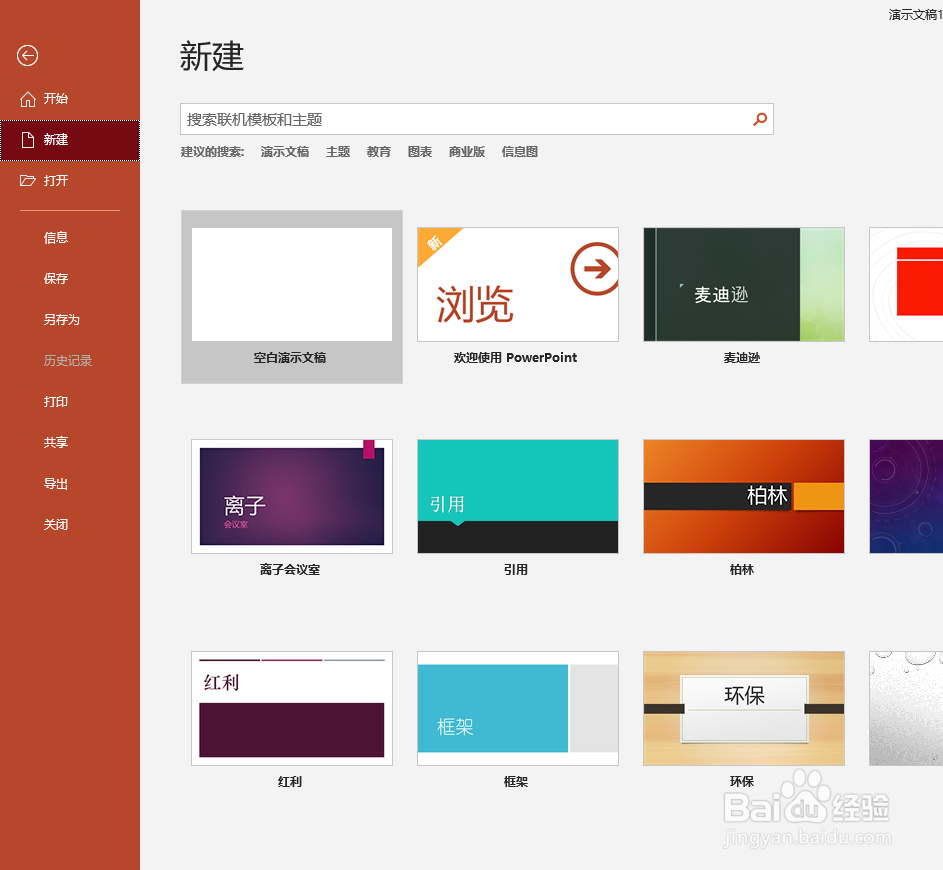
1、新建或者打开ppt文件;
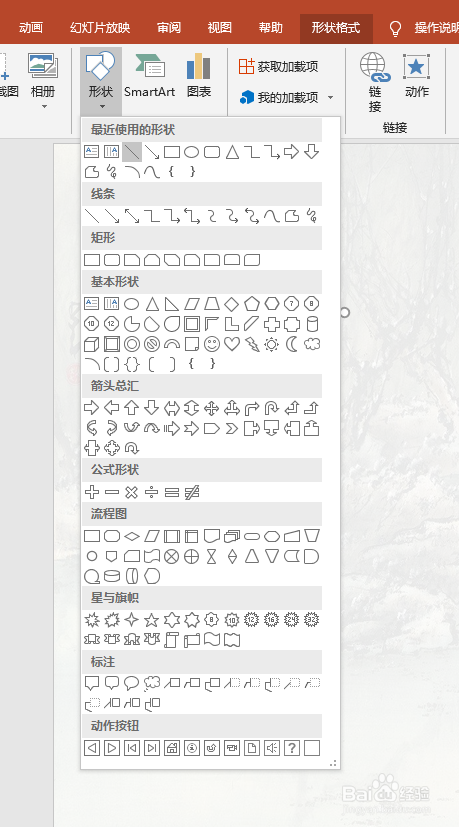
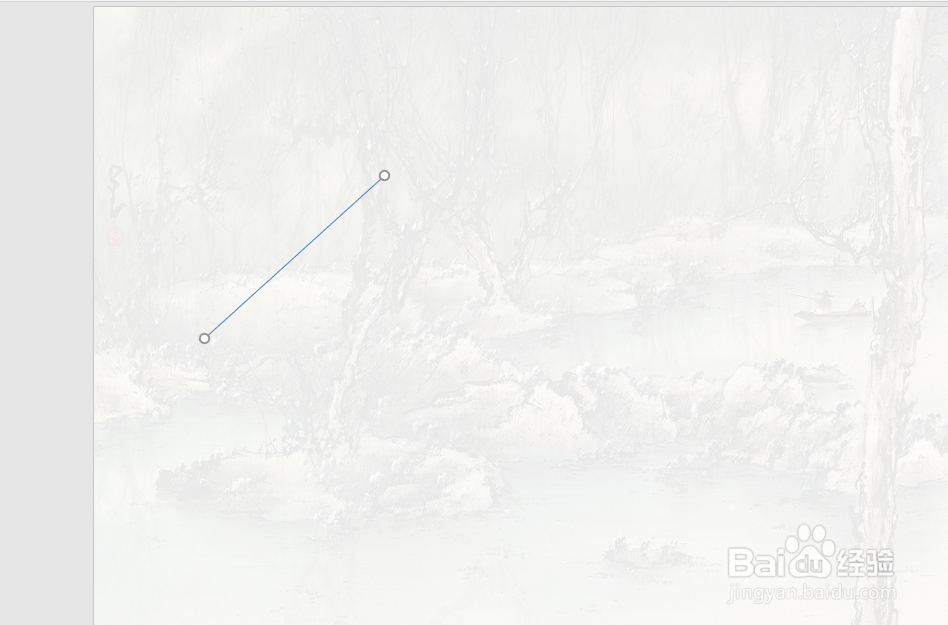
2、使用直线图案工具插入一个直线;
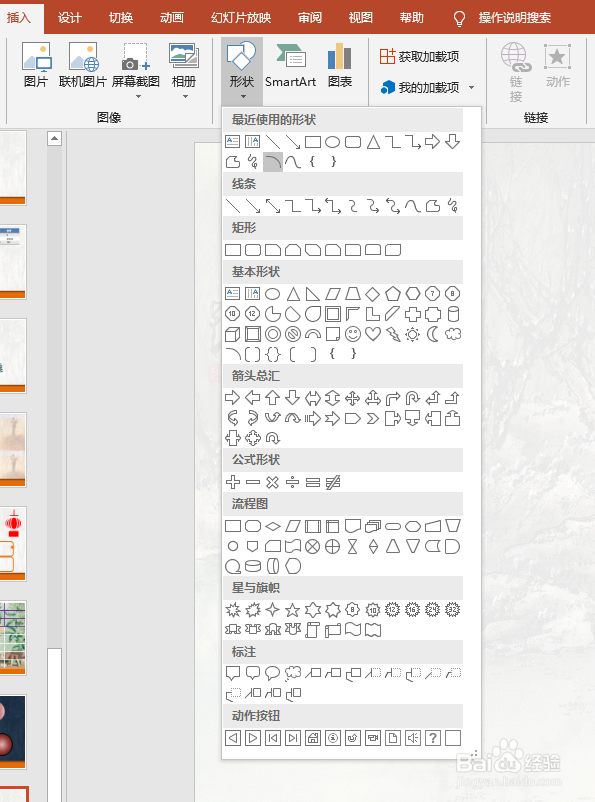
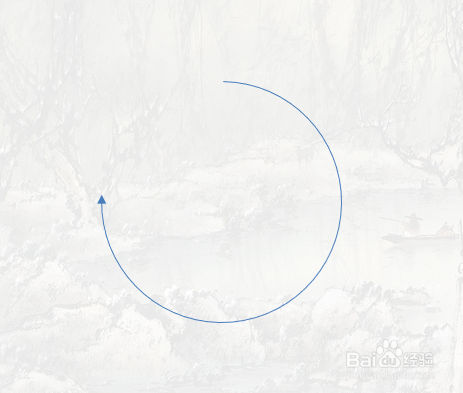
3、使用弧形图案工具插入两个弧形图案,结尾处选用箭头形式;
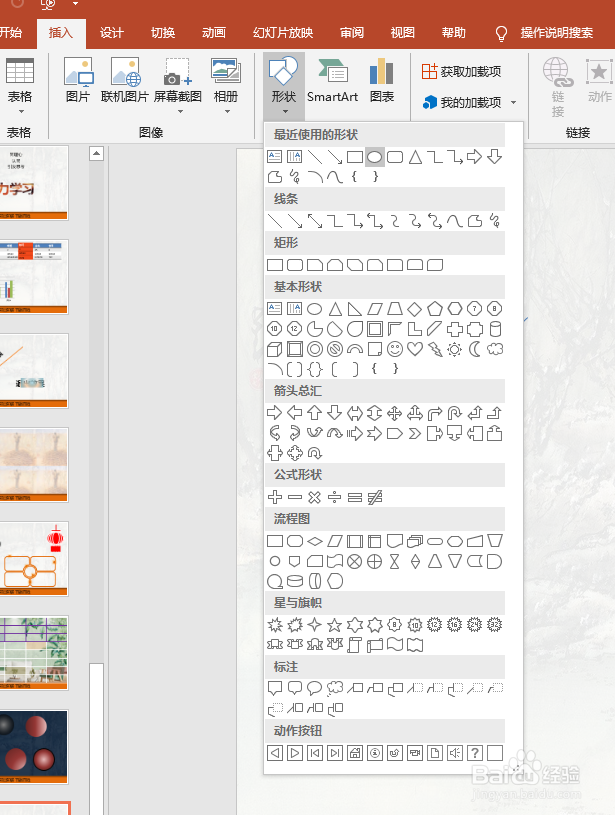
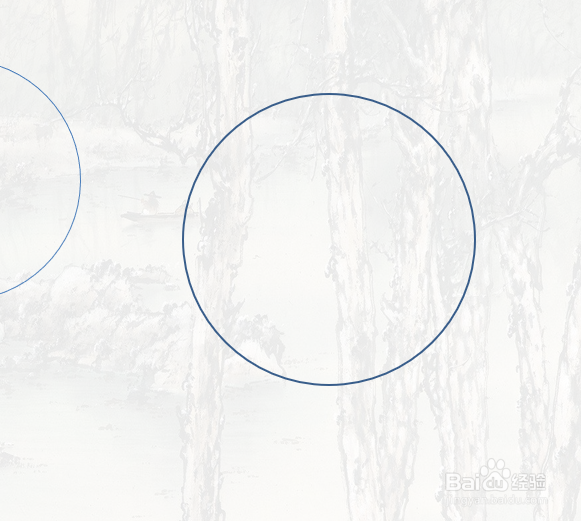
4、使用椭圆形工具插入圆形;
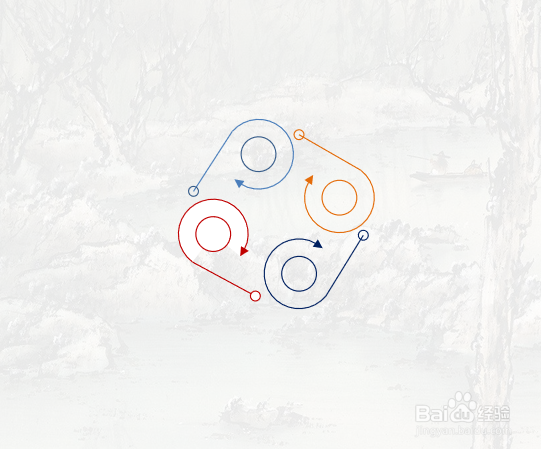
5、将创建的图形调整位置组合在一起,并复制三组,调整角度;
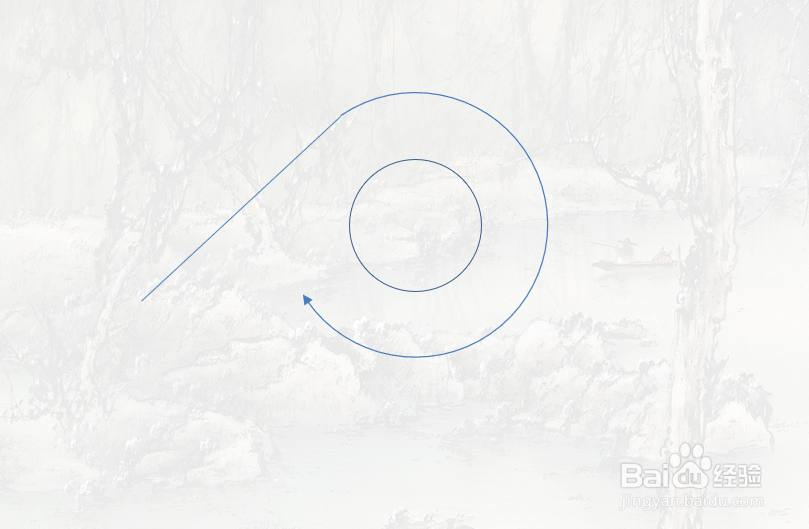

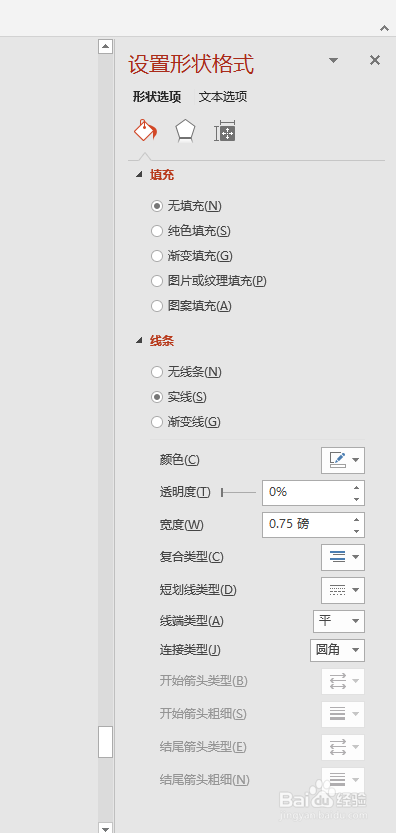
6、修改线条颜色,整个图案成组。

时间:2026-04-21 19:57:54
1、新建或者打开ppt文件;
2、使用直线图案工具插入一个直线;
3、使用弧形图案工具插入两个弧形图案,结尾处选用箭头形式;
4、使用椭圆形工具插入圆形;
5、将创建的图形调整位置组合在一起,并复制三组,调整角度;
6、修改线条颜色,整个图案成组。
