PPT演示文档如何添加Word文档

 时间:2026-02-16 20:52:48

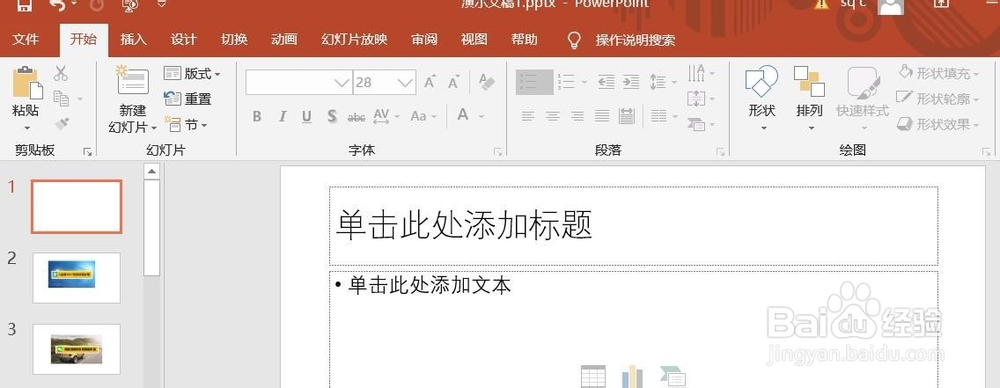
1、打开PPT演示文档。

PPT演示文档如何添加Word文档

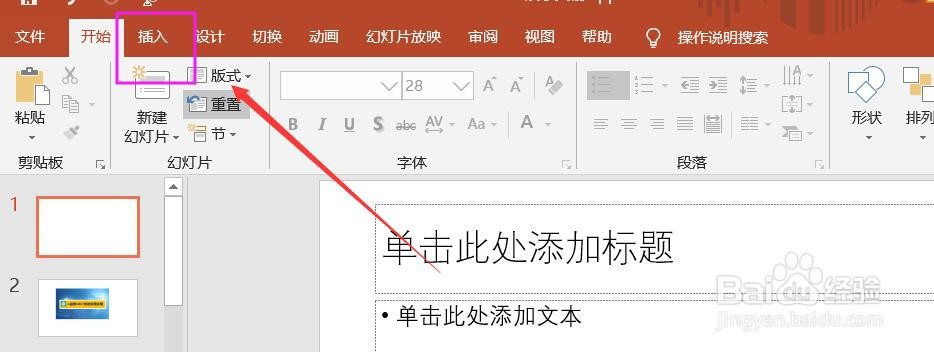
2、点击“插入”菜单

PPT演示文档如何添加Word文档

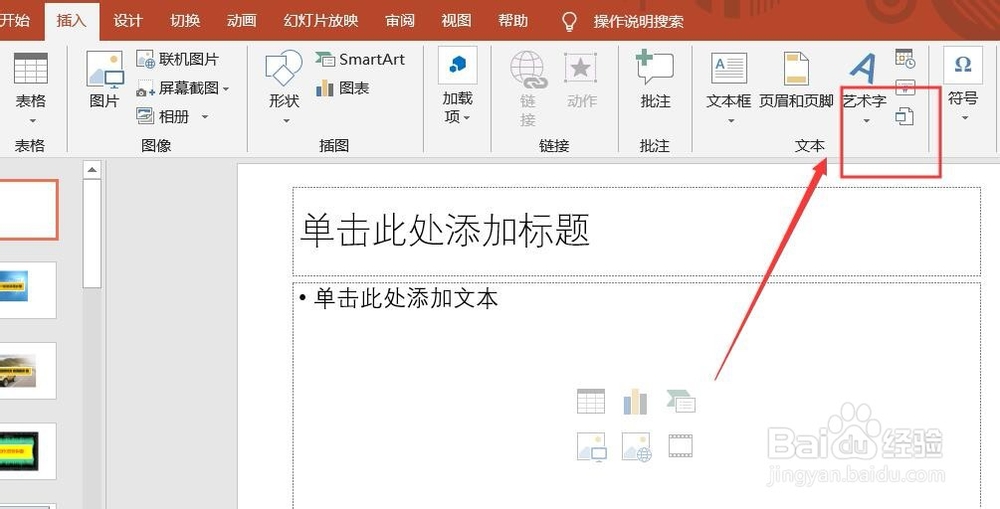
3、点击“对象”图标

PPT演示文档如何添加Word文档

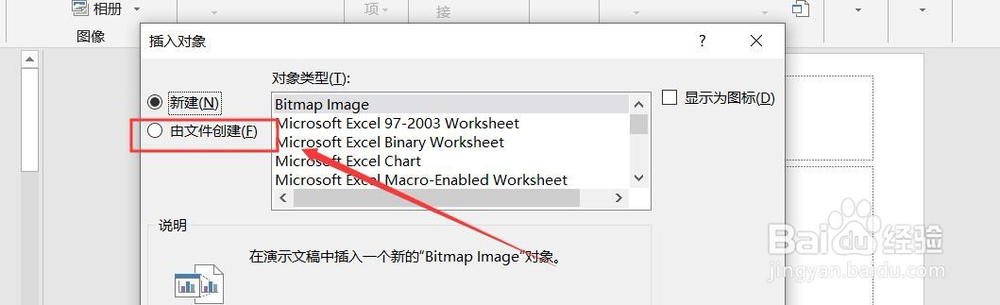
4、选择“由文件创建”

PPT演示文档如何添加Word文档

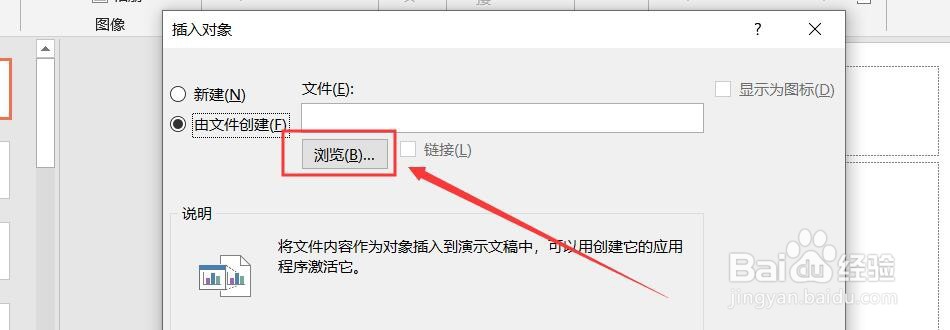
5、点击“浏览”,选择文档。

PPT演示文档如何添加Word文档

6、选择文档,点击“确定”

PPT演示文档如何添加Word文档

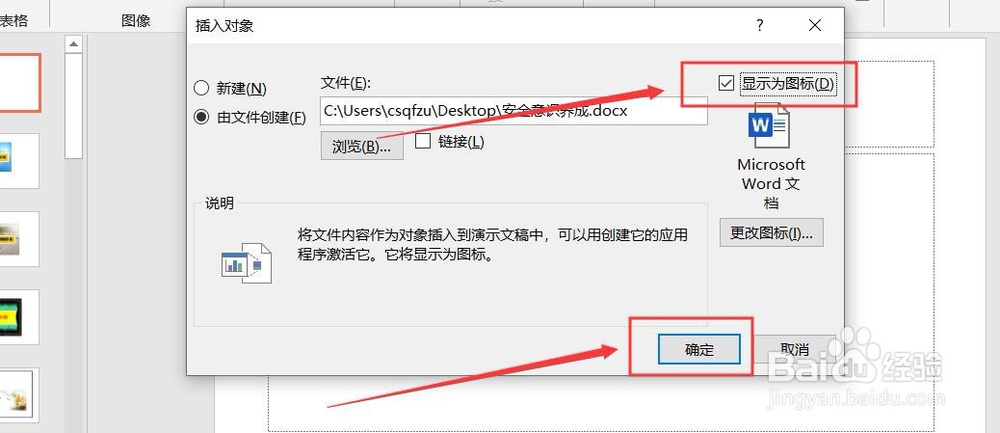
7、勾选“显示为图标”,点击“确定”

PPT演示文档如何添加Word文档

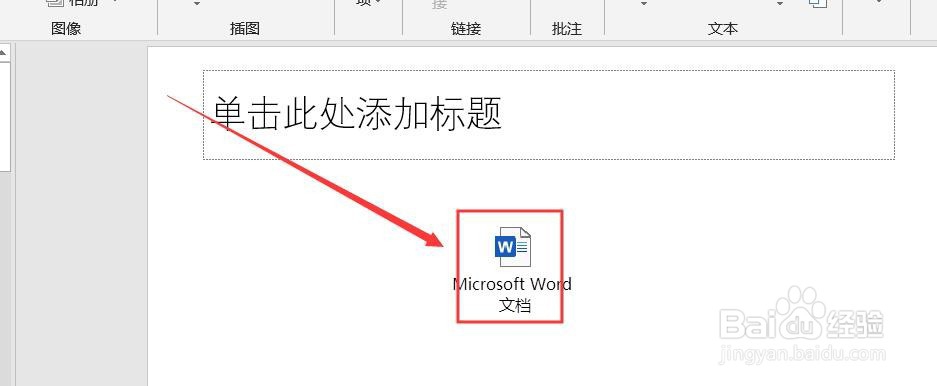
8、Word文档添加成功。

PPT演示文档如何添加Word文档

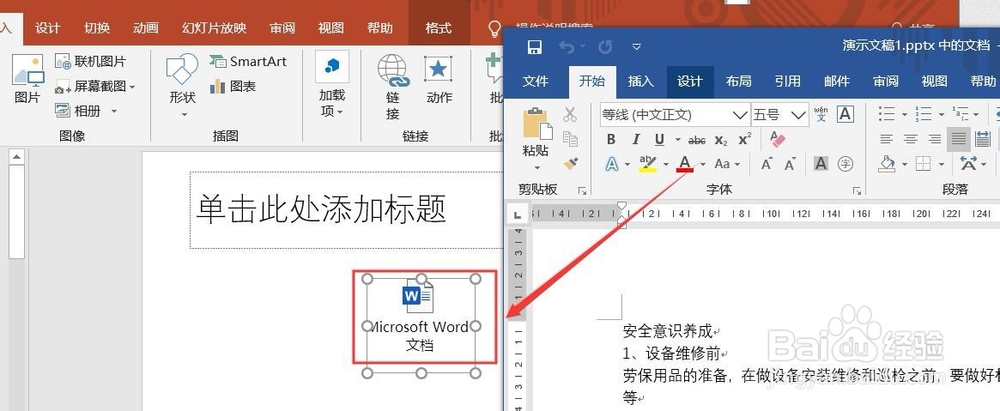
9、双击“Word文档”图标,打开文档。

PPT演示文档如何添加Word文档

1、1、打开PPT演示文档。

2、点击“插入”菜单。
3、点击“对象”图标。
4、选择“由文件创建”。
5、点击“浏览”,选择文档。
6、选择文档,点击“确定”。
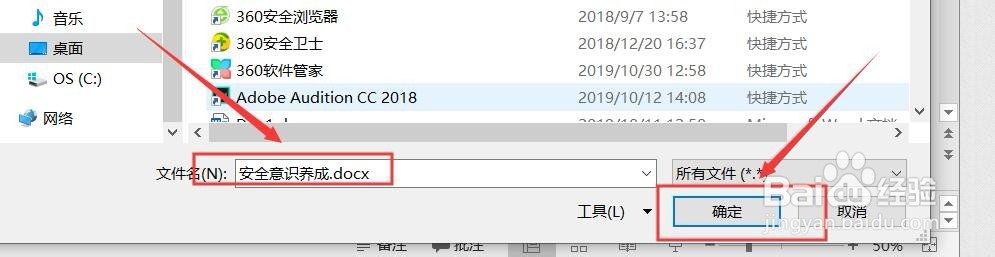
7、勾选“显示为图标”,点击“确定”,添加文档成功。

8、双击“Word文档”图标,打开文档。

  • word2016如何使用分页符?
  • Word2016中怎么添加图片
  • 文档如何添加和取消项目符号和编号
  • 怎么删除西文空格
  • Word如何把标题样式的文字自动显示在页眉?
  • 热门搜索
    顷怎么读 文蛤蒸蛋的做法 鲤鱼怎么做好吃 下划线在键盘上怎么打 皂角米的做法 微博怎么改名字 椒盐排骨的做法 公主怎么画 油焖大虾家常做法 鸡蛋羹的做法