1、打开一个psd文件方便我们演示。

2、新建一个画布。画布大小为1024*1024。将画布填充为蓝色。如图所示:

3、用钢笔工具绘制如图所示路径。
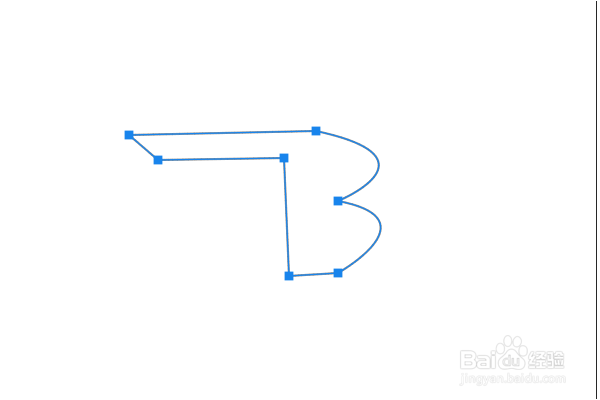
4、将钢笔工具绘制的路径转换成选区(快捷键为ctrl+enter)。填充为白色,效果如图所示:

5、通同样的方法。将多余的部分去掉。效果如图所示:

6、用多边形选区工具建立制阴影部分选区。填充为稍微暗的蓝色。

7、在字母“B”旁边加一下修饰。图标基本上就做好了。

时间:2026-04-23 05:58:38
1、打开一个psd文件方便我们演示。
2、新建一个画布。画布大小为1024*1024。将画布填充为蓝色。如图所示:
3、用钢笔工具绘制如图所示路径。
4、将钢笔工具绘制的路径转换成选区(快捷键为ctrl+enter)。填充为白色,效果如图所示:
5、通同样的方法。将多余的部分去掉。效果如图所示:
6、用多边形选区工具建立制阴影部分选区。填充为稍微暗的蓝色。
7、在字母“B”旁边加一下修饰。图标基本上就做好了。
