PS如何制作水面倒影效果

 时间:2026-02-15 04:18:00

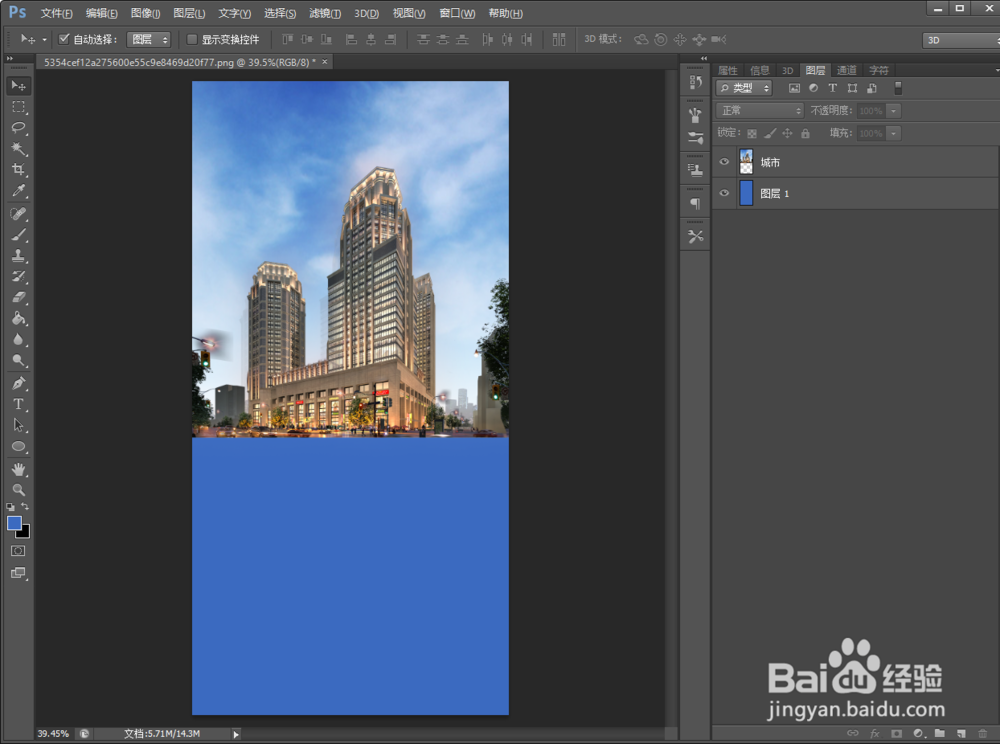
1、打开城市素材,调整适合的大小位置

PS如何制作水面倒影效果

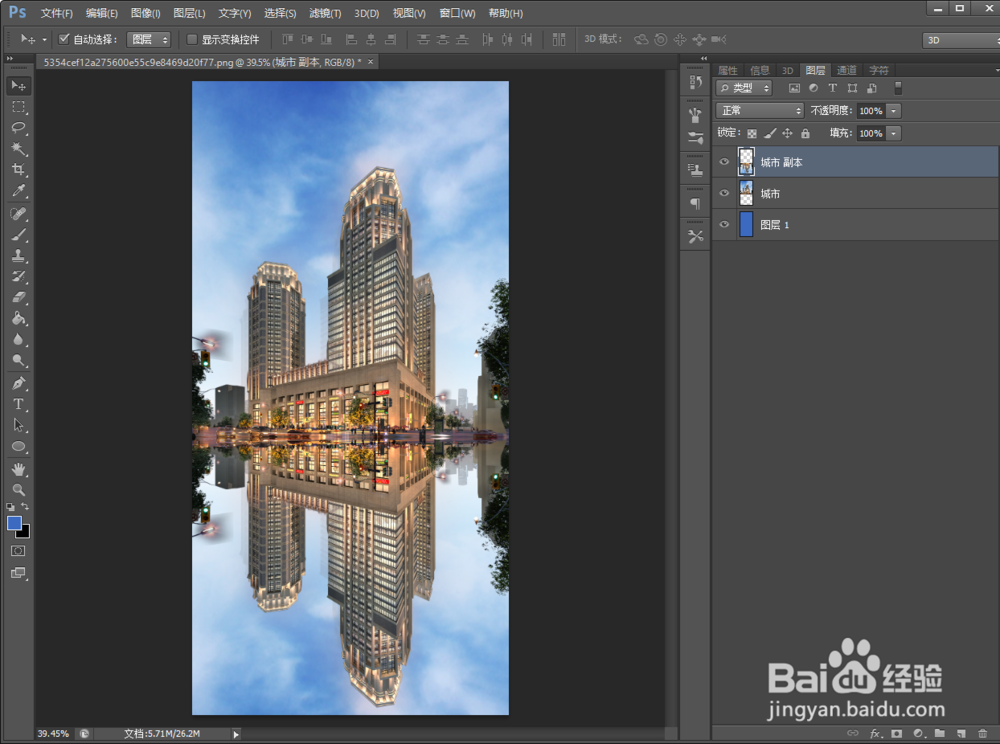
2、ctrl+j复杂一层——ctrl+t+鼠标右击——垂直翻转(移动到适合位置)
PS如何制作水面倒影效果

3、给城市副本添加一个动态模糊

PS如何制作水面倒影效果

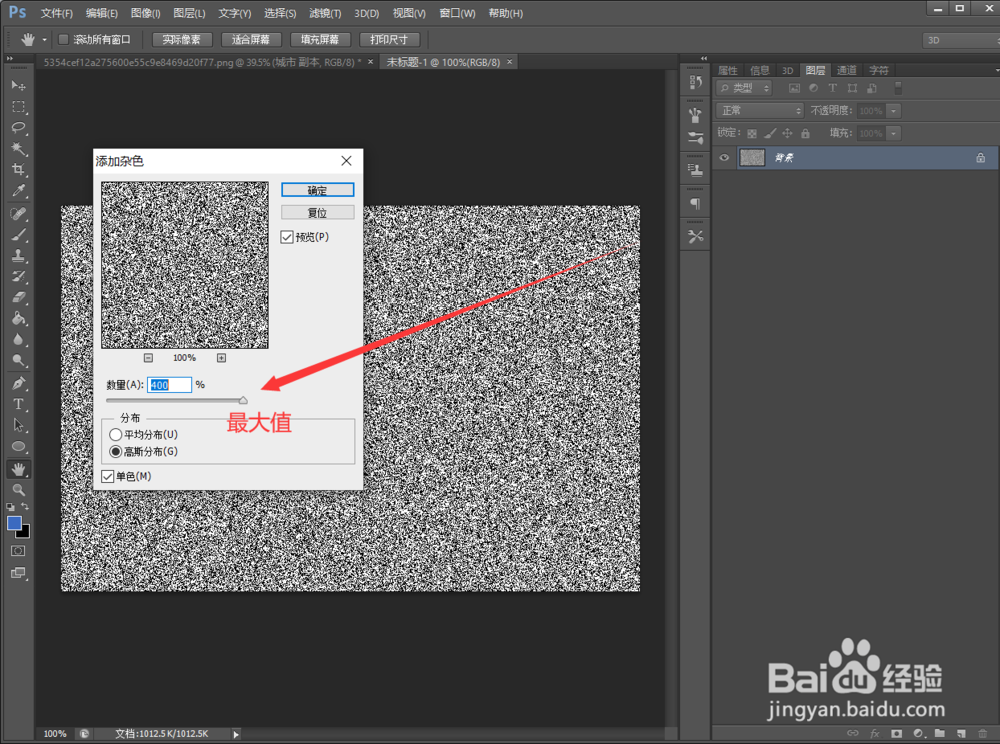
4、新建一个图层滤镜——添加杂色

PS如何制作水面倒影效果

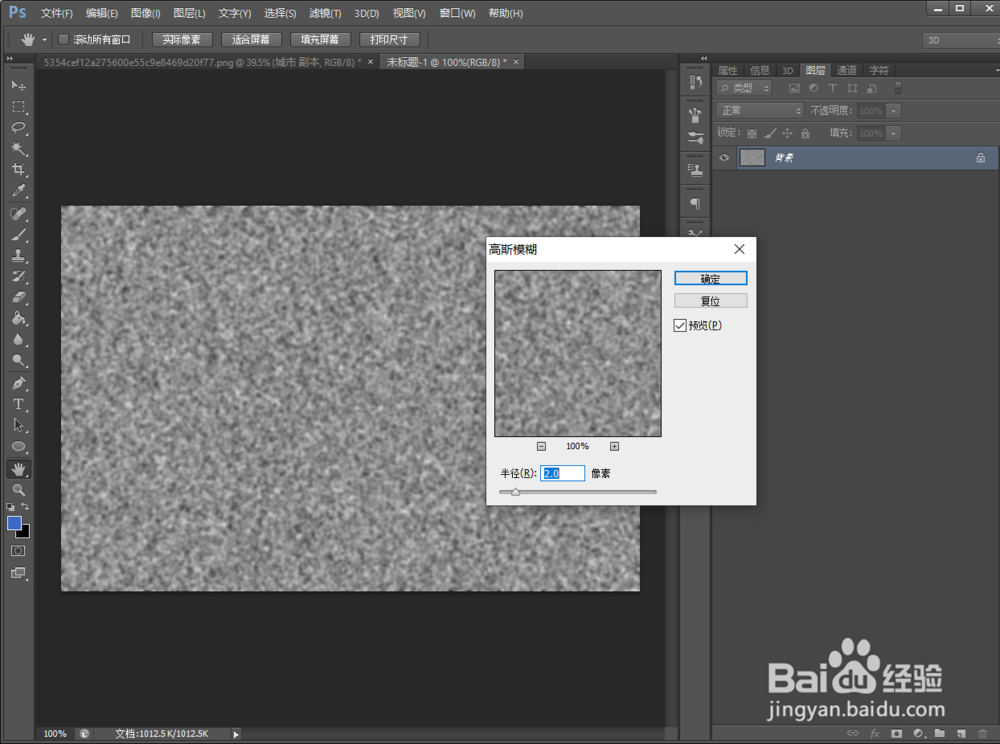
5、滤镜——模糊——高斯模糊——2

PS如何制作水面倒影效果

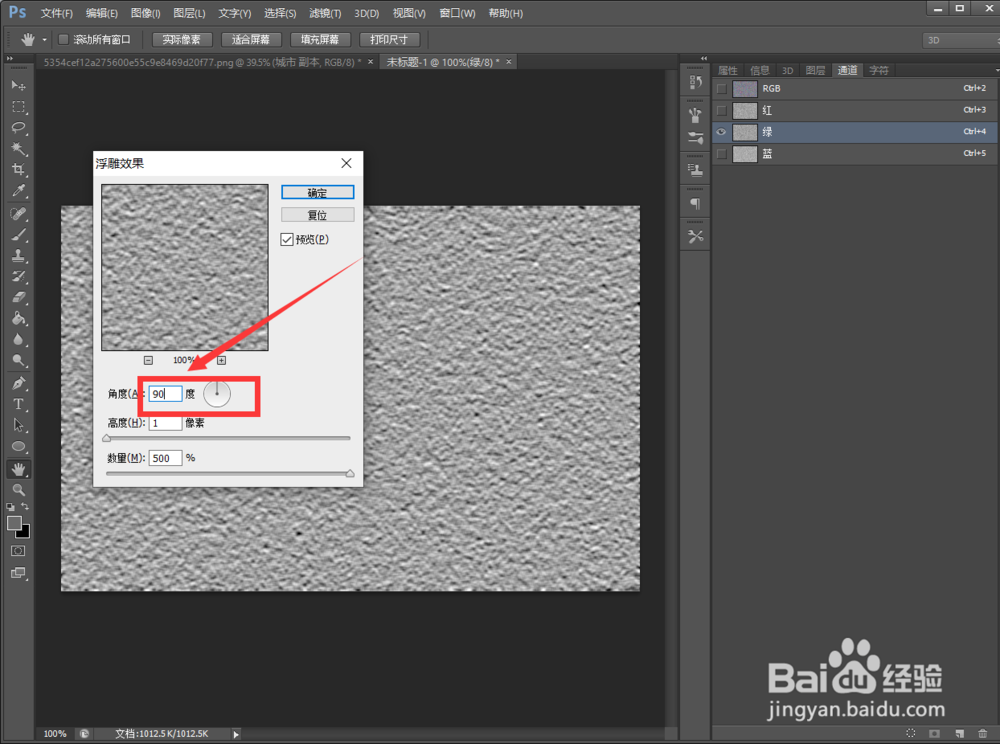
6、图层面板切换到通道选项,选择红色通道——滤镜——风格化——浮雕效果

PS如何制作水面倒影效果

7、绿色通道——滤镜——风格化——浮雕效果

PS如何制作水面倒影效果

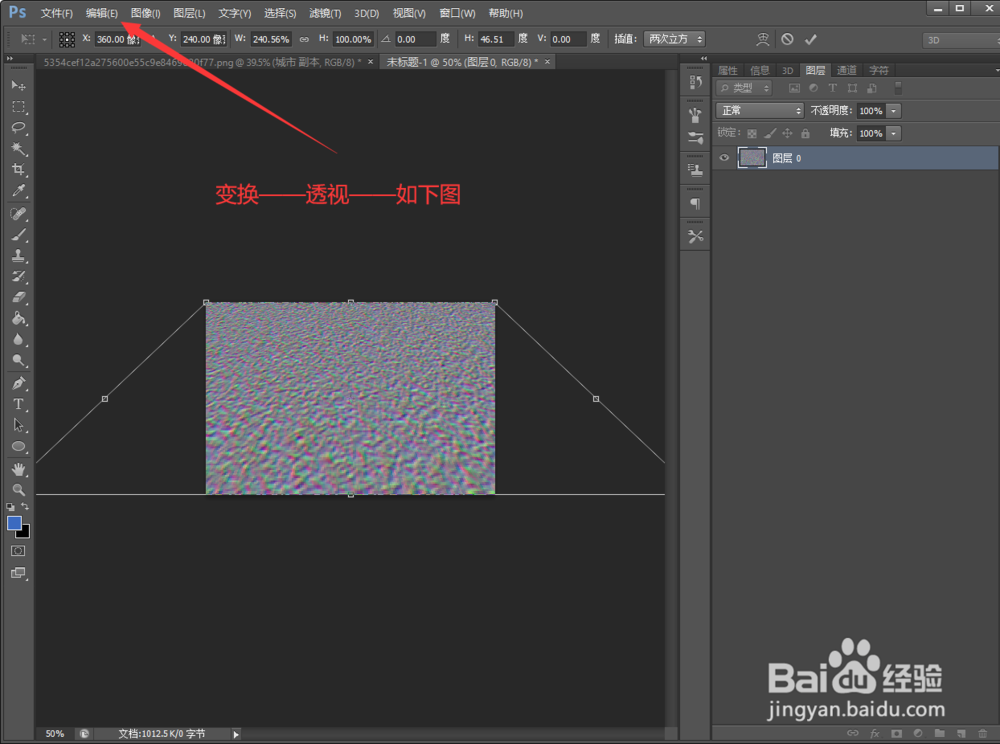
8、回到图层面板,解锁背景层,执行编辑——变换——透视

PS如何制作水面倒影效果

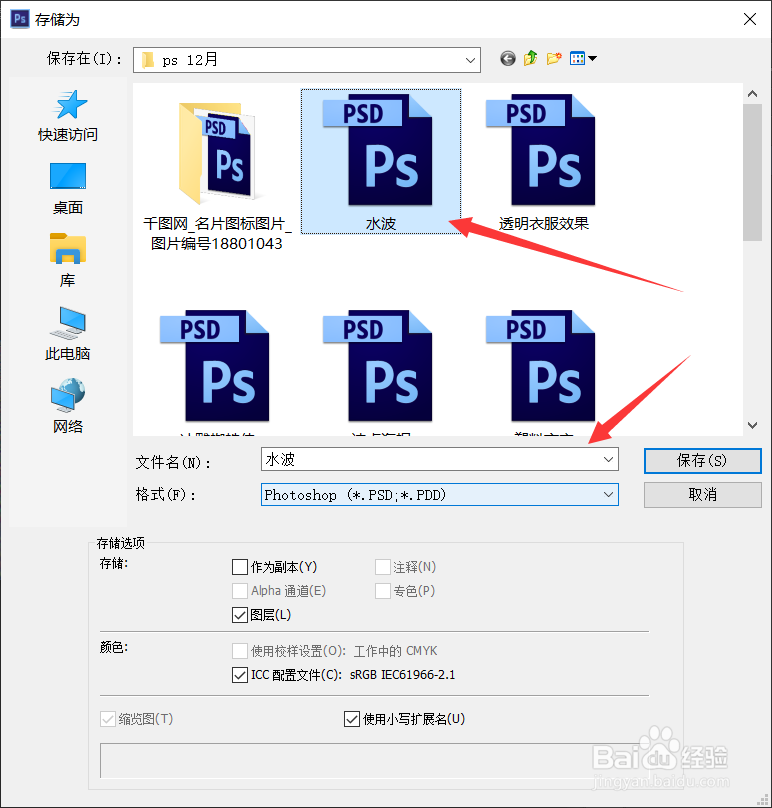
9、最后保存psd文件(备用)

PS如何制作水面倒影效果

10、回到城市的文件——城市副本——滤镜——扭曲——置换(选择刚刚保存的psd文件)
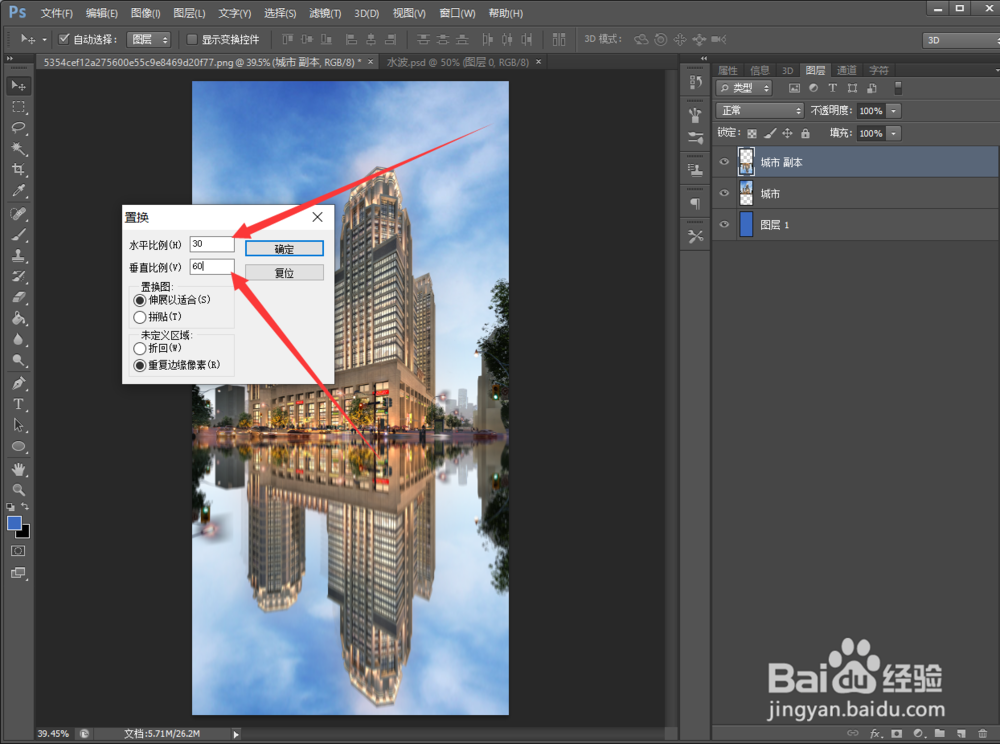
PS如何制作水面倒影效果

PS如何制作水面倒影效果

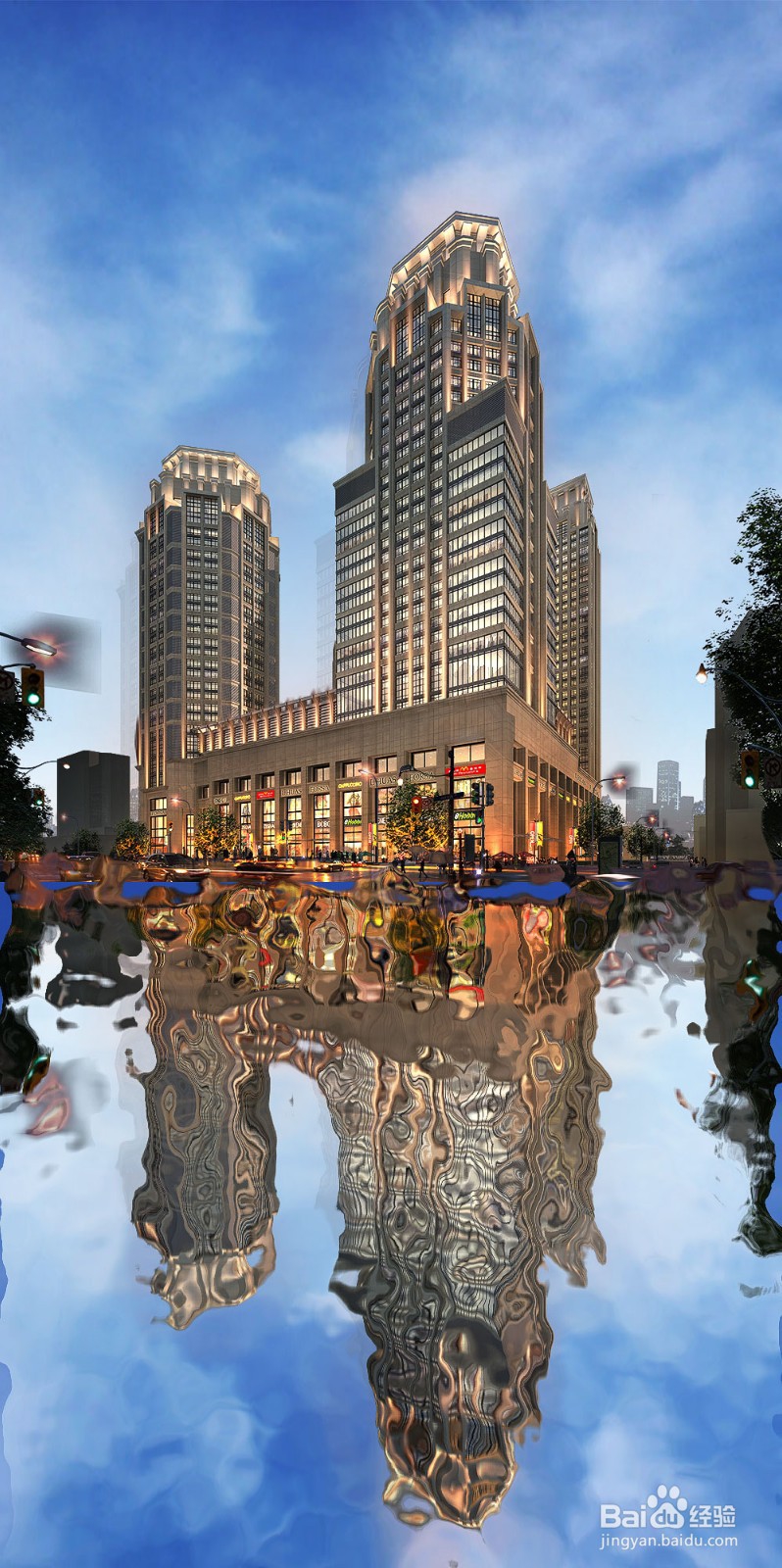
11、最后添加一个曲线,调整一下光线,效果完成

PS如何制作水面倒影效果

  • ps图片如何设置成干画笔效果
  • Photoshop参考线如何新建、锁定和移除
  • PS如何添加隐藏全部图层的图层蒙版
  • 在ps中给文字添加橙色黑边和投影效果
  • 简单解决淘宝首图不是正方形问题?
  • 热门搜索
    函怎么写 仝字怎么读 肯定句怎么改 产地证怎么做 ps怎么画箭头 卵巢功能衰退怎么调理 工作年限怎么算 苹果手机怎么改铃声 怎么查自己手机号码 哺乳期上火怎么办