PS怎么转换图像的色彩模式

 时间:2026-04-22 15:17:57

1、首先打开PS,见下图展示。

PS怎么转换图像的色彩模式

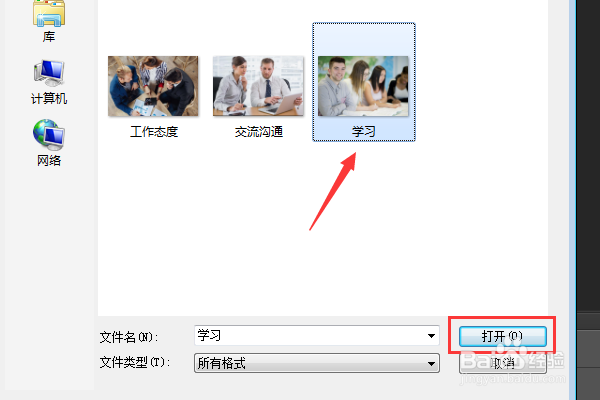
2、打开PS后,点击菜单栏的文件,打开一张图片,见下图展示。

PS怎么转换图像的色彩模式

PS怎么转换图像的色彩模式

PS怎么转换图像的色彩模式

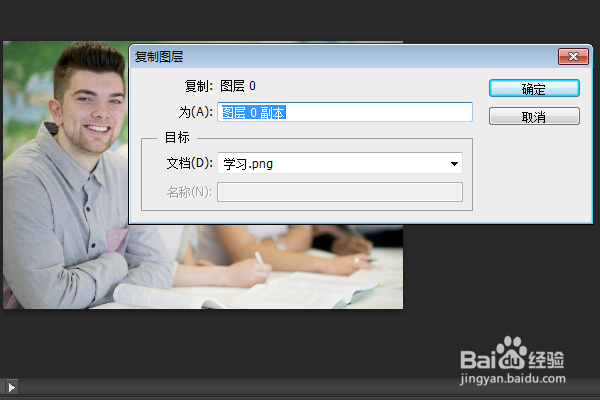
3、图像打开后,再点击菜单栏图层,复制图层,点击确定,见下图展示。

PS怎么转换图像的色彩模式

PS怎么转换图像的色彩模式

4、图层复制好后,点击菜单栏图像,见下图展示。

PS怎么转换图像的色彩模式

5、点击菜单栏图像,弹出下面的对话框,点击模式,选择灰度,见下图展示。

PS怎么转换图像的色彩模式

PS怎么转换图像的色彩模式

6、选择灰度,弹出下面的对话框,点击扔掉,完成转换图像的色彩模式,效果图见下图展示。

PS怎么转换图像的色彩模式

PS怎么转换图像的色彩模式

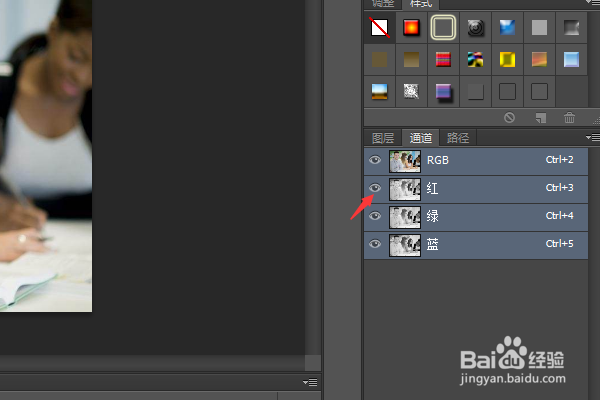
1、还可以从通道里面进行转换,点击通道,弹出下面的页面,分别选择红、黄、蓝就可以转换图像的色彩模式,见下图展示。

PS怎么转换图像的色彩模式

PS怎么转换图像的色彩模式

PS怎么转换图像的色彩模式

PS怎么转换图像的色彩模式

PS怎么转换图像的色彩模式

1、1.打开PS

2.点击菜单栏的文件,打开一张图片

3.点击菜单栏图层,复制图层,点击确定

4.点击菜单栏图像

5.点击模式,选择灰度

6.点击扔掉,完成转换图像的色彩模式

7.点击通道,分别选择红、黄、蓝就可以转换图像的色彩模式

  • ps怎么把锯齿线条变平滑?
  • ps画笔变成十字箭头怎么办?
  • PS如何导出单个图层?
  • ps去色后怎么恢复颜色
  • photoshop中将图片扭曲变形怎么做
  • 热门搜索
    鲁j是哪里的车牌 荷兰旅游景点 如何做包子 南宁江南公园在哪里 cad比例怎么设置 皇城相府旅游攻略 怎么才能唱好歌 桂林到阳朔怎么走 0731是哪里的区号 天津小吃街哪里最地道