excel2016中内容打印到同一张纸上的操作教程

 时间:2026-02-15 08:38:13

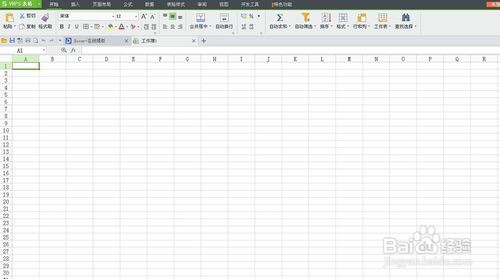
1、首先点击打开excel表格

excel2016中内容打印到同一张纸上的操作教程

2、首先打开一个测试文档。


excel2016中内容打印到同一张纸上的操作教程

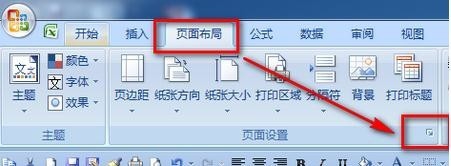
3、首先选择【页面布局】选项卡,点击右下角扩展按钮。


excel2016中内容打印到同一张纸上的操作教程

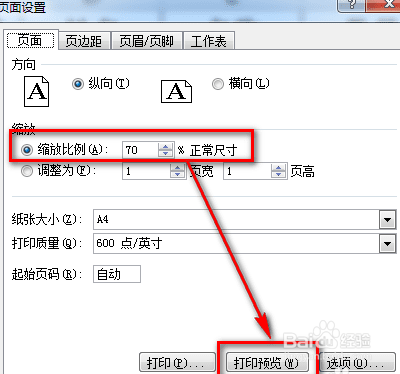
4、可选择打印缩放比例,调整减小比例,并随时查看打印预览,直到满意为止。


excel2016中内容打印到同一张纸上的操作教程

5、也可以选择下面的,打印【一页宽】或【一页高】,根据是列或行超标选择。


excel2016中内容打印到同一张纸上的操作教程

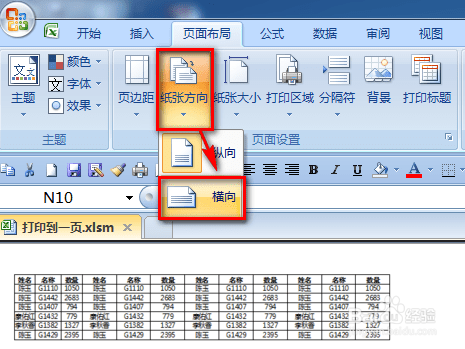
6、 若是列数超过一页纸张的宽度,可设置纸张横向以满足打印在一页里。


excel2016中内容打印到同一张纸上的操作教程

7、还可用分页预览模式调整打印在一页。点击excel界面右下角三个按钮最右边的一个,进入分页预览模式。标志是表格自动添加了蓝色的分页边框。用鼠标左键拖动边框使原打印范围外的内容进入蓝框就可以了。
      

excel2016中内容打印到同一张纸上的操作教程

8、各位小伙伴们,看完上面的精彩内容,都清楚将excel2016中内容打印到同一张纸上的简单操作了吧!

  • excel怎么打印指定区域
  • Excel打印不连续数据有绝招
  • Excel如何按需分割打印区域
  • excel打印外边框线如何设置
  • EXCEL中如何只打印选定区域
  • 热门搜索
    食醋减肥 流星蝴蝶剑攻略 嵊泗列岛攻略 胃隐隐作痛怎么回事 青海西宁旅游攻略 遥控飞机怎么玩 华山攻略 左旋肉碱减肥 怎么复印身份证正反面 新剑侠情缘攻略