VMware Workstation 10禁用虚拟机共享文件夹

 时间:2026-05-02 13:14:16

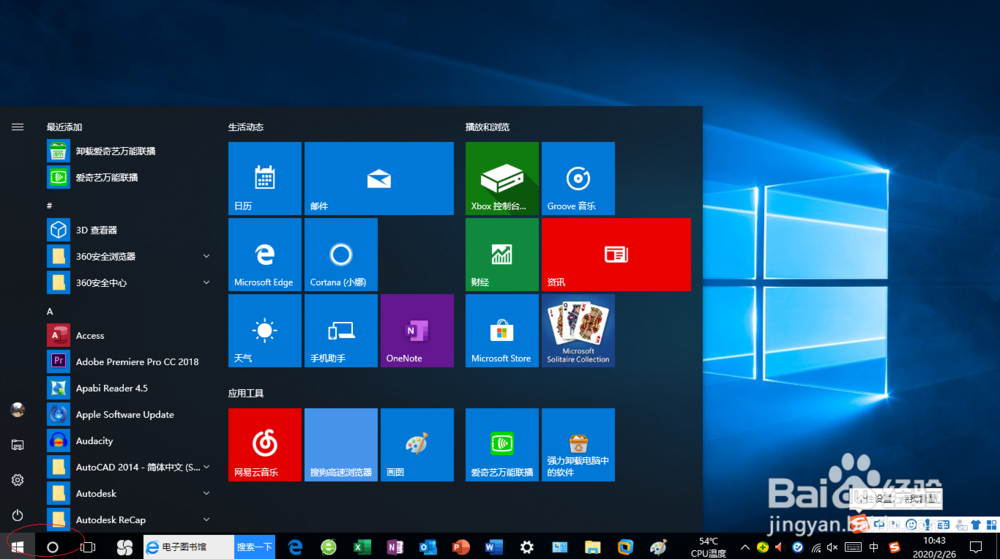
1、启动Windows 10操作系统,点击任务栏"开始"按钮。
VMware Workstation 10禁用虚拟机共享文件夹

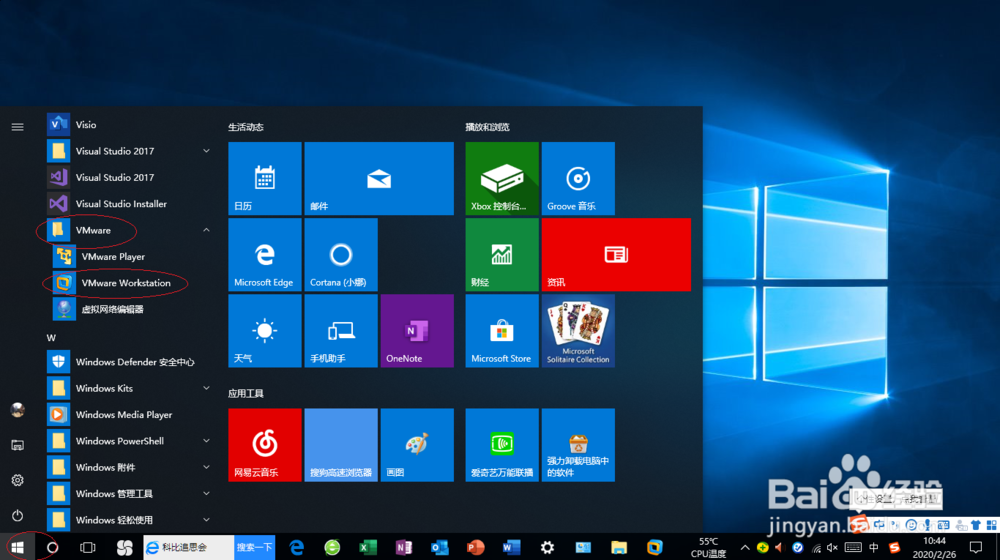
2、弹出任务栏开始菜单,选择"V→VMware→VMware Workstation"项。
VMware Workstation 10禁用虚拟机共享文件夹

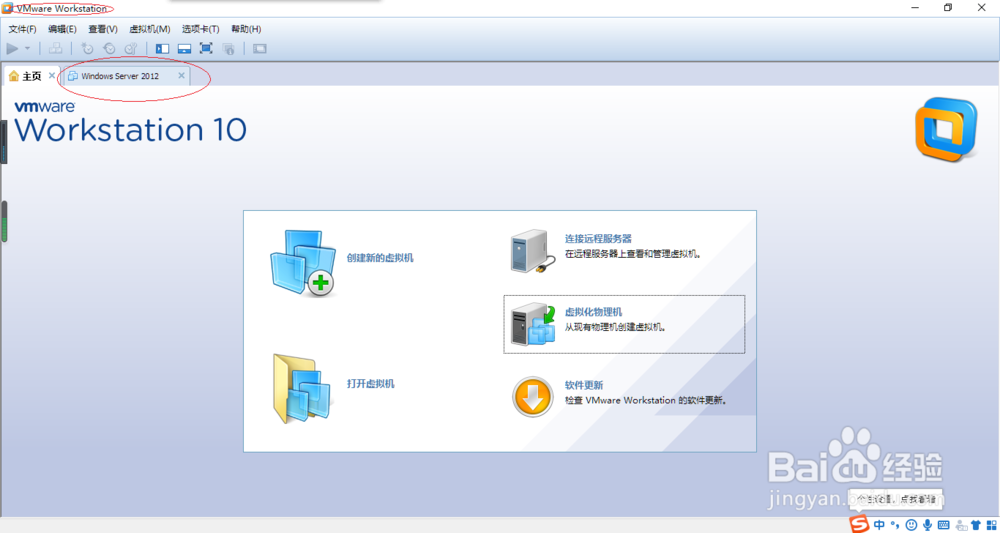
3、唤出"VMware Workstation 10"程序窗口,选择标签栏"Windows Server 2012"项。
VMware Workstation 10禁用虚拟机共享文件夹

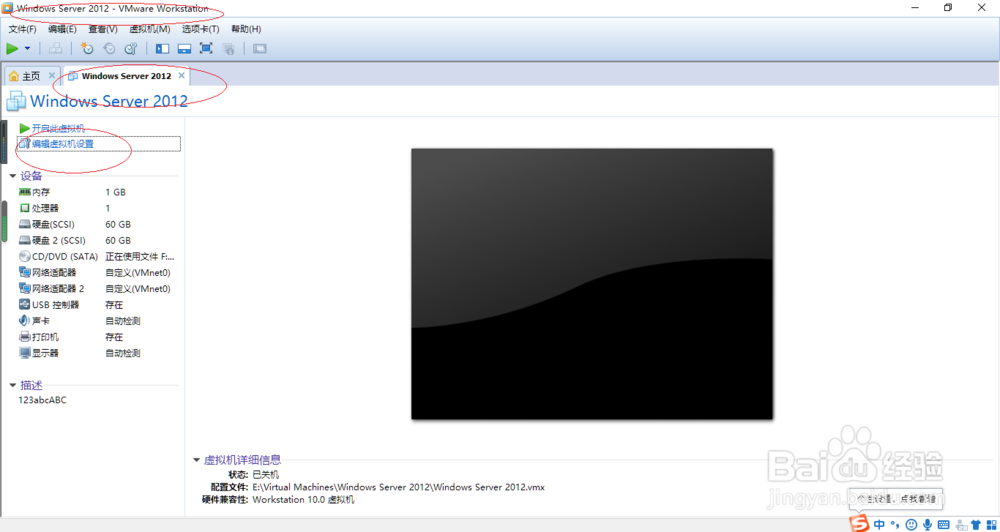
4、唤出"Windows Server 2012"选项界面,点击"编辑虚拟机设置"图标。
VMware Workstation 10禁用虚拟机共享文件夹

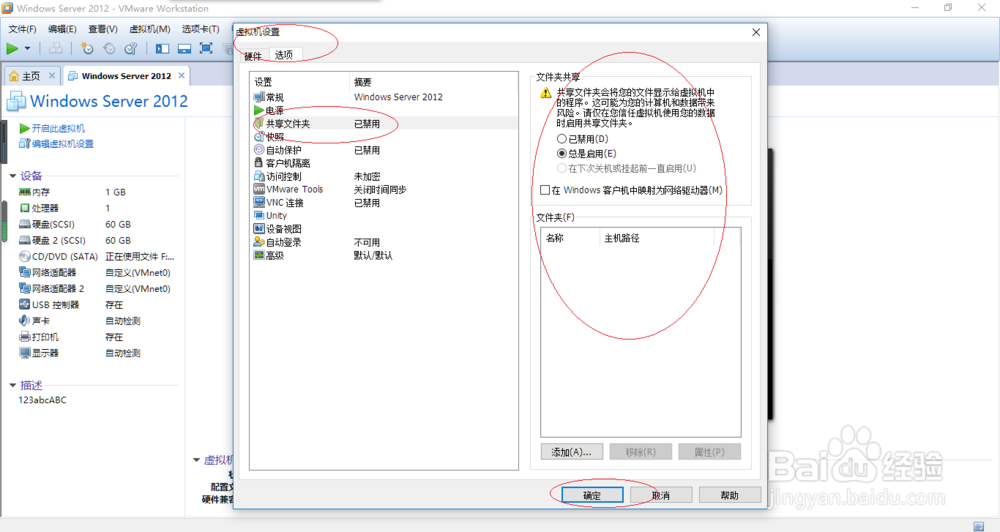
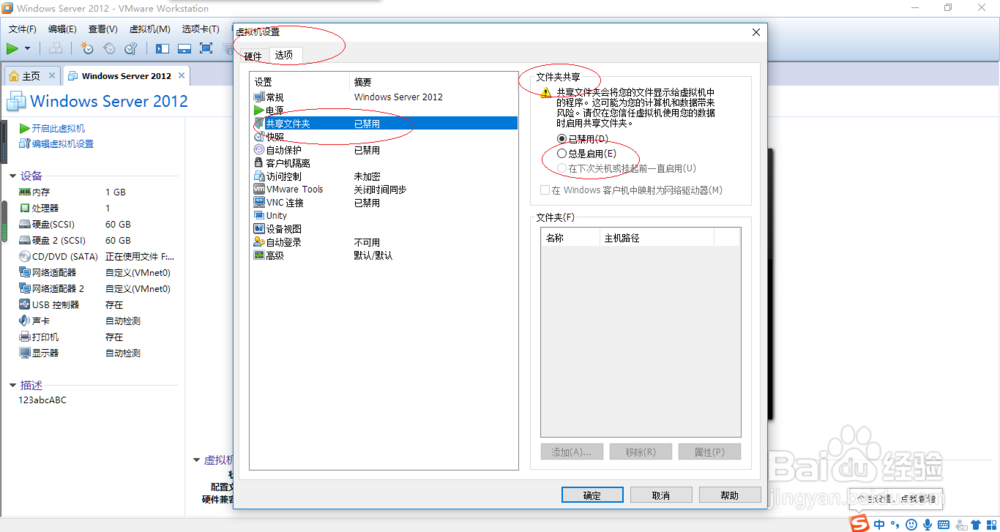
5、弹出"虚拟机设置"对话框,勾选"选项→共享文件夹→已禁用"单选框。

VMware Workstation 10禁用虚拟机共享文件夹

6、完成禁用虚拟机共享文件夹的操作,本例到此希望对大家能有所帮助。

VMware Workstation 10禁用虚拟机共享文件夹

  • 锐捷客户端校园网wifi共享方法
  • 如何锻炼反应能力
  • AMD显卡设置有效提高游戏fps值
  • IDEA中怎么设置调试进程终止时隐藏调试窗口
  • IDEA怎么设置合并主菜单和窗口标题
  • 热门搜索
    日均存款怎么算 脾湿怎么调理 maths怎么读 中秋节的作文怎么写 蛋糕粉怎么做蛋糕 健康状况一栏怎么填 cad怎么画箭头 花圈上的挽联怎么写 小河虾怎么做好吃 韭菜盒子怎么和面