如何用PS软件设计水晶球

 时间:2026-02-12 09:59:52

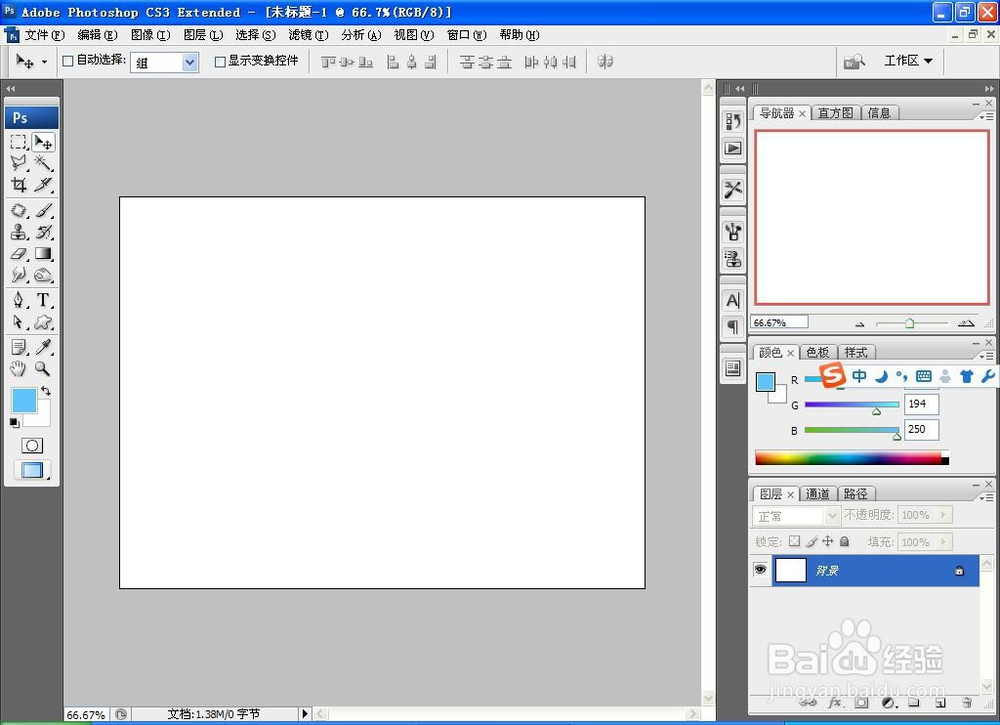
1、打开PS,按crl+n新建一个空白背景,设置分辨率为72,颜色模式为RGB模式,点击确定,如图
如何用PS软件设计水晶球

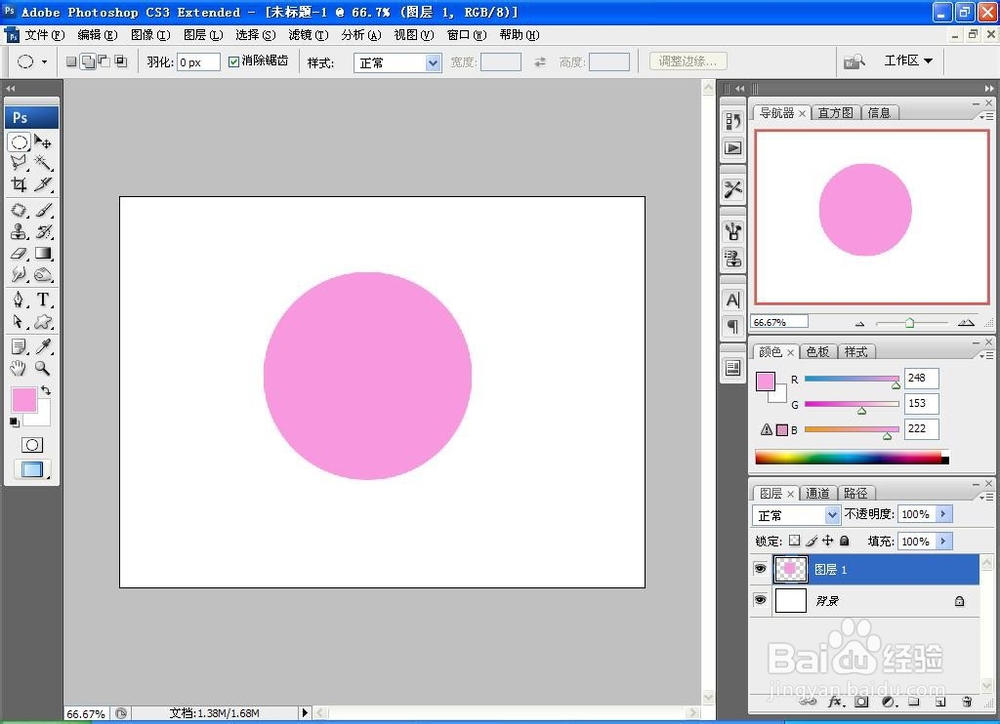
2、选择椭圆形选区工具,按住shift键绘制圆形选区,填充淡粉色,如图

如何用PS软件设计水晶球

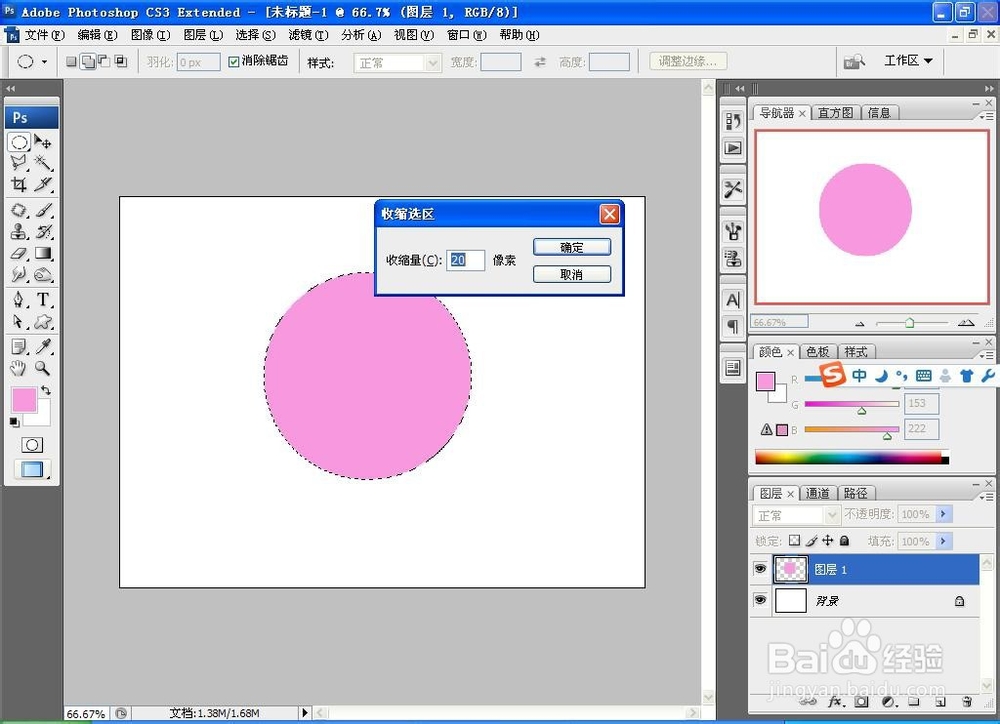
3、按crl键载入选区,选择收缩选区,设置收缩量为20像素,点击确定,如图
如何用PS软件设计水晶球

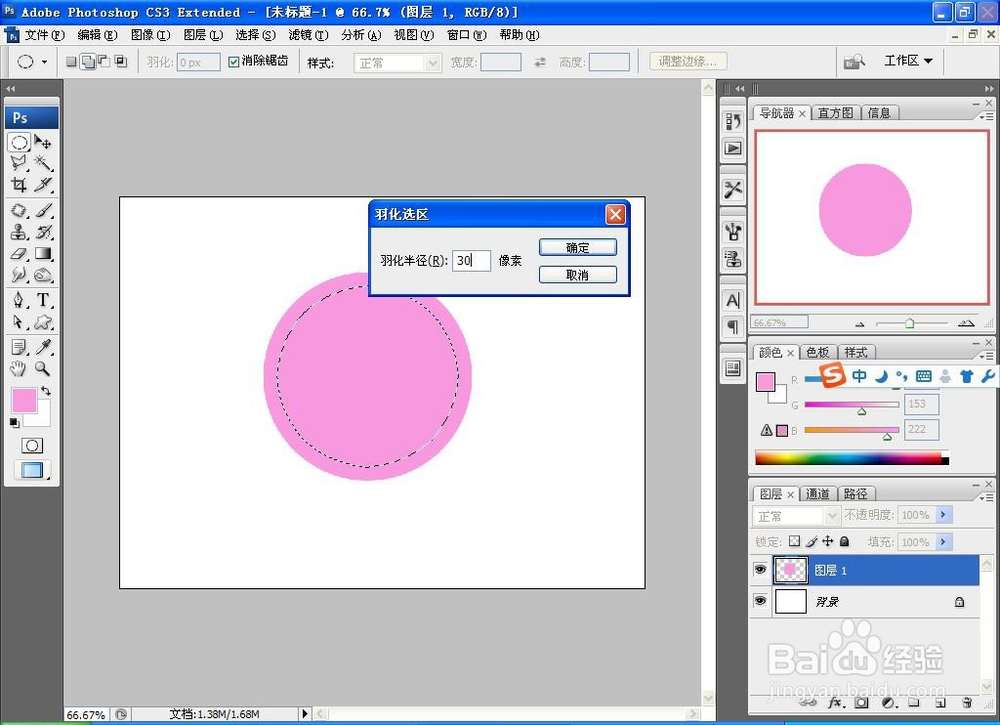
4、选择修改,羽化选区,设置羽化半径为30像素,点击确定,如图

如何用PS软件设计水晶球

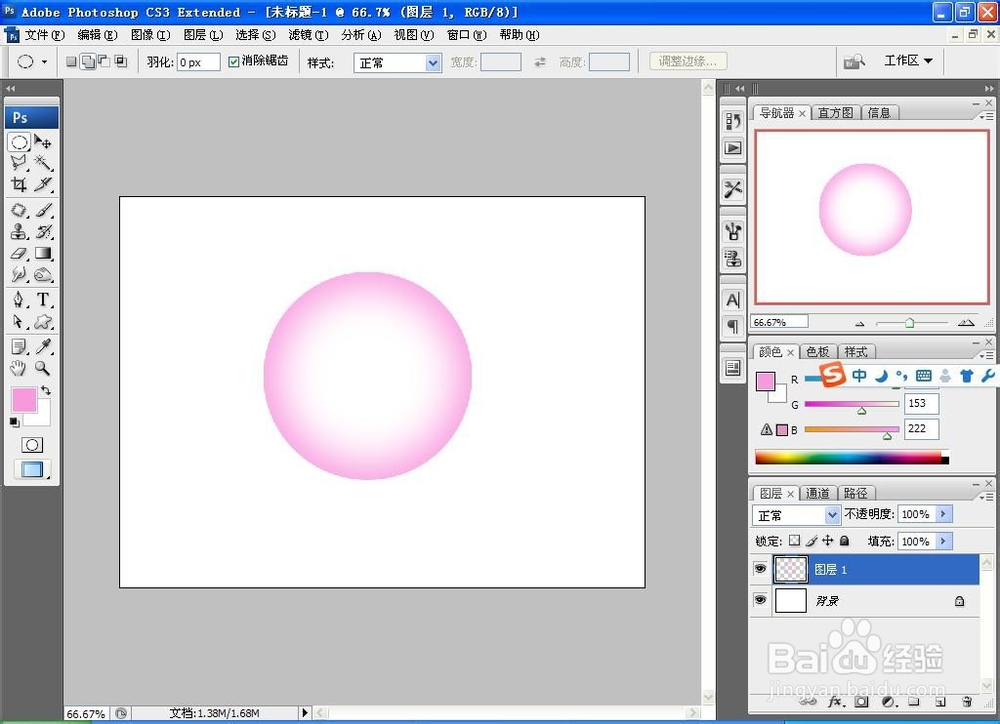
5、按delete键删除选区内容,如图

如何用PS软件设计水晶球

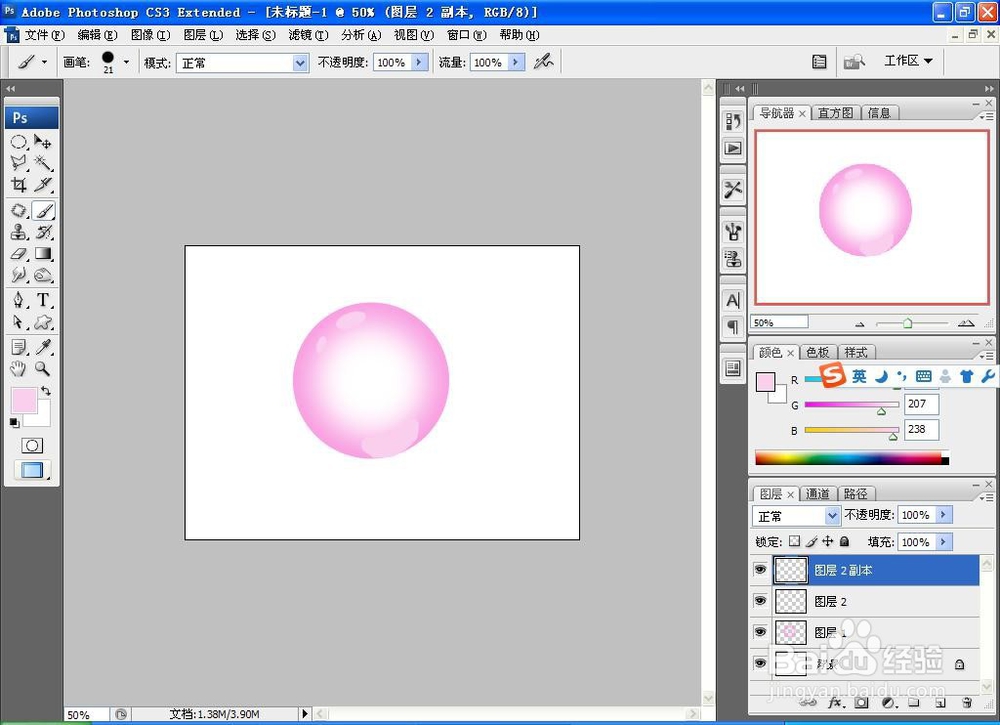
6、新建图层,选择椭圆形选区工具,绘制椭圆形,填充淡粉色,再次复制,旋转调整,如图

如何用PS软件设计水晶球

7、画笔工具,设置前景色为淡粉色,涂抹,如图

如何用PS软件设计水晶球

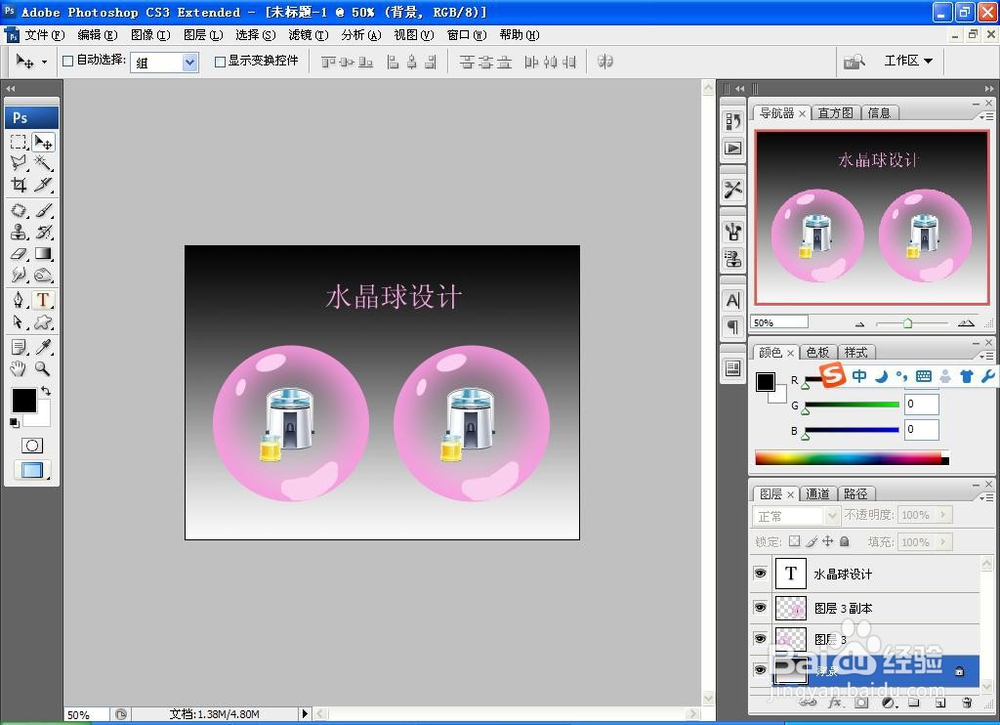
8、复制图层,背景图层渐变填充,选择横排文字工具,输入字体,设置字体颜色为淡粉色,水晶球体就快速设计好了哦。
如何用PS软件设计水晶球

  • photoshop教程——怎么制作邮票
  • ps中锁定透明像素的应用实例:制作套环效果
  • 如何利用ps制作图案文字
  • 用ps制作创意图形
  • Photoshop使用图层样式制作甜美的糖果字效果
  • 热门搜索
    路由器接路由器怎么设置 如何推迟月经 白血球低怎么办 大连旅游景点介绍 如何辨别真假蜂蜜 上海旅游住宿 双眼皮哪里好 如何注册邮箱 埃尔夫机油怎么样 笔记本电脑如何截屏