Excel小技巧之自定义填充序列的内容

 时间:2026-02-14 11:39:49

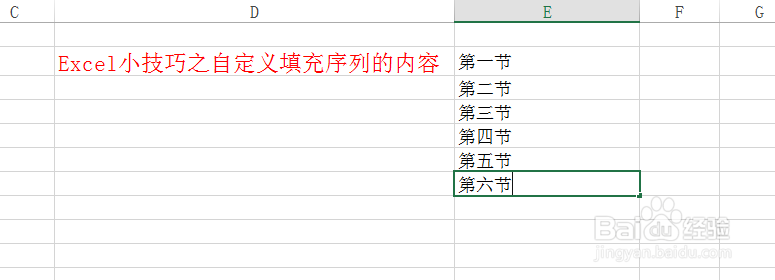
1、打开Excel,今天小编教大家一个Excel小技巧之自定义填充序列的内容,如下图所示。
Excel小技巧之自定义填充序列的内容

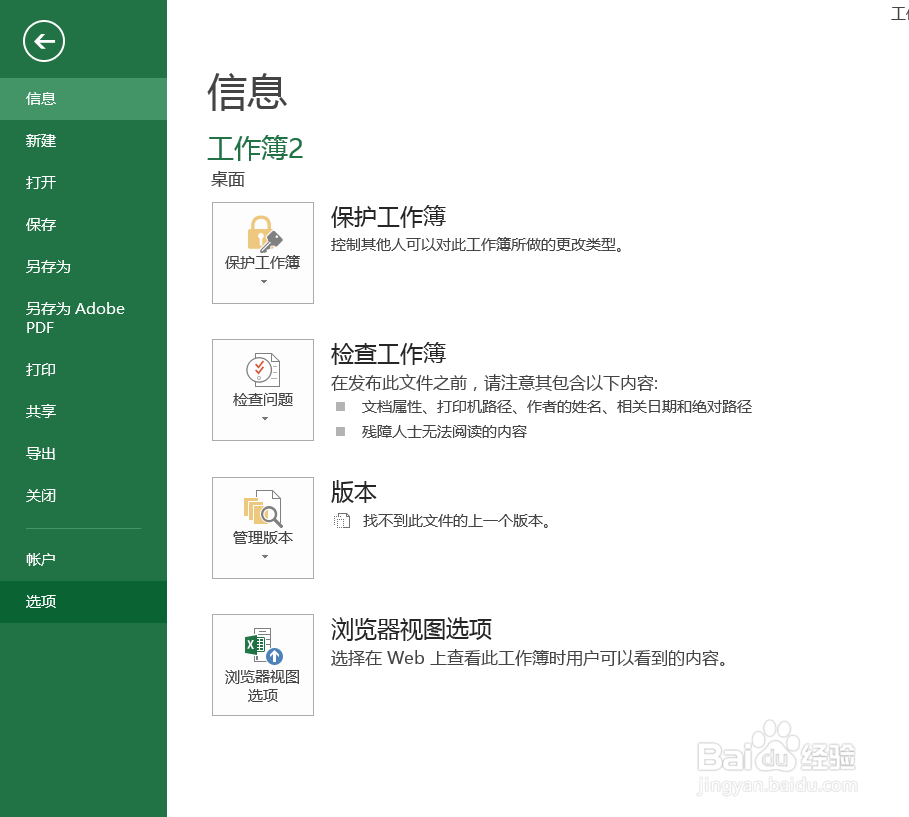
2、首先我们点击文件菜单,选择选择,如下图所示。

Excel小技巧之自定义填充序列的内容

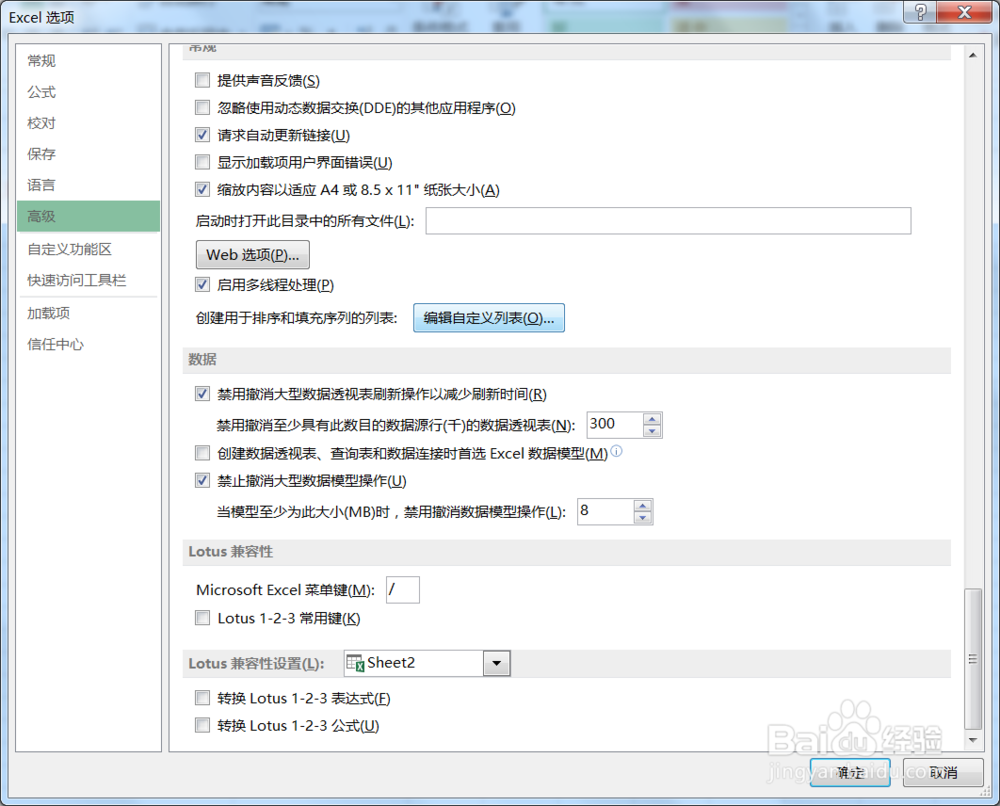
3、在选项菜单中,我们点击高级选项卡,如下图所示。

Excel小技巧之自定义填充序列的内容

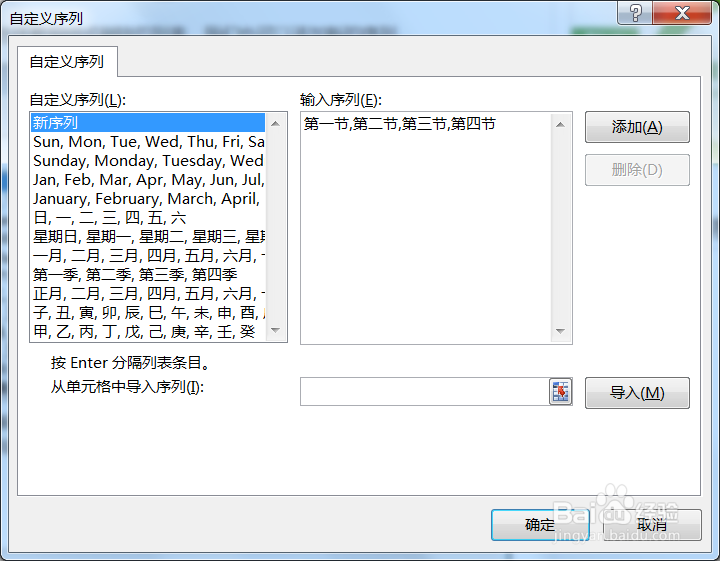
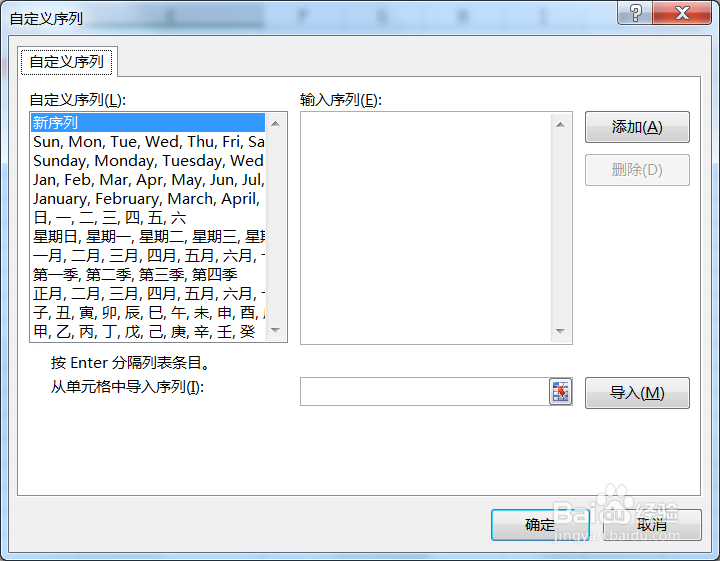
4、在高级选项卡中我们点击编辑自定义列表按钮,然后弹出的自定义序列中我们新建一个序列,如下图所示。
Excel小技巧之自定义填充序列的内容

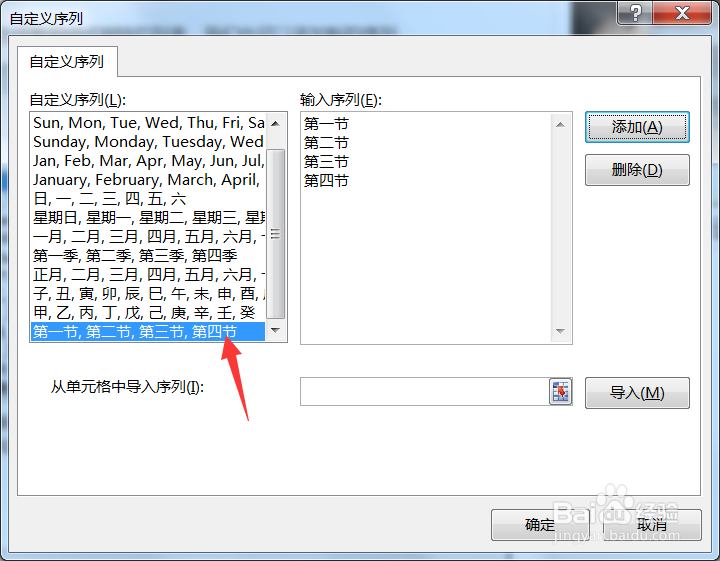
5、将序列的信息以英文逗号进行分隔并填写到序列内容中,如下图所示。

Excel小技巧之自定义填充序列的内容

6、输入完成后,点击添加按钮,此时输入的序列内容就加入到列表中了,如下图所示。
Excel小技巧之自定义填充序列的内容

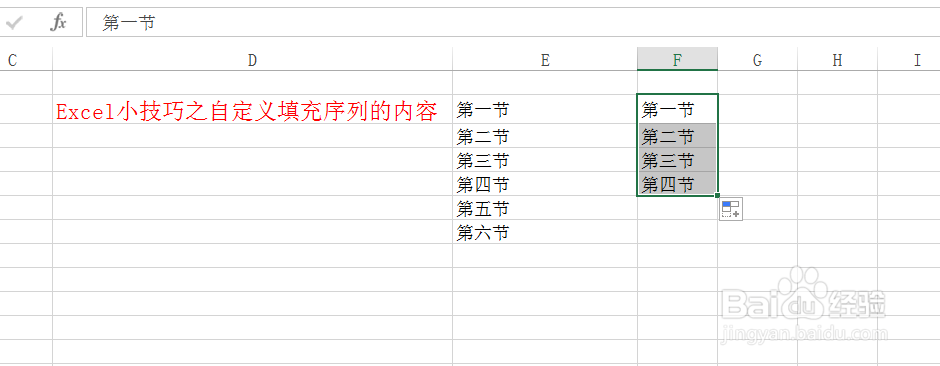
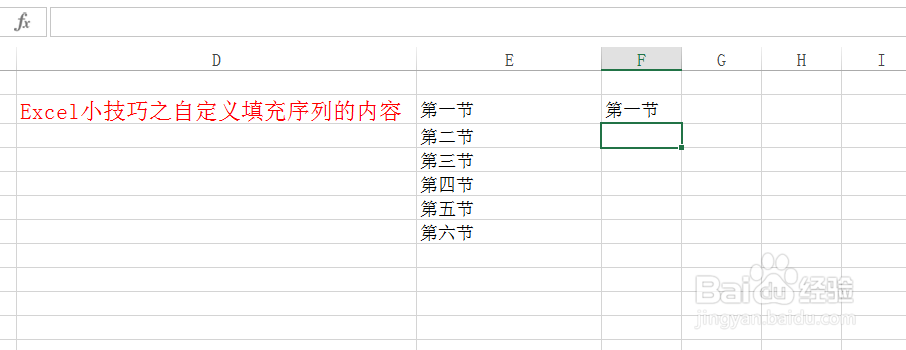
7、设置完成后,点击确定,返回到工作表中,我们在单元格中输入第一节,如下图所示。
Excel小技巧之自定义填充序列的内容

8、后面我们向家拖动,序列就跟着显示了,如下图所示。

Excel小技巧之自定义填充序列的内容

  • ppt怎么裁剪剪贴画中的音频
  • 幻灯片如何加粗倾斜文字
  • PowerPoint2010中插入Word文档文件
  • 在word中无法实现的操作是
  • EXCEL垂直框列表呈现中等效果
  • 热门搜索
    秋葵怎么吃 怎么回奶 元宝怎么叠 桃酥的做法大全 猪蹄怎么炖好吃 爱心怎么折 为什么叫大姨妈 薄饼的做法大全 为什么键盘字母错乱 巽怎么读