1、首先,我们打开我们电脑上面的PhotoshopCS5;
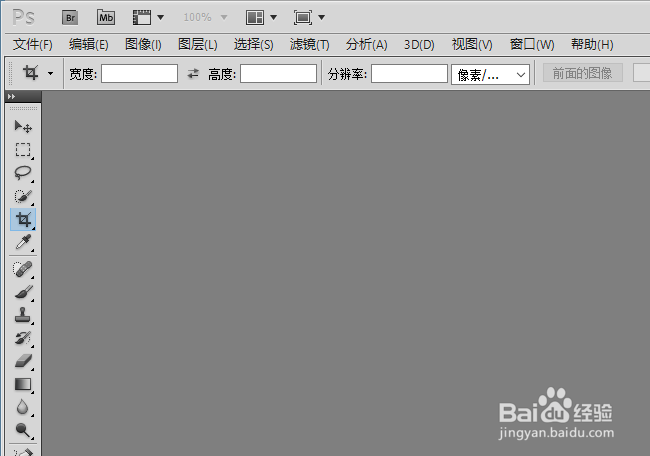
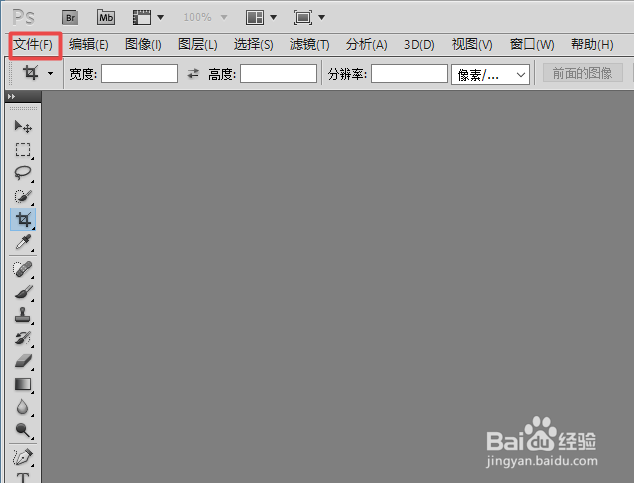
2、然后我们点击左上角的文件;
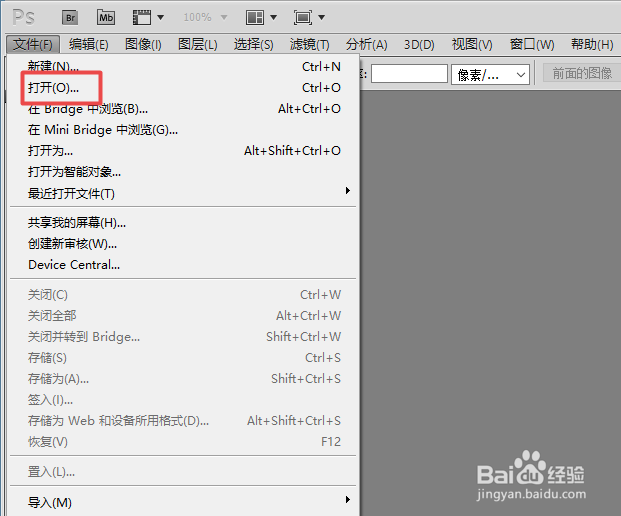
3、弹出的界面,我们点击打开;
4、弹出的界面,我们点击选中一张图片,然后我们点击打开;

5、图片打开后,我们点击左边工具栏中的裁剪按钮;
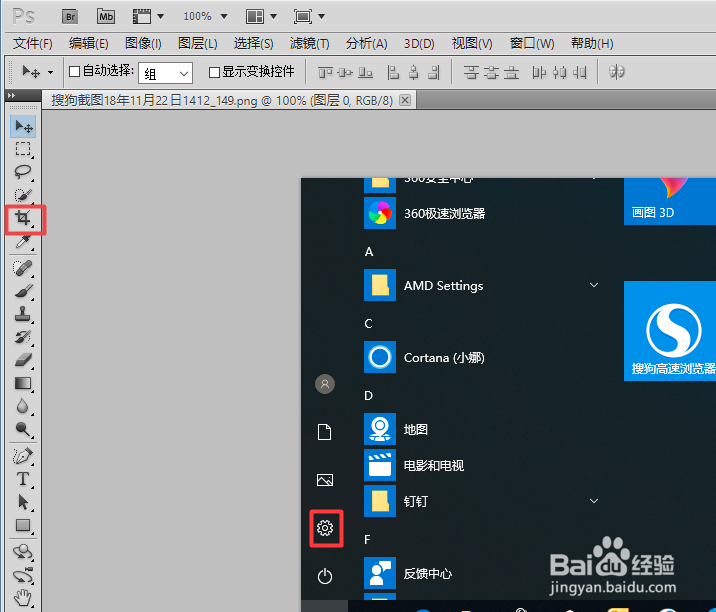
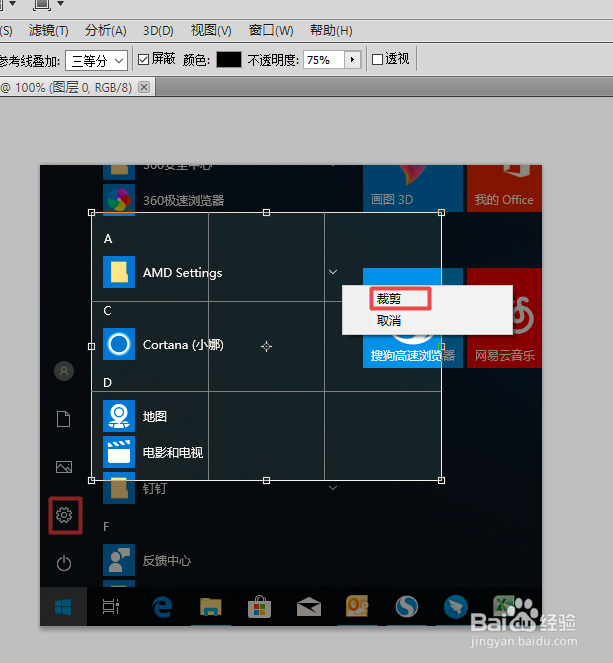
6、然后我们在图片上选择我们需要裁剪后保留的区域;

7、之后我们右击选择裁剪;
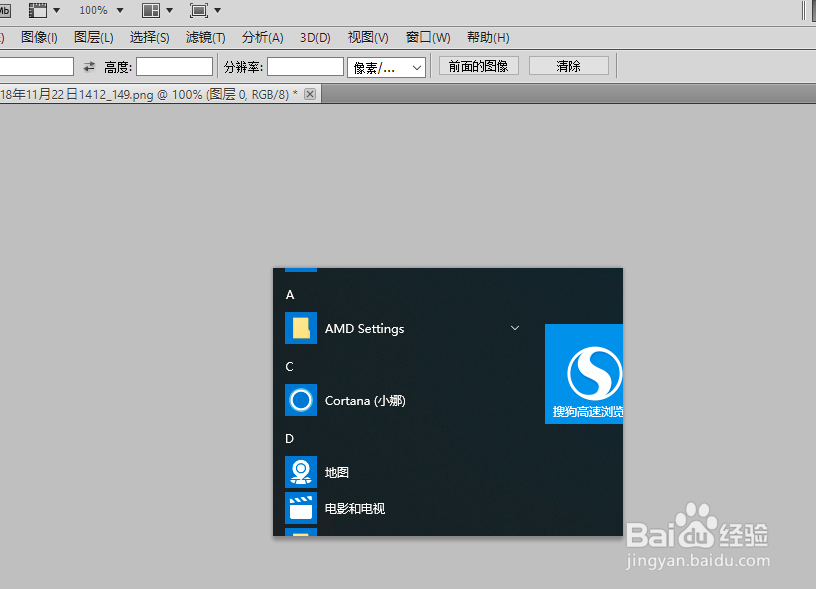
8、结果如图所示,这样我们就快速的对图片进行了裁剪了。
时间:2026-04-23 19:27:33
1、首先,我们打开我们电脑上面的PhotoshopCS5;
2、然后我们点击左上角的文件;
3、弹出的界面,我们点击打开;
4、弹出的界面,我们点击选中一张图片,然后我们点击打开;
5、图片打开后,我们点击左边工具栏中的裁剪按钮;
6、然后我们在图片上选择我们需要裁剪后保留的区域;
7、之后我们右击选择裁剪;
8、结果如图所示,这样我们就快速的对图片进行了裁剪了。
