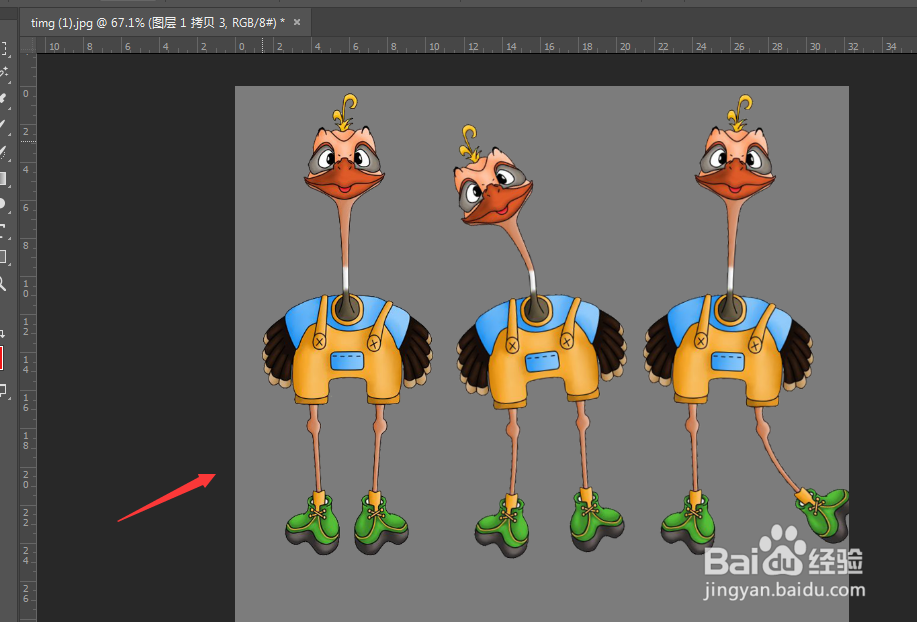
1、如图,如果我们使用的是位图,我们第一步就需要将这个物体给扣出来

2、将这个物体扣出后,可以右键转为智能对象,防止变形

3、然后打开编辑菜单下的操控变形工具,如图所示

4、当我们选择好操控变形工具后,原来的图像就会形成很多的块状,有很多的线构成,这些线、块,我们都可以选择

5、我们在一个部位点击一下,就可以确定一个点

6、然后再另一个地方在点击一个点,选中这个点就可以移动位置,后面的点会根据前面定点为旋转位置进行变动
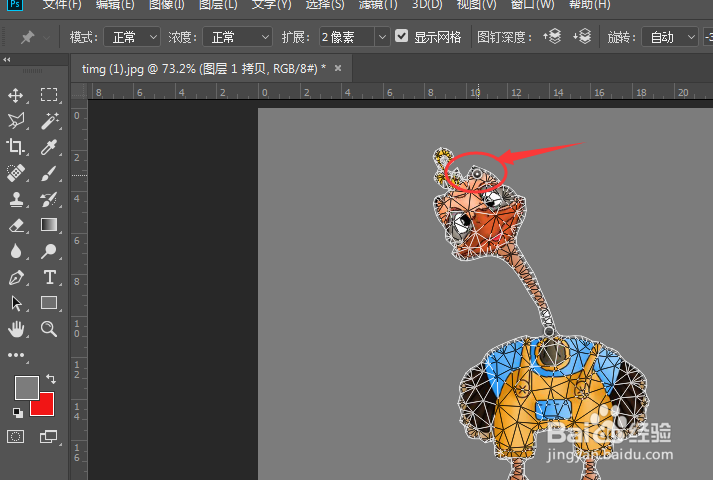
7、如图,如果我们只想变动右脚,这时候需要再腿上部添加一个定点,然后头部不需要移动,所以也需要在上半身定一个点,这时候再移动右脚上的点,其他部分就不会发生变化了

8、操控变形可以尽量保证物体不发生形变的情况下,保持整个身体的协调性变化,是个很好的工具,可以制作物体的不同的形状哦。