Excel小技巧之批量对数字进行加减

 时间:2026-02-14 01:22:37

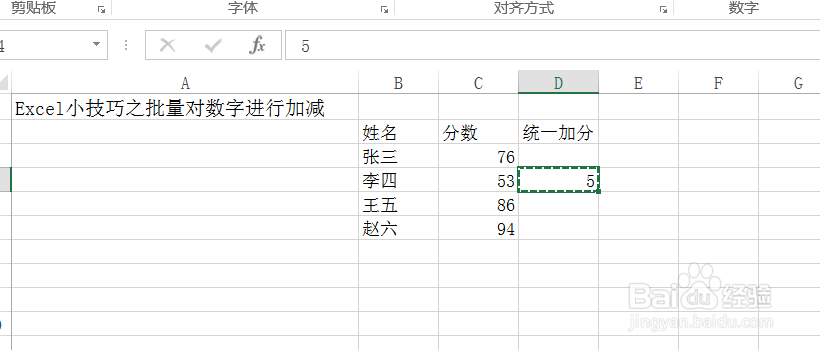
1、打开Excel,今天教大家一个Excel小技巧之批量对数字进行加减,如下图所示。

Excel小技巧之批量对数字进行加减

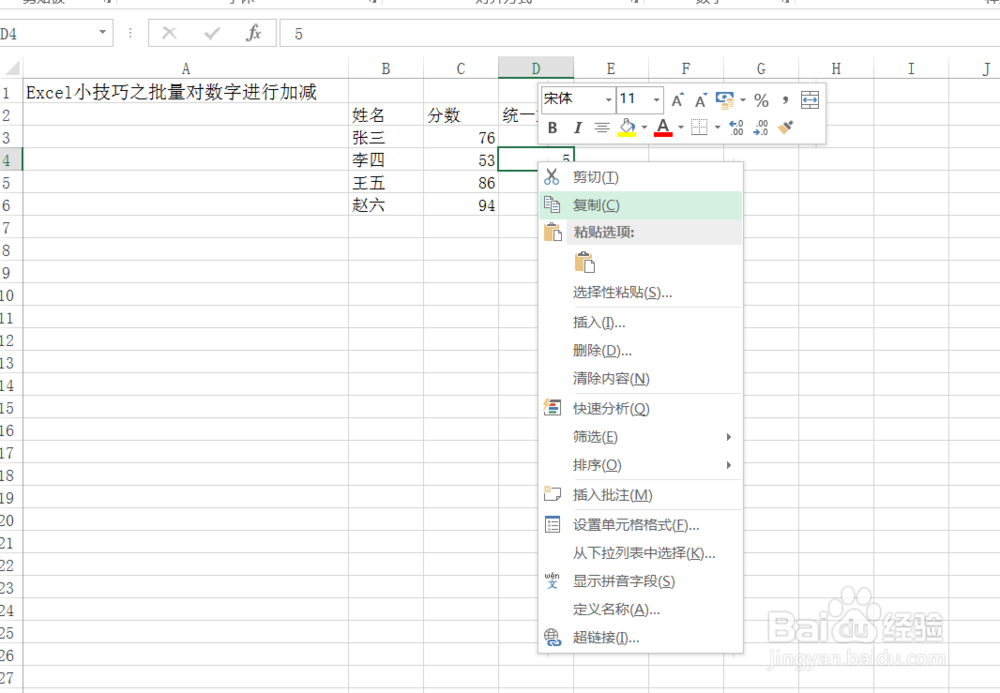
2、首先我们先选中要统一加或者减的分数值,右击选择复制,或者通过快捷键进行复制,如下图所示。
Excel小技巧之批量对数字进行加减

3、将统一加或者减的分数复制成功后,再选中准备加的那一列,如下图所示。

Excel小技巧之批量对数字进行加减

4、选中这一列后,右击选择性粘贴,如下图所示。

Excel小技巧之批量对数字进行加减

5、然后在弹出的窗口中,我们选择运算下面的单选按钮,比如加或者减等等,如下图所示。

Excel小技巧之批量对数字进行加减

6、选中后,点击确定,数字就统一加或者减了刚刚的分数了,如下图所示。

Excel小技巧之批量对数字进行加减

7、更多Excel经验,持续更新,欢迎关注小编学习。

  • excel表格如何批量填充公式
  • 如何设置excel数值为0不显示
  • 使用EXCEL怎么隐藏公式?
  • excel怎么在多个单元格中输入同一个公式
  • 工作表中如何对奇数列号的值进行求和?
  • 热门搜索
    逍遥丸怎么样 电脑磁盘怎么清理 牙齿过敏怎么办 怎么除脚臭 西洋参片怎么吃 离职原因怎么说 血液循环不好怎么办 保湿乳液怎么用 红眼病怎么治 肝囊肿是怎么形成的