Excel带切片器的动态图标

 时间:2026-04-21 16:24:34

1、原始数据如下所示;

Excel带切片器的动态图标

2、选中A1:C13区域,“插入”—“数据透视图”,设置如下;

Excel带切片器的动态图标

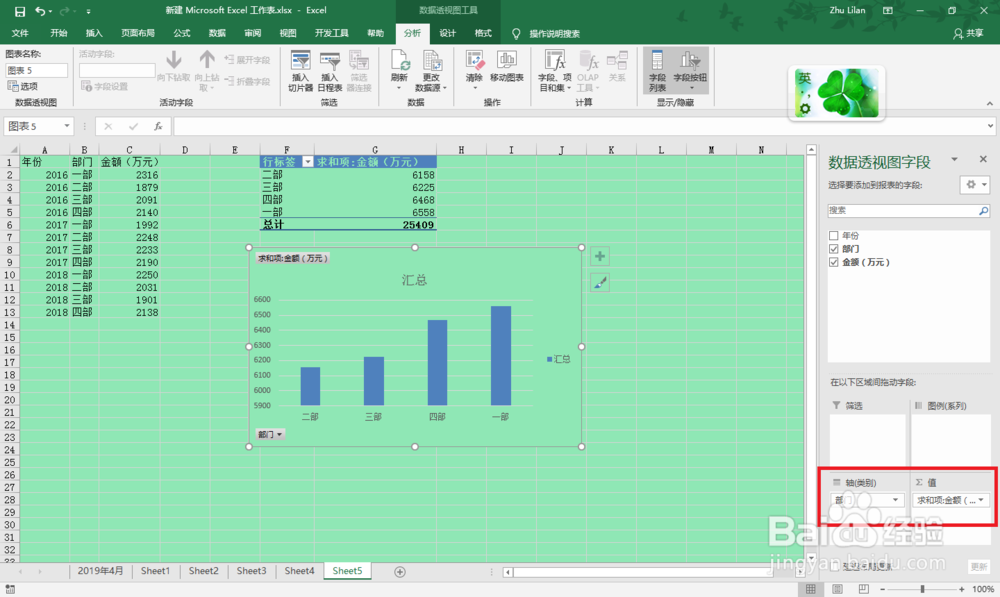
3、点击确定后,在现有工作表中会插入一张数据透视表和一个柱形图框架,“数据透视图字段”设置如下;
Excel带切片器的动态图标

4、右键单击数据透视表的值字段,“值显示方式”选择“总计的百分比”;

Excel带切片器的动态图标

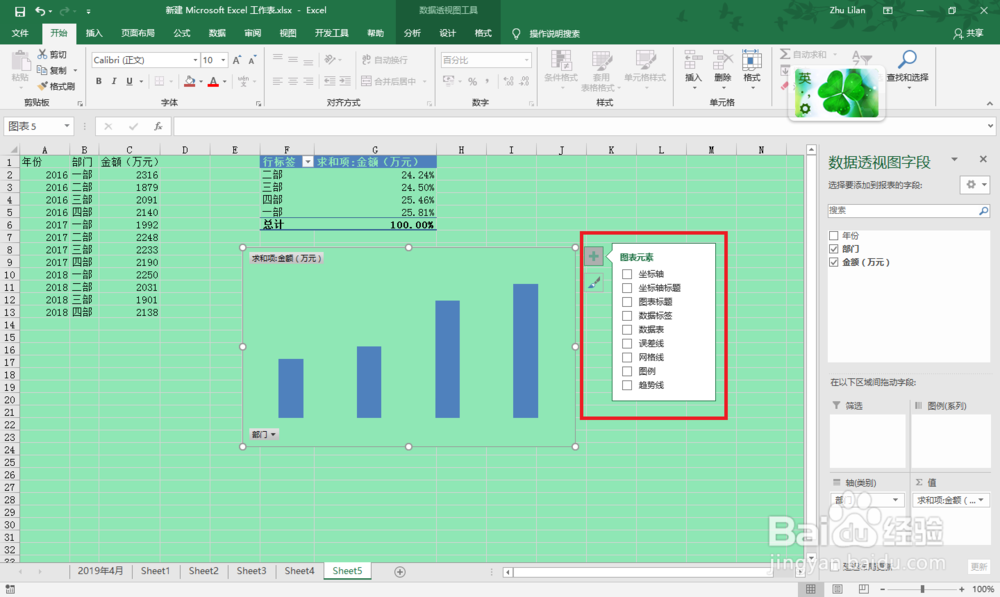
5、点击数据透视图右上角的“+”,设置如下;

Excel带切片器的动态图标

6、选中柱子,右键选择“添加数据标签”;

Excel带切片器的动态图标

7、右键单击“部门”按钮,选择“隐藏图表上的所有字段按钮”;

Excel带切片器的动态图标

8、选中数据透视图,“分析”—“插入切片器”,设置如下;

Excel带切片器的动态图标

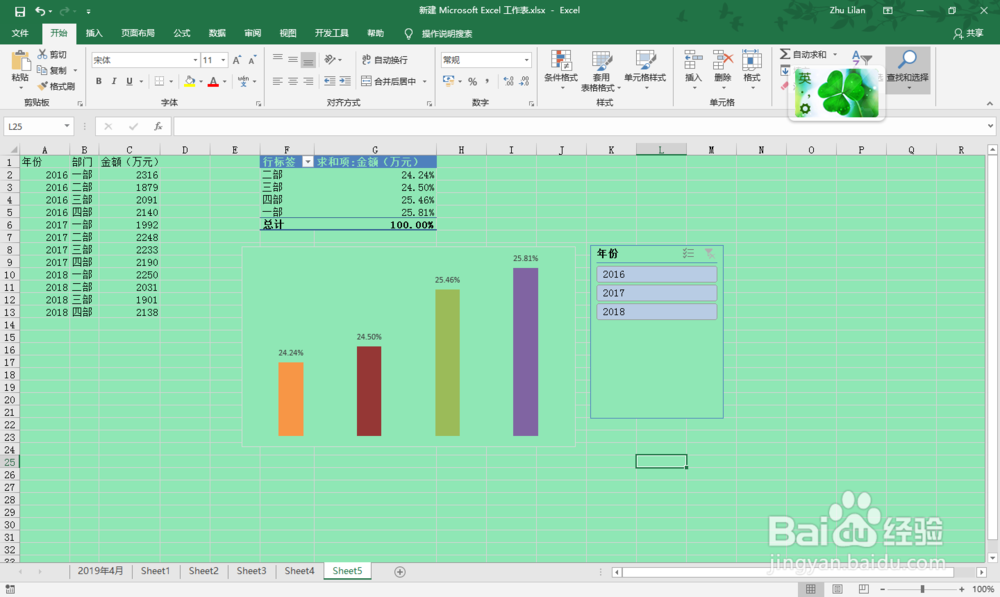
9、最后,合理调整一下切片器的位置,再根据实际需求合理美化一下图表即可。

Excel带切片器的动态图标

  • 在excel中增加、删除、有条件添加批注的vba代码
  • outlook如何使用快速步骤功能提高邮件处理效率
  • 在VBA中如何删除文件?
  • excel该如何实现批量插入区域内批注
  • Excel工作表如何快速跳转到指定区域技巧!
  • 热门搜索
    界面剂的作用 期货知识 维a的功效与作用 陈皮的作用 苹果的功效与作用 匪夷所思什么意思 什么是mes系统 孙悟空被压在什么山下 什么叫出柜 地塞米松的功效与作用