Eclipse时导入第三方jar包的简单方法

 时间:2026-02-12 22:59:27

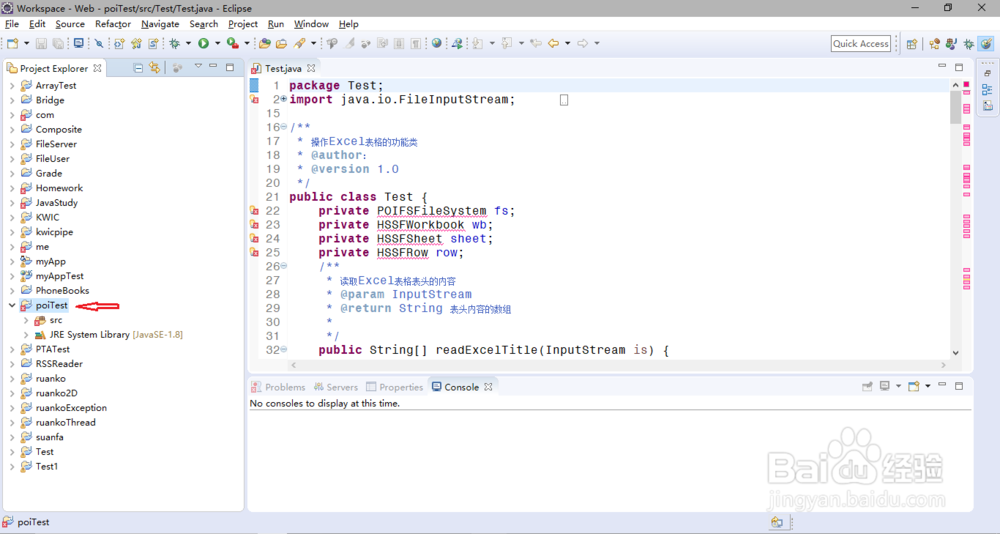
1、打开Eclipse,选中需要导入第三方包的工程。
Eclipse时导入第三方jar包的简单方法

2、在选中之后,可以通过左上方的File→New→Folder,点击;也可以在选中的工程上右键→New→Folder,点击。

Eclipse时导入第三方jar包的简单方法

Eclipse时导入第三方jar包的简单方法

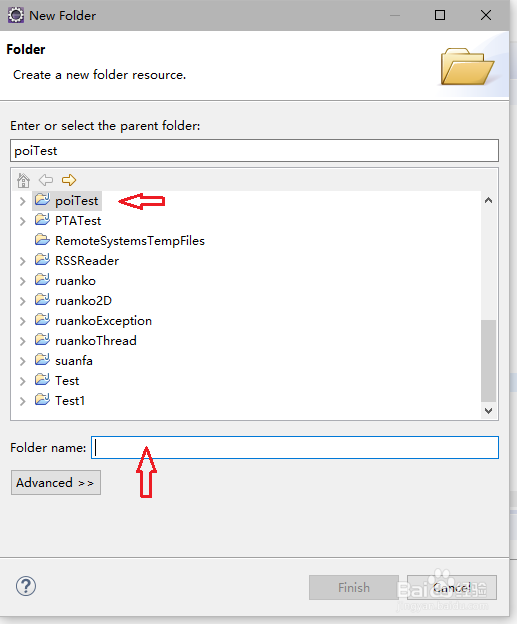
3、确认是要新建Folder的工程名(会在选中的文件夹内新建),然后在下方Folder name:后的输入框内输入文件夹名字
Eclipse时导入第三方jar包的简单方法

4、通常习惯用lib命名,这里我用myLib命名,也可以自定义命名。

Eclipse时导入第三方jar包的简单方法

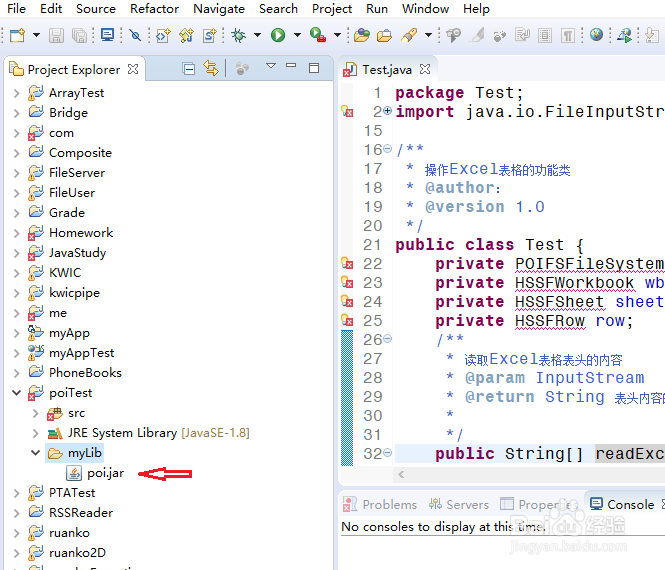
5、这时会在工程目录下找到新建的文件夹(myLib),但是里面是空的。

Eclipse时导入第三方jar包的简单方法

6、将需要导入的包放入刚刚建立的文件夹(myLib)中。

Eclipse时导入第三方jar包的简单方法

7、选中导入的包,右键→Build Path→Add to Build Path,点击。

Eclipse时导入第三方jar包的简单方法

8、就会成功导入需要的包,我这里因为是之前写好的代码,所以刚才代码行中显示的错误提示也会消失。

Eclipse时导入第三方jar包的简单方法

  • Labview小技巧——文本框同步显示小技巧
  • Eclipse如何创建Maven项目
  • 如何使用phpMyAdmin显示表数据图表
  • C# 如何把年月日转为Datetime类型
  • VS2013怎么设置在未固定选项卡中显示固定按钮
  • 热门搜索
    呀诺达雨林文化旅游区 普通阴炎可以自愈吗 塌鼻子怎么办 孕妇可以吃海带 海参崴旅游 北京暂住证怎么办 精子可以美容 怎么清理电脑灰尘 人肉可以吃吗 国家5a旅游景区名单