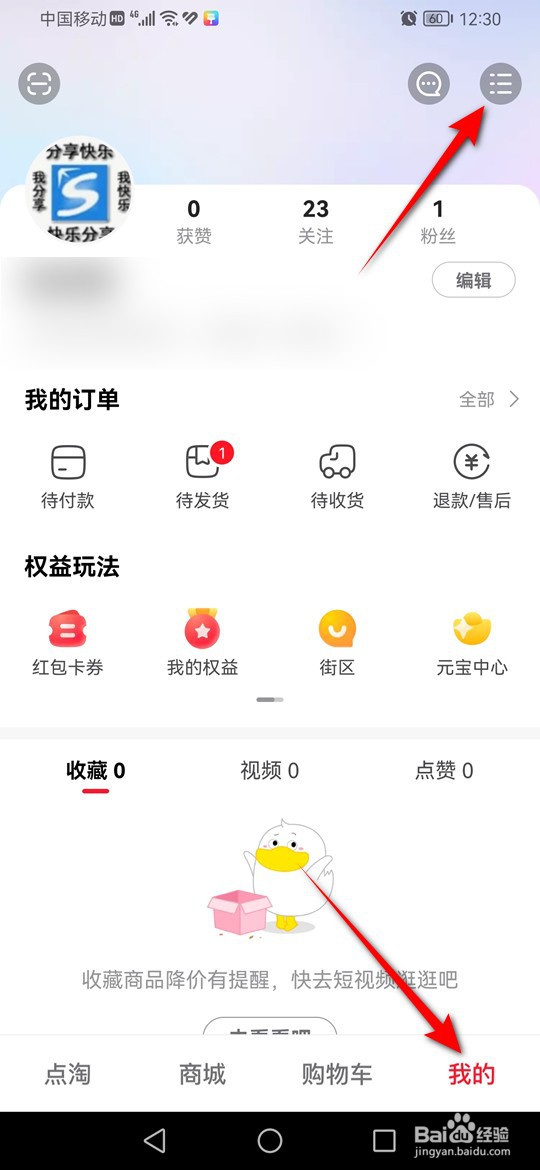
1、打开点淘“我的”页面,点击右上角的≡图标。
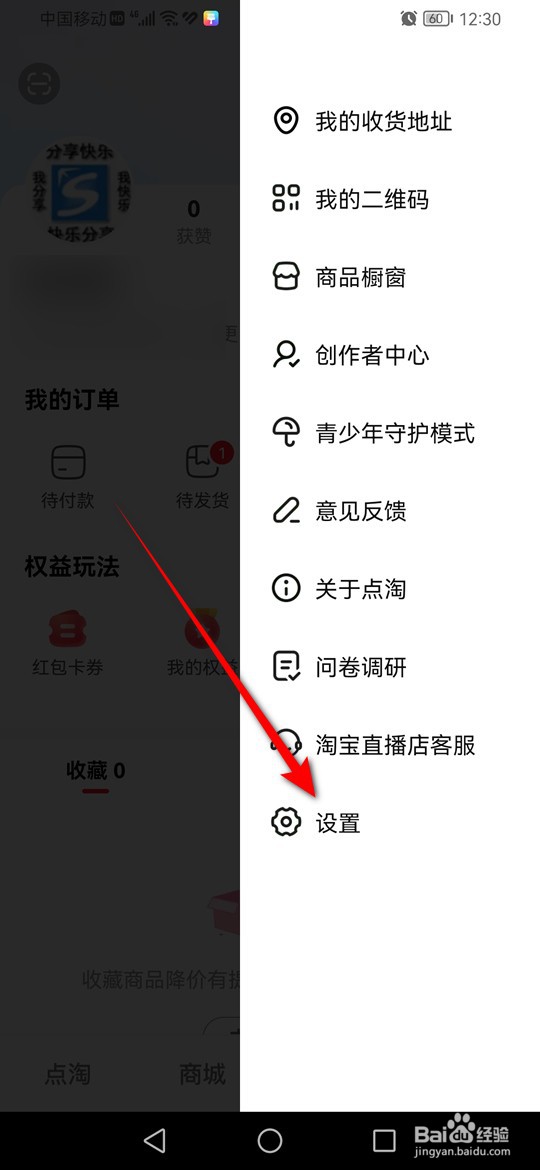
2、点击“设置”小齿轮图标。
3、点击“支付”。

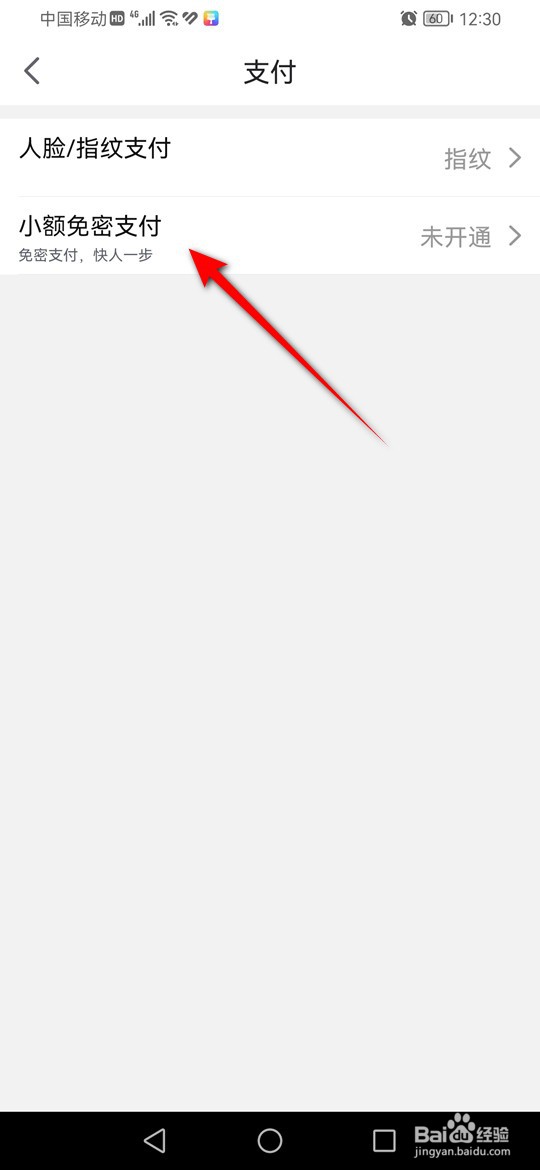
4、点击“小额免密支付”。
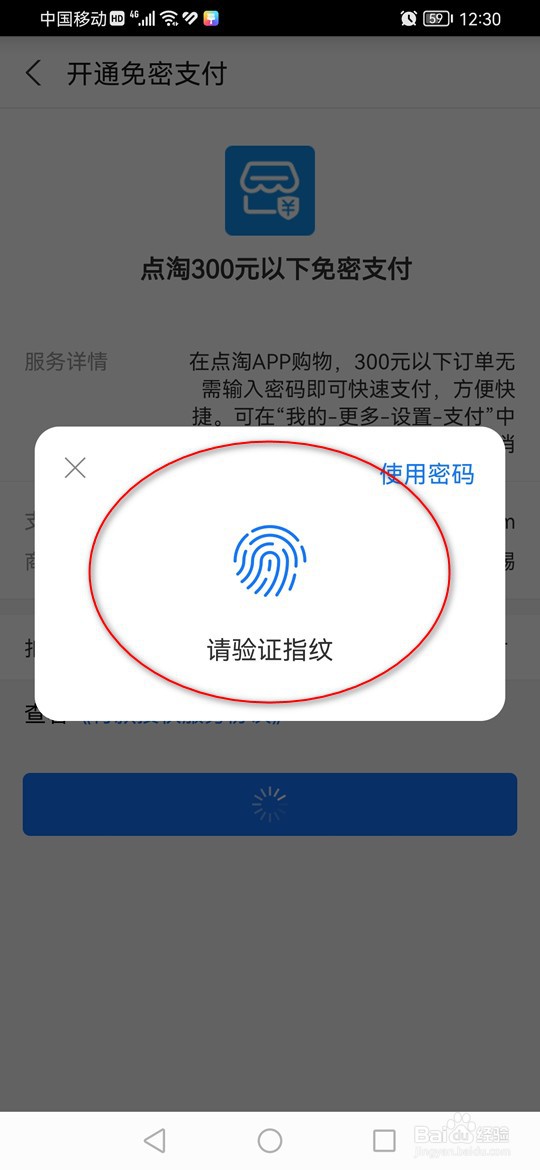
5、点击“同意协议并开通免密支付”。

6、验证指纹。
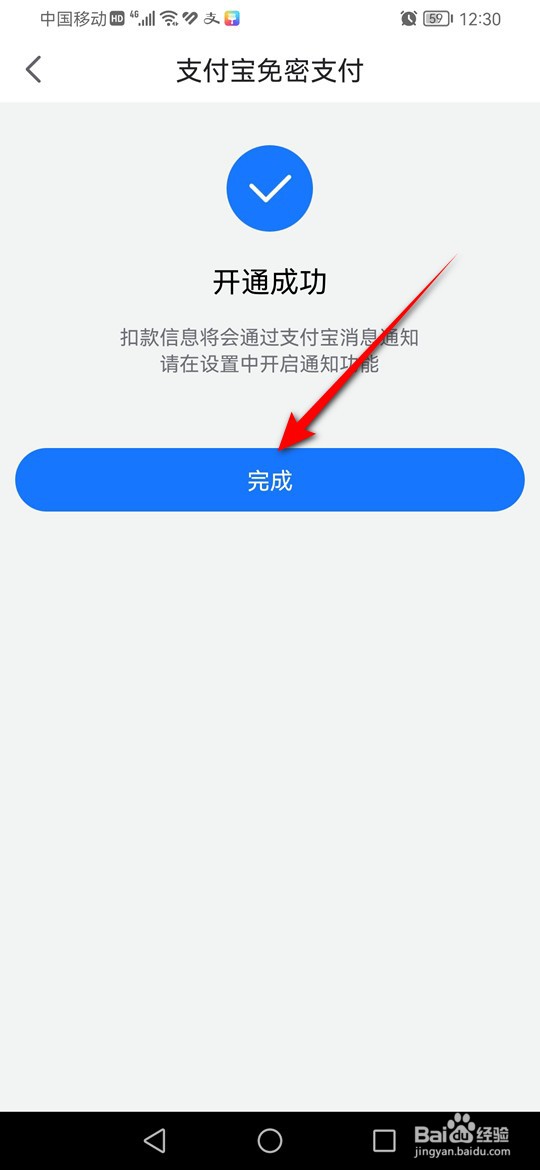
7、指纹验证通过即可成功开通小额免密支付,点击“完成”。
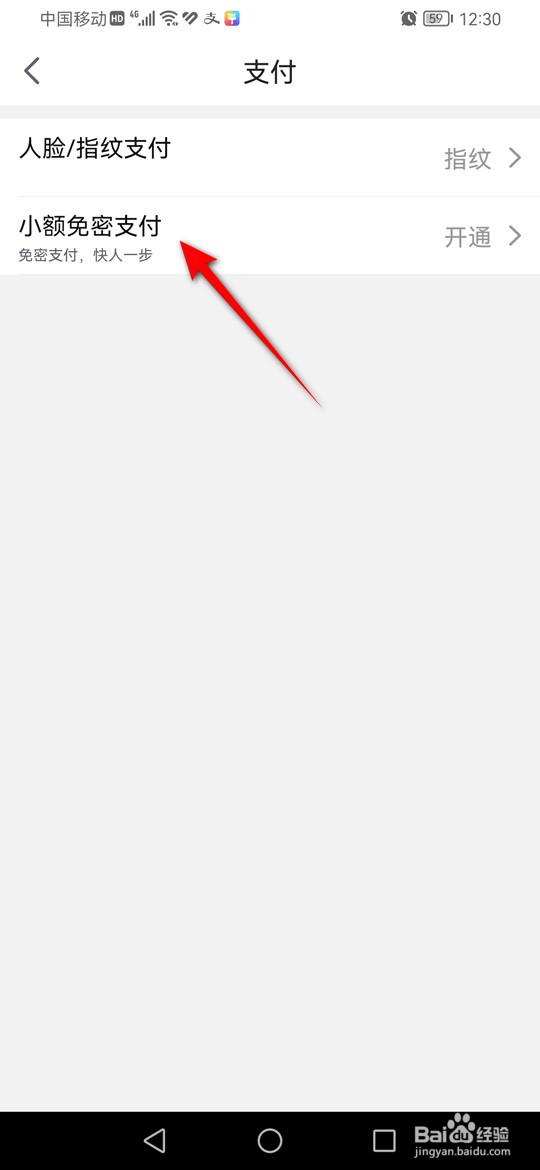
8、点击“小额免密支付”旁的“开通”。
9、点击“关闭服务”。

10、点击“确认解除”。

11、关闭成功,点击“完成”即可。

时间:2026-04-28 02:20:54
1、打开点淘“我的”页面,点击右上角的≡图标。
2、点击“设置”小齿轮图标。
3、点击“支付”。
4、点击“小额免密支付”。
5、点击“同意协议并开通免密支付”。
6、验证指纹。
7、指纹验证通过即可成功开通小额免密支付,点击“完成”。
8、点击“小额免密支付”旁的“开通”。
9、点击“关闭服务”。
10、点击“确认解除”。
11、关闭成功,点击“完成”即可。
