ppt文件截图并插入的教程

 时间:2024-10-16 21:52:09

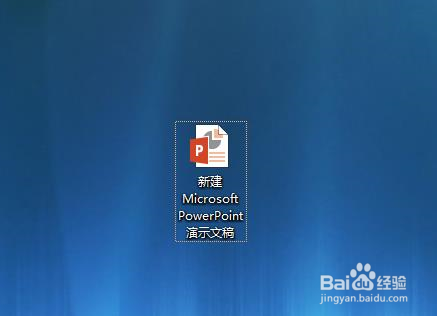
1、打开PPT。先将要编辑的PPT打开,小编这里用新的PPT。
ppt文件截图并插入的教程

2、点击插入。打开后将鼠标移到最左上角的地方,点击插入。

ppt文件截图并插入的教程

3、点击截图。这时候就可以看到截图功能了,点击这里,然后选择第一个选项,也只有一个选项。

ppt文件截图并插入的教程

4、等待。等一下PPT会捕捉下一个文件,也就是说你得先打开要截图的文件,然后PPT开始捕捉是会出现白色的样子如图。

ppt文件截图并插入的教程

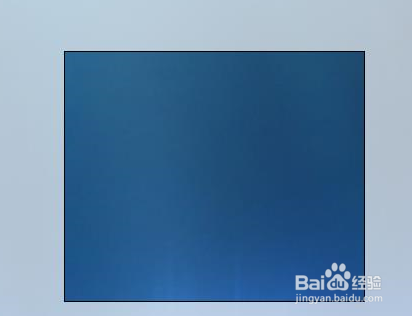
5、选取。接着选取一块想要截图的区域,如图所示,选中的就会显示原来的颜色。
ppt文件截图并插入的教程

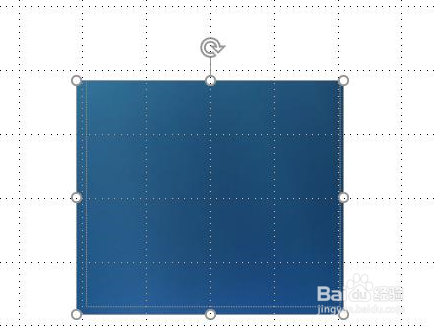
6、保存。等选中完后,PPT就会自动存在在刚才打开的PPT的空白文档里了,你可以看看自己的截图了。
ppt文件截图并插入的教程
  • PPT文档中如何设置段落编号?
  • 如何使PPT每页的模板都不同?
  • office ppt 如何设置链接到的动画重复播放
  • PPT怎么让让圆球做圆周运动?
  • PPT怎么插入平行四边形
  • 热门搜索
    淘宝宝贝怎么上架 科技与生活 flag是什么意思 另一种灿烂生活 如何做外贸生意 qq飞车t车怎么得 杨光的快乐生活6 我所理解的生活 黑金刚怎么样 如何提高自制力