1、选择计算机头标,点右键选择管理

2、打开设备管理器选择磁盘管理

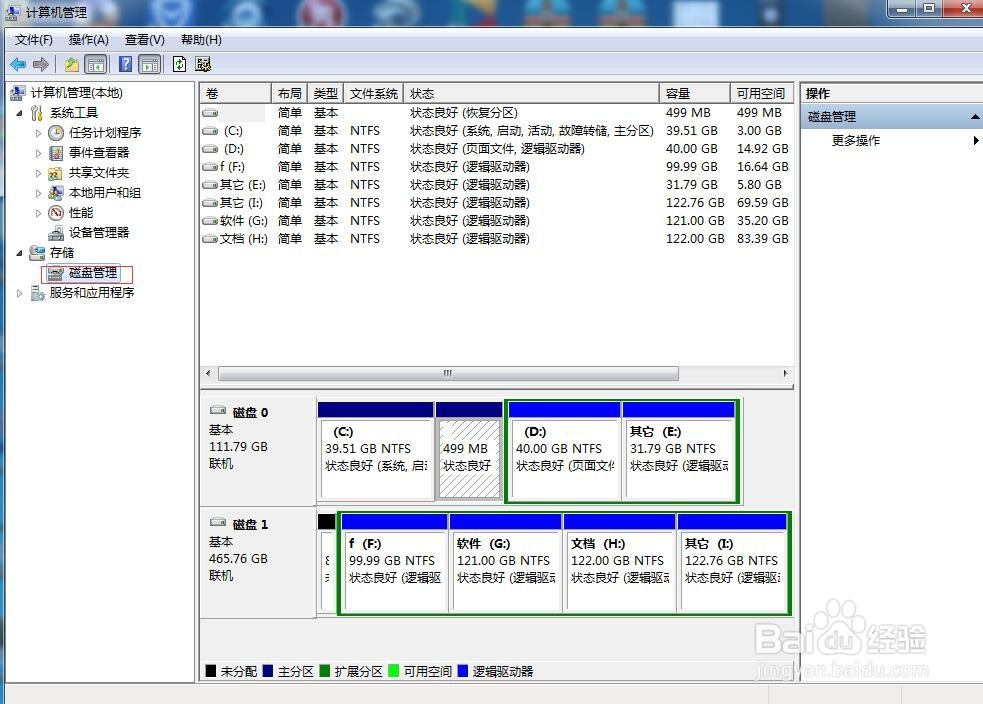
3、选择一个剩余空间比较大的磁盘点击右键选择压缩卷H

4、输入压缩空间容量并点击压缩,并点击完成

5、随后出现一个绿色的分区继续点击右键选择新建简单卷

6、点击下一步
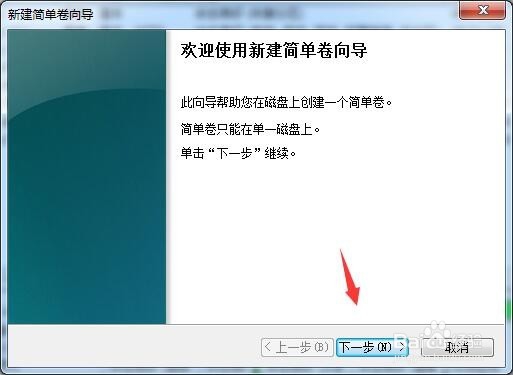
7、输入简单卷大小并点击下一部
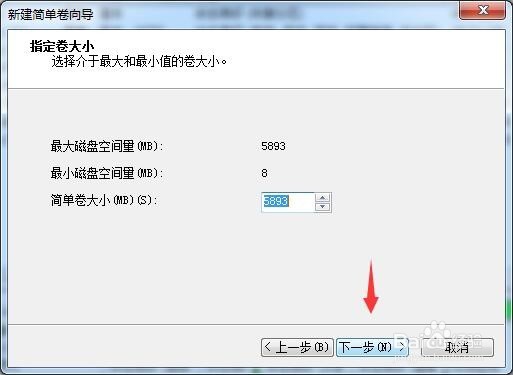
8、选择分配驱动号

9、点击下一步
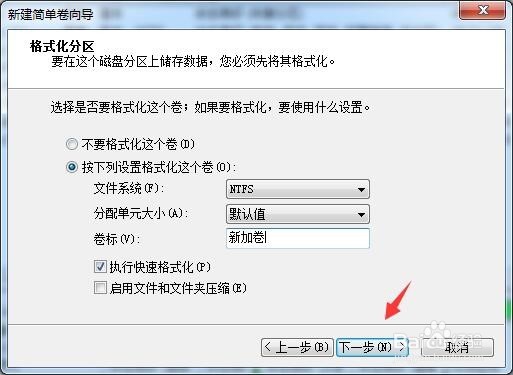
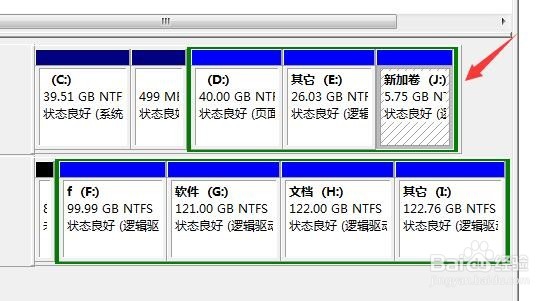
10、新建一个分区完成
时间:2026-04-22 08:19:59
1、选择计算机头标,点右键选择管理
2、打开设备管理器选择磁盘管理
3、选择一个剩余空间比较大的磁盘点击右键选择压缩卷H
4、输入压缩空间容量并点击压缩,并点击完成
5、随后出现一个绿色的分区继续点击右键选择新建简单卷
6、点击下一步
7、输入简单卷大小并点击下一部
8、选择分配驱动号
9、点击下一步
10、新建一个分区完成
