1、在画布上置入素材图片,栅格化图层,按住Ctrl键点击图层将其选中,按Ctrl+C复制图像,点击隐藏该图层,按Ctrl+D取消选区。

2、点击选中斜面墙体图层,点击“滤镜”-“消失点”。
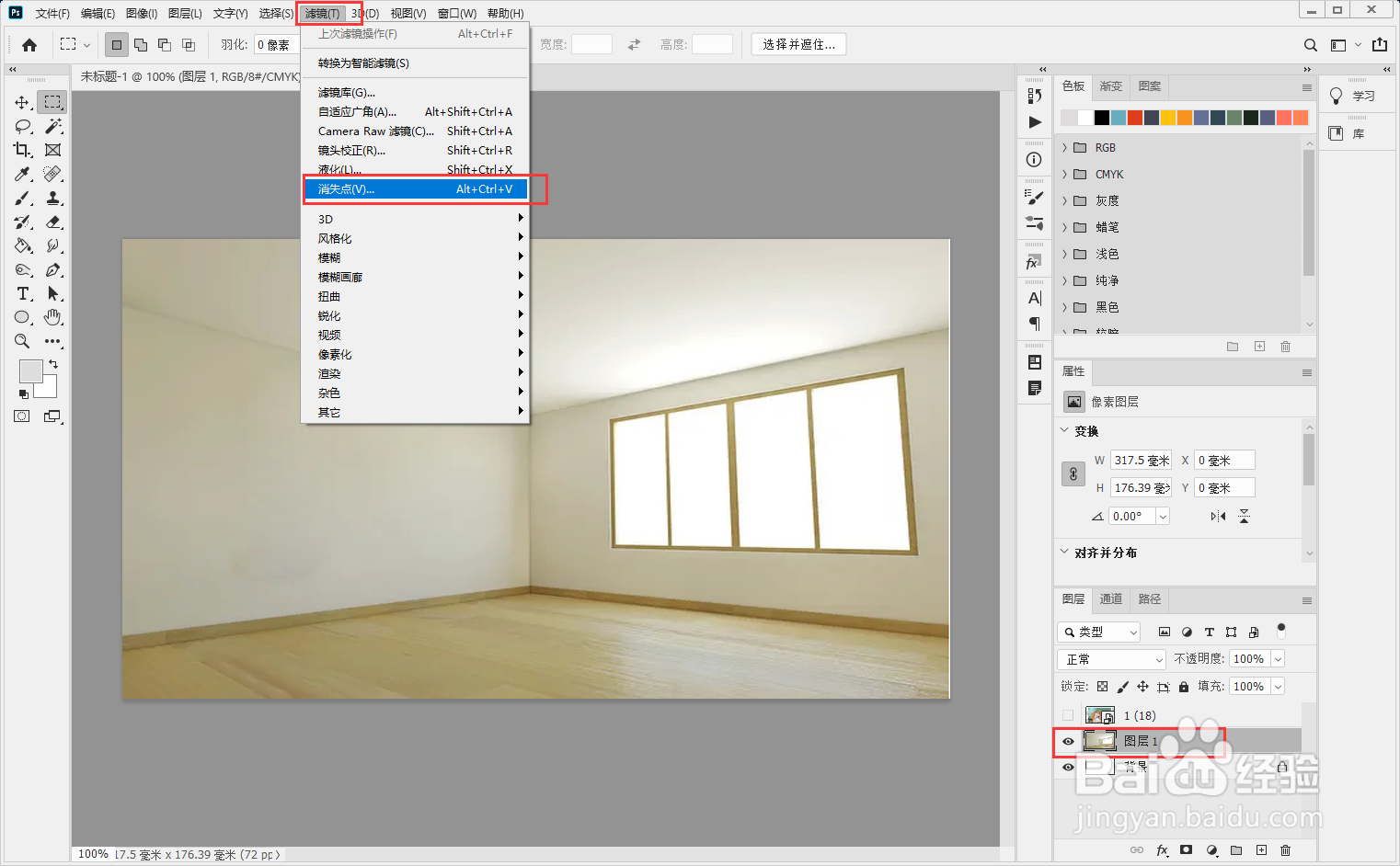
3、鼠标左键依次点击斜面墙体四个角,创建选区。

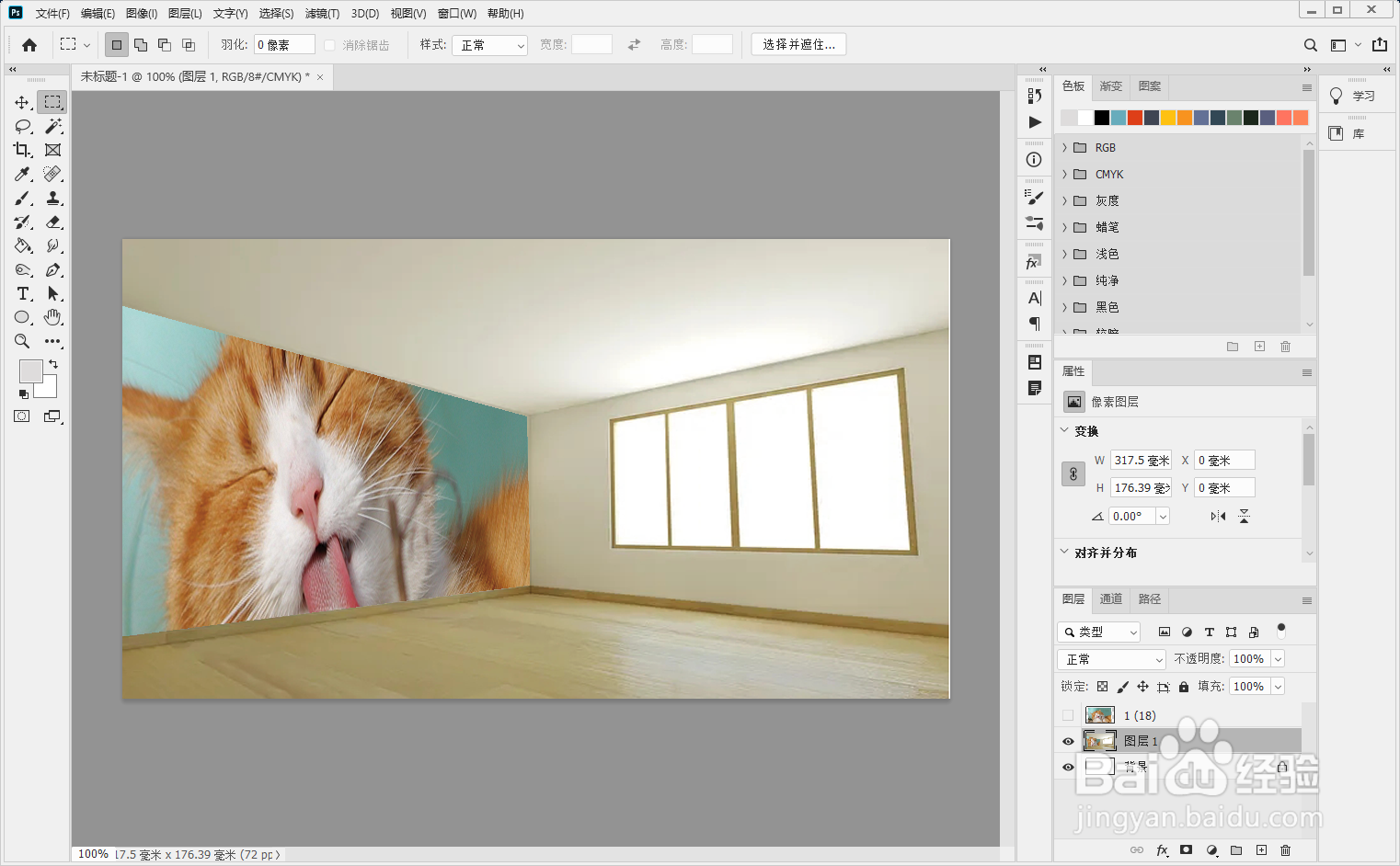
4、按Ctrl+V粘贴复制的素材图片,激活“变换工具”点住素材图片锚点调整图片大小,点击“确定”。

5、这样就可以把素材图片贴到斜面墙体上。
时间:2026-04-24 00:10:29
1、在画布上置入素材图片,栅格化图层,按住Ctrl键点击图层将其选中,按Ctrl+C复制图像,点击隐藏该图层,按Ctrl+D取消选区。
2、点击选中斜面墙体图层,点击“滤镜”-“消失点”。
3、鼠标左键依次点击斜面墙体四个角,创建选区。
4、按Ctrl+V粘贴复制的素材图片,激活“变换工具”点住素材图片锚点调整图片大小,点击“确定”。
5、这样就可以把素材图片贴到斜面墙体上。
