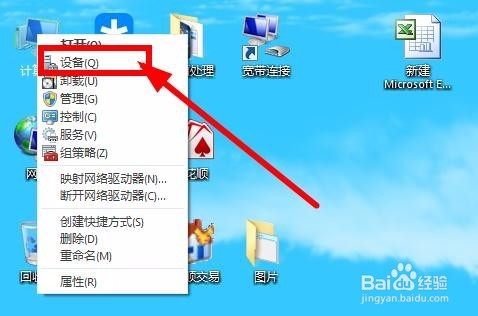
1、找到“计算机”图标中,鼠标右键(也可以在控制面板中找到设备管理),在弹出的右键菜单中,点击“设备(Q)”,如图:
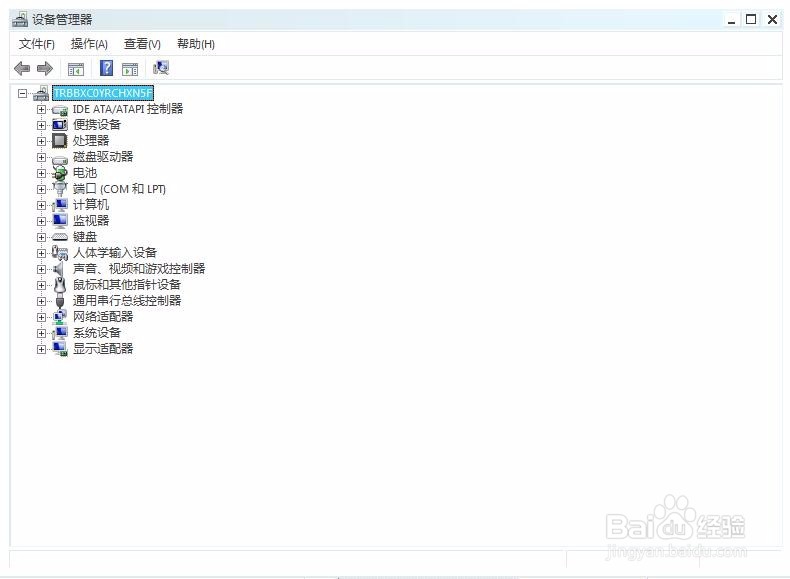
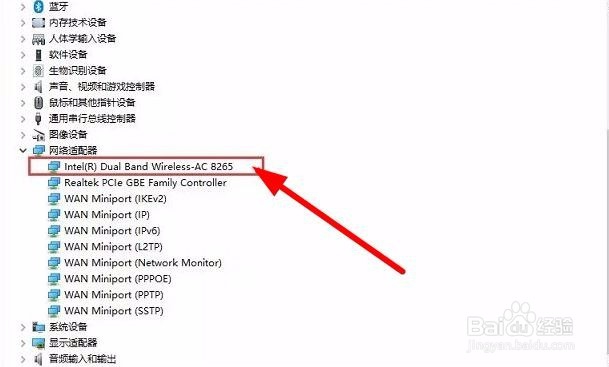
2、进入“设备管理”对话框中,找到“网络适配器”并展开,再找到无线网卡(含有“Wireless”的选项),然后双击无线网卡就可以打开其属性对话框,如图:
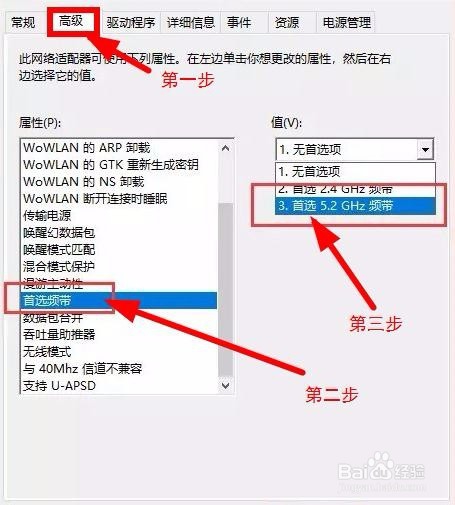
3、在无线网卡属性对话框中选择“高级”选项,之后在左侧“属性(p)”栏中找到“首选频段”项并点击,然后在右侧“值”栏中选择下拉菜单中“3.首选 5.2GHz 频带”并点击确定,如图:
时间:2026-04-22 02:28:27
1、找到“计算机”图标中,鼠标右键(也可以在控制面板中找到设备管理),在弹出的右键菜单中,点击“设备(Q)”,如图:
2、进入“设备管理”对话框中,找到“网络适配器”并展开,再找到无线网卡(含有“Wireless”的选项),然后双击无线网卡就可以打开其属性对话框,如图:
3、在无线网卡属性对话框中选择“高级”选项,之后在左侧“属性(p)”栏中找到“首选频段”项并点击,然后在右侧“值”栏中选择下拉菜单中“3.首选 5.2GHz 频带”并点击确定,如图:
