word2007使用技巧_word2007如何插入分节符

 时间:2026-04-25 18:02:47

1、利用word2007打开一篇页数比较多的word文档

word2007使用技巧_word2007如何插入分节符

2、定位到需要分节的位置(例如文章的每一章插入一个分节符,这样对某一章的排版不会影响其它的章节),

word2007使用技巧_word2007如何插入分节符

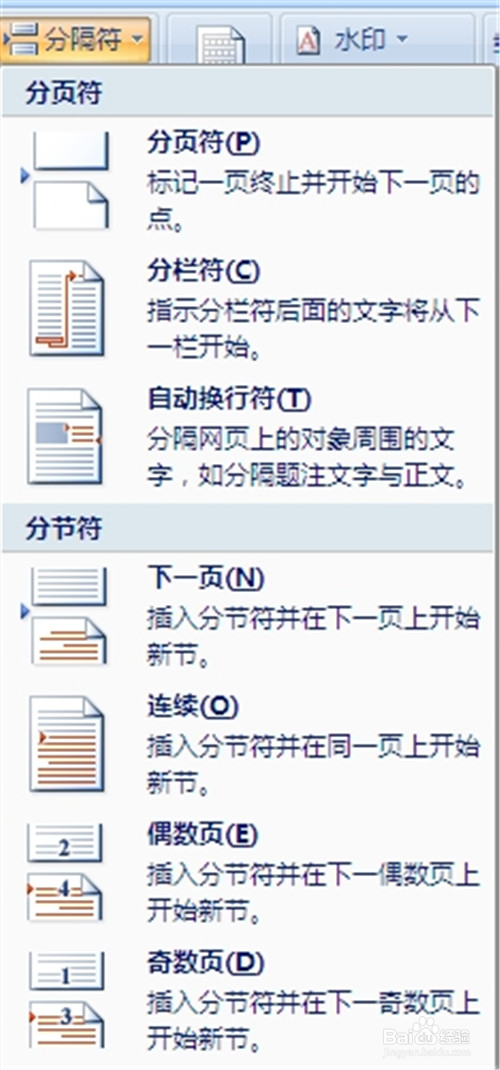
3、在“页面布局”选项卡上的“页面设置”组中,单击“分隔符”。

word2007使用技巧_word2007如何插入分节符

4、在“分隔符”组中,单击与您要进行的格式更改类型对应的分节符类型。

word2007使用技巧_word2007如何插入分节符

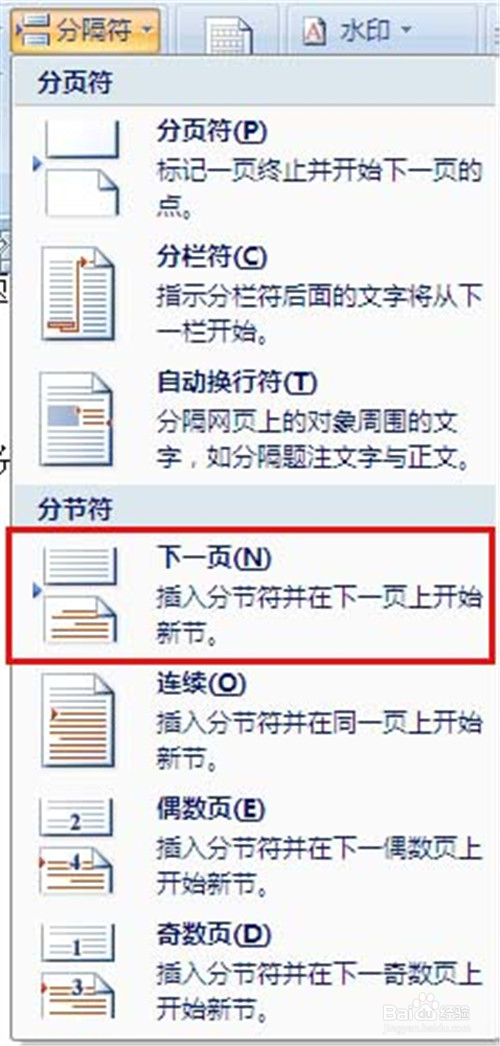
5、“下一页”命令用于插入一个分节符并在下一页开始新的节。这种类型的分节符尤其适用于在文档中开始新章。
word2007使用技巧_word2007如何插入分节符

6、“连续”命令用于插入一个分节符并在同一页上开始新节。连续分节符适用于在一页中实现一种格式更改,例如更改列数。

word2007使用技巧_word2007如何插入分节符

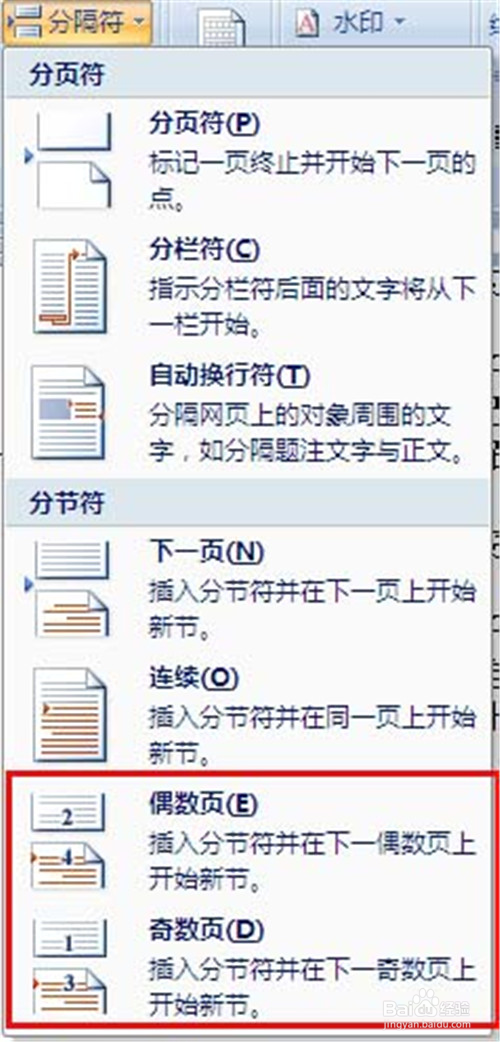
7、偶数页”或“奇数页”命令用于插入一个分节符并在下一个偶数页或奇数页开始新节。如果要使文档的各章始终在奇数页或偶数页开始,请使用“奇数页”或“偶数页”分节符选项。
word2007使用技巧_word2007如何插入分节符

  • word页眉的操作
  • 恋爱中的我们应该听取哪些忠告?
  • word中如何插入极限公式
  • word2003如何更改最近使用的文件列表数量
  • PPT如何自定义幻灯片大小
  • 热门搜索
    荠菜饺子馅怎么做好吃 虢怎么读 拟人句怎么写 为什么恐龙会灭绝 成龙儿子为什么姓房 气胸怎么治疗 幼儿十万个为什么 静脉曲张是怎么引起的 薄荷叶怎么吃 分付微信怎么开通