1、 1、制作一个最新版u启动u盘启动盘,根据开机画面提示,重启电脑按开机启动热键引导u盘启动,然后进入u启动主菜单界面,选择运行win8pe菜单并回车,如图:

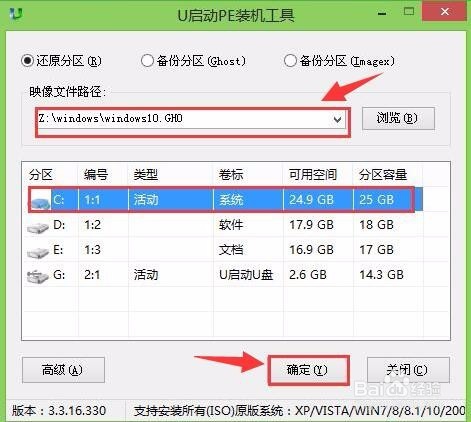
2、 2、接下来在pe装机工具中,我们在下拉菜单中选择win10系统镜像,选择c盘做系统盘将win10镜像放在c盘中,点击确定,如图:
3、 3、这时会弹出程序将执行还原操作提示框,点击确定,如图:

4、 4、接着就是系统还原过程,还原成功后会重启计算机,然后进行程序安装,如图:

5、 5、win10安装完成后就可以进行系统的相关设置了,设置完成后win10就可以使用了。如图:

6、宏碁电脑用u盘安装win10系统教程就为大家分享至此,大家如果对u盘启动盘感兴趣,不妨去下载一个u盘启动盘制作工具使用看看。
