PPT给图片批量添加样式如何操作?

 时间:2026-05-03 11:32:47

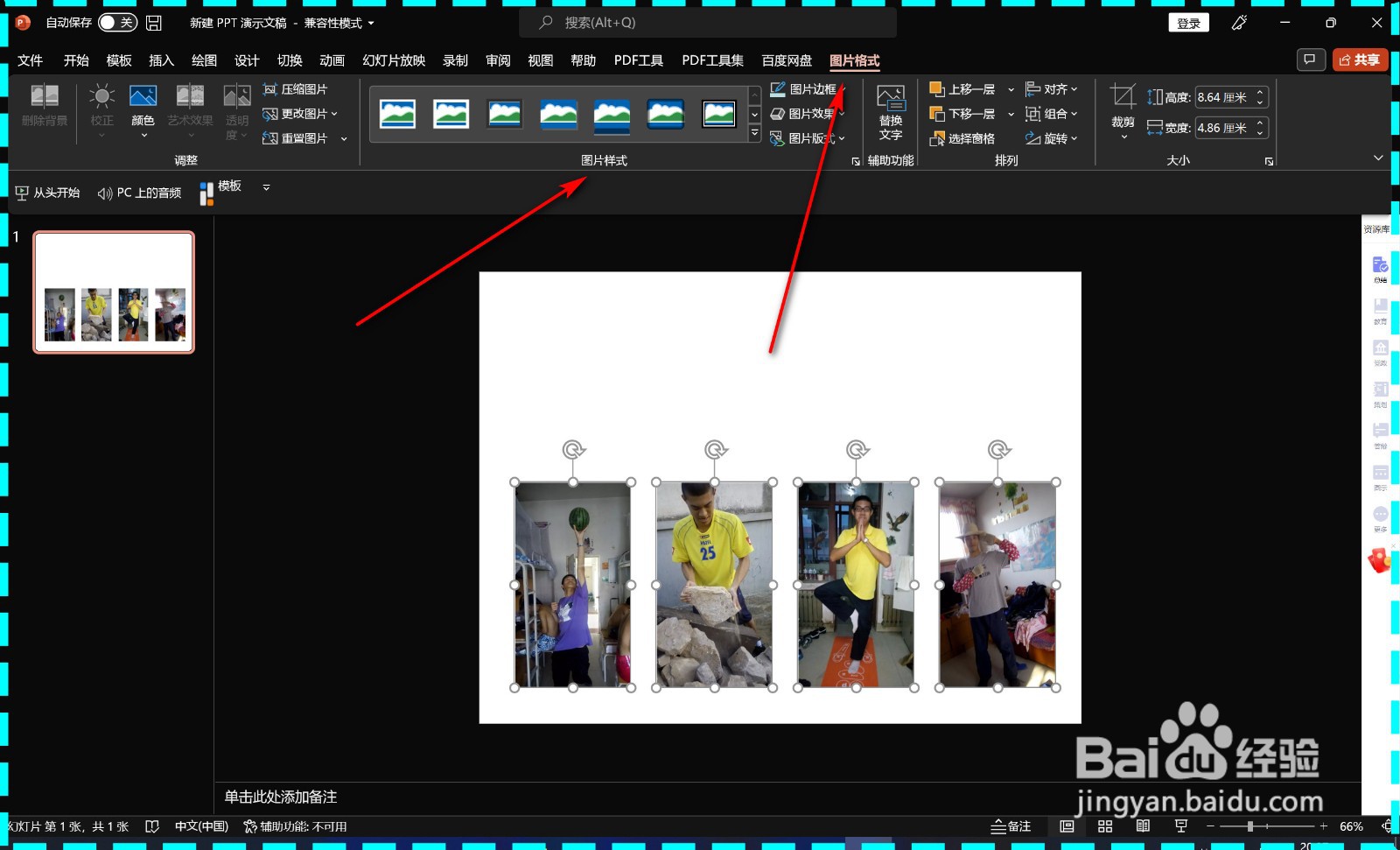
1、1.打开幻灯片,当前给下方图片同时添加图片样式。

PPT给图片批量添加样式如何操作?

2、2.鼠标将图片全部选中后,点击图片格式——图片样式。

PPT给图片批量添加样式如何操作?

3、3.鼠标移动到样式上,图片会显示预览效果。

PPT给图片批量添加样式如何操作?

4、4.如果样式少的话,点击下拉按钮里面有多种样式选择。

PPT给图片批量添加样式如何操作?

5、5.最后点击其中一种,这样所有选中的图片都会添加上统一样式了。

PPT给图片批量添加样式如何操作?

1、1.打开幻灯片,当前给下方图片同时添加图片样式。

2.鼠标将图片全部选中后,点击图片格式——图片样式。

3.鼠标移动到样式上,图片会显示预览效果。

4.如果样式少的话,点击下拉按钮里面有多种样式选择。

5.最后点击其中一种,这样所有选中的图片都会添加上统一样式了。

  • PPT背景颜色填充
  • 幻灯片背景颜色怎么设置
  • wps的PPT怎么样做逆时针动画?
  • ppt中的倒三角转换在哪里找
  • PPT怎样为文字添加立体质感的阴影效果?
  • 热门搜索
    百灵鸟叫声大全 日本恐怖片大全 古钱币大全 香港天下免费资料大全 女孩的名字大全 昆明旅游景点大全 游泳图片大全 早餐粥的做法大全 笑脸图片大全 女明星图片大全头像