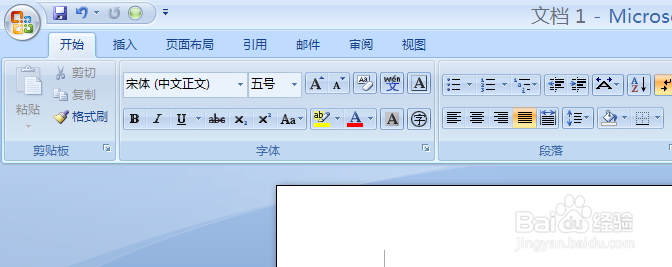
1、点击word文档程序按钮图标,进入到主界面中
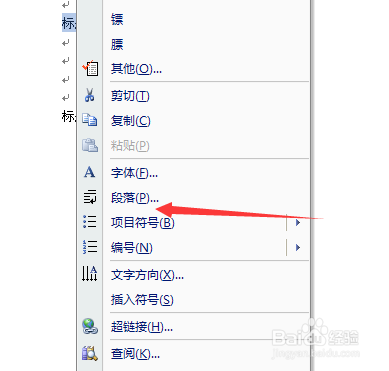
2、在界面中输入相应的文字,比如标题1,标题2,然后选中相应的文字,点击右键,在弹出的菜单中,点击段落按钮
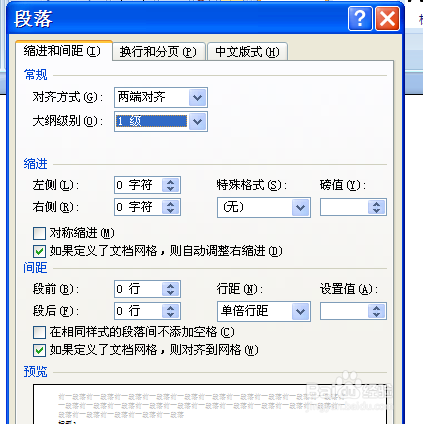
3、在弹出的界面格式设置界面中,点击选中大纲级别,选择1级,同样的操作,另外一个文字设置为3级
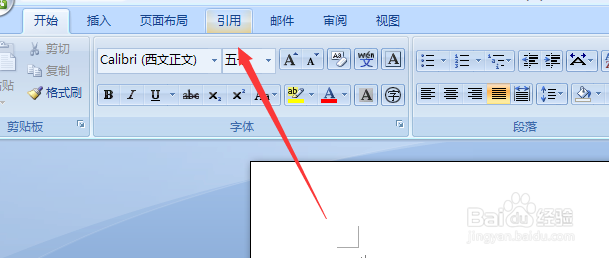
4、之后点击界面上的引用按钮,进入应用选项界面
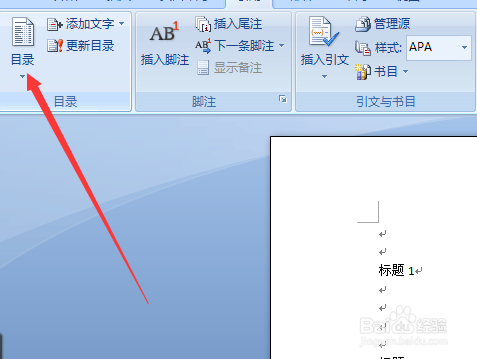
5、点击应用界面中的目录按钮,进行目录添加
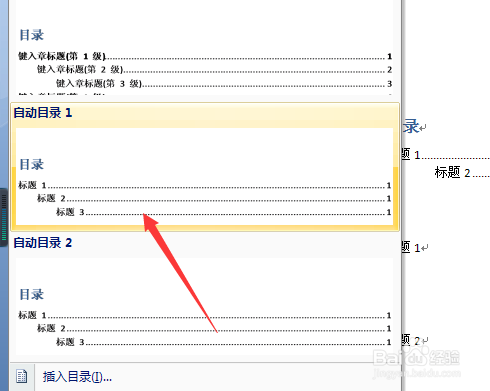
6、在弹出的目录格式中,选中一个目录样式,点击就完成了添加操作
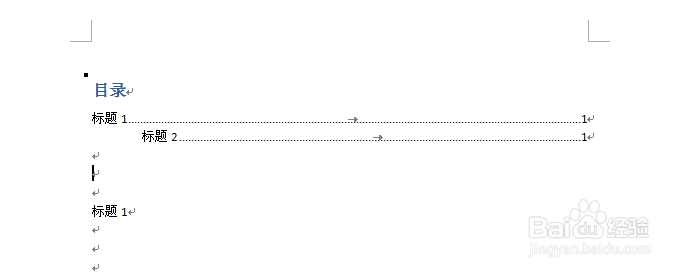
7、之后,我们就能看到目录的信息展示出来了
时间:2026-02-14 02:17:17
1、点击word文档程序按钮图标,进入到主界面中
2、在界面中输入相应的文字,比如标题1,标题2,然后选中相应的文字,点击右键,在弹出的菜单中,点击段落按钮
3、在弹出的界面格式设置界面中,点击选中大纲级别,选择1级,同样的操作,另外一个文字设置为3级
4、之后点击界面上的引用按钮,进入应用选项界面
5、点击应用界面中的目录按钮,进行目录添加
6、在弹出的目录格式中,选中一个目录样式,点击就完成了添加操作
7、之后,我们就能看到目录的信息展示出来了
