1、打开光束素材


2、按键盘Ctrl加j,新建图层一,然后并将图层一改名为:变色光束


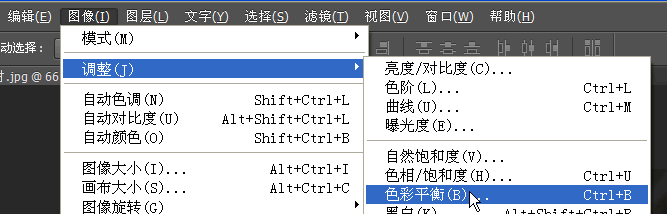
3、点击图像-调整-色彩平衡,中间调数据为:28,88,33

4、点击窗口-时间轴,然后创建帧动画


5、创建第二帧,然后隐藏变色光束图层
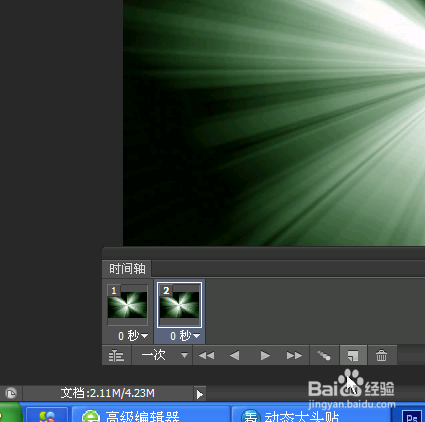

6、将时间轴的时间分别改为:0.1和0.3秒,播放次数为永远

时间:2026-04-22 05:43:02
1、打开光束素材
2、按键盘Ctrl加j,新建图层一,然后并将图层一改名为:变色光束
3、点击图像-调整-色彩平衡,中间调数据为:28,88,33
4、点击窗口-时间轴,然后创建帧动画
5、创建第二帧,然后隐藏变色光束图层
6、将时间轴的时间分别改为:0.1和0.3秒,播放次数为永远
