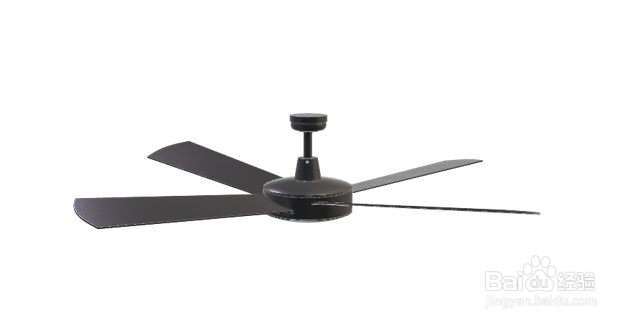
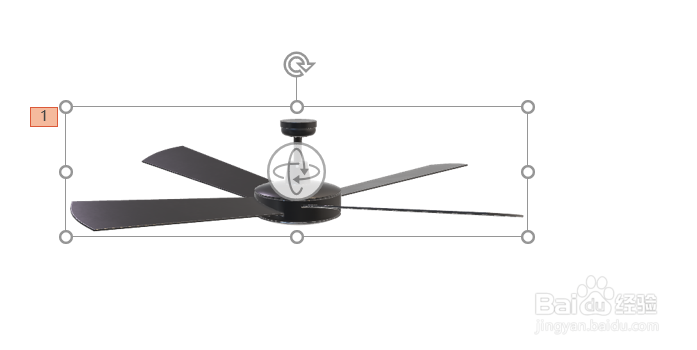
1、在Powerpoint页面中插入电风扇3D模型。
2、点击页面上方菜单中的动画。

3、选中电风扇,在动画菜单中点击转盘。

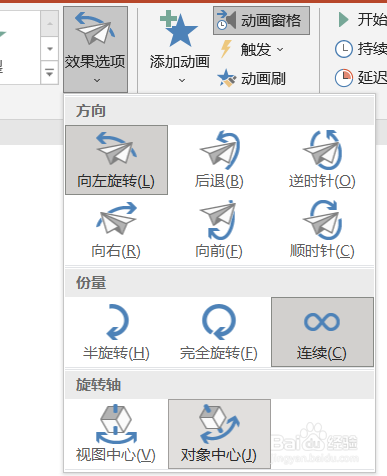
4、在效果选项中设置方向向右,份量连续,旋转轴为对象中心。
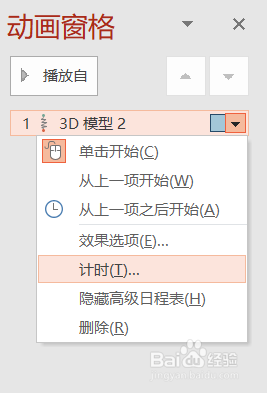
5、在动画窗格中点击计时。
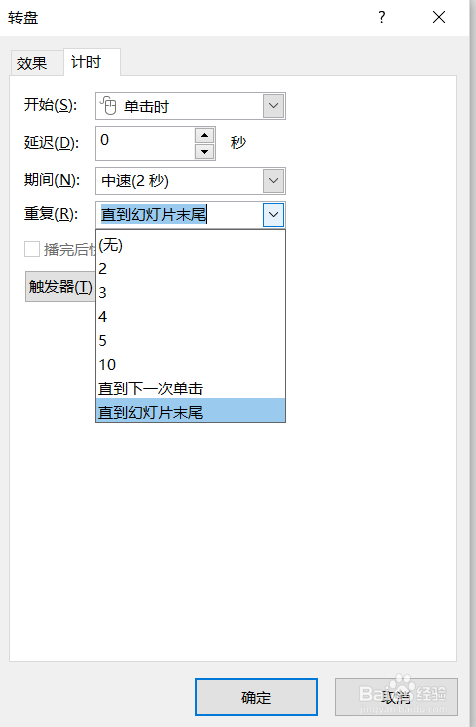
6、在计时对话窗格中设置期间2秒,重复至幻灯片末尾。最后点击确定。
7、这样放映时风扇就会不停旋转了。
时间:2026-04-22 08:52:24
1、在Powerpoint页面中插入电风扇3D模型。
2、点击页面上方菜单中的动画。
3、选中电风扇,在动画菜单中点击转盘。
4、在效果选项中设置方向向右,份量连续,旋转轴为对象中心。
5、在动画窗格中点击计时。
6、在计时对话窗格中设置期间2秒,重复至幻灯片末尾。最后点击确定。
7、这样放映时风扇就会不停旋转了。
