如何用photoshop把一张图片分割成几张图片

 时间:2024-10-19 13:17:16

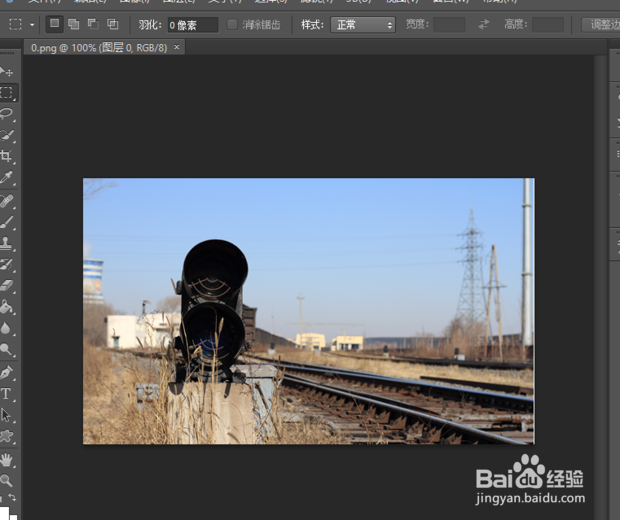
1、打开PS软件,载入需要操作的图片

如何用photoshop把一张图片分割成几张图片

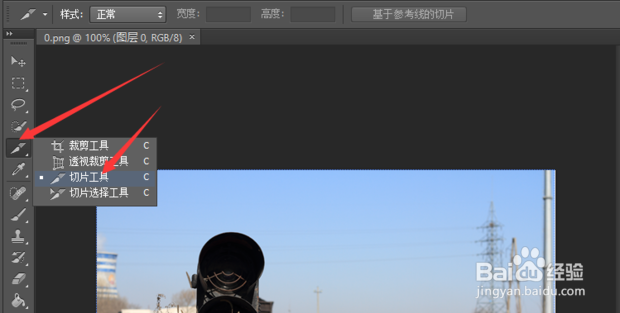
2、选择切片工具

如何用photoshop把一张图片分割成几张图片

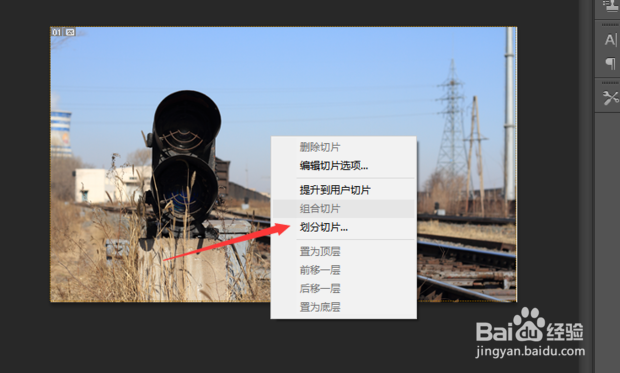
3、点击右键选择切片划分。

如何用photoshop把一张图片分割成几张图片

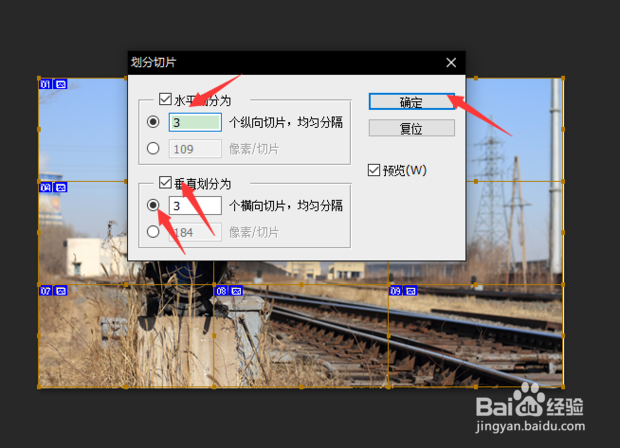
4、设置划分个数。

如何用photoshop把一张图片分割成几张图片

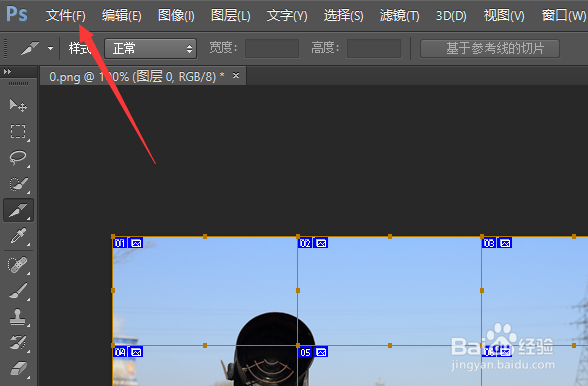
5、点击文件。

如何用photoshop把一张图片分割成几张图片

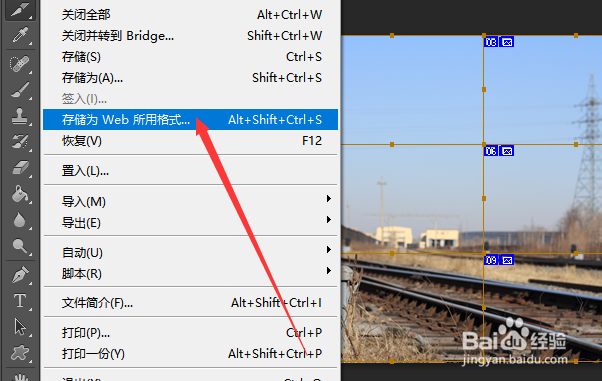
6、划分好后,点击"文件",选择"存储为Web和设备所用的格式"

如何用photoshop把一张图片分割成几张图片

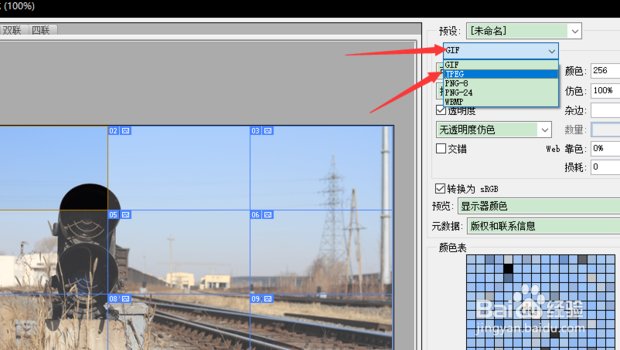
7、选择想要保存的格式,这里选择JPEG格式

如何用photoshop把一张图片分割成几张图片

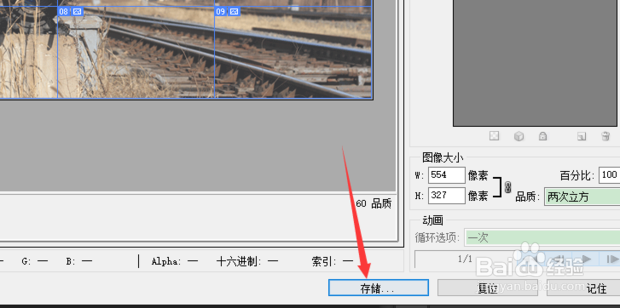
8、最后点击“储存”。

如何用photoshop把一张图片分割成几张图片

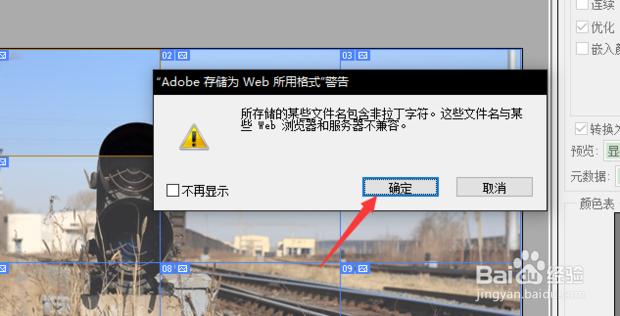
9、点击确定。

如何用photoshop把一张图片分割成几张图片

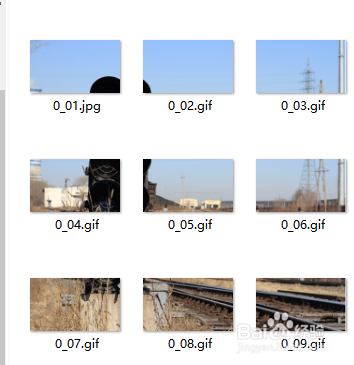
10、效果如图。

如何用photoshop把一张图片分割成几张图片
  • Photoshop CS6如何将两张图片叠在一起?
  • ps怎么制作霓虹灯文字效果
  • 如何在QQ空间农场购买工坊?
  • PS用画笔绘制蜜蜂图案
  • Photoshop如何新建网页预设大小
  • 热门搜索
    广东话怎么说 蕨麻怎么吃 米币怎么获得 十字绣怎么勾边 怎么设置双面打印 粉刺是怎么形成的 厦门航空怎么样 正当防卫4怎么设置中文 怎么写读后感 怎么画动漫人物的眼睛