1、首先,我们先来给如下文字添加拼音
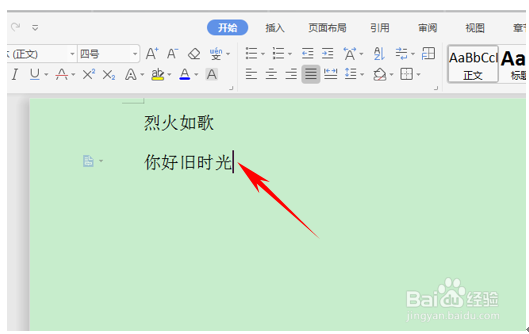
2、单击工具栏当中的开始在橡皮擦的旁边有一个拼音指南的小标识,单击这个小标识,然后就出现了拼音指南的对话框,上面有烈火如歌四个文字的拼音,我们可以进行删除更改。

3、注意了,在这里我们可以在下方看到有一个字体的选项单击下拉菜单,选择微软雅黑,当然,除了这些常见的字体以外,还有一些英文的字体,会让拼音变得非常好看。

4、选择后单击确定返回界面,我们就已经看到拼音已经变成了微软雅黑的字体。

5、Word当中更改完文字拼音字体的效果如下图

时间:2026-04-24 18:56:42
1、首先,我们先来给如下文字添加拼音
2、单击工具栏当中的开始在橡皮擦的旁边有一个拼音指南的小标识,单击这个小标识,然后就出现了拼音指南的对话框,上面有烈火如歌四个文字的拼音,我们可以进行删除更改。
3、注意了,在这里我们可以在下方看到有一个字体的选项单击下拉菜单,选择微软雅黑,当然,除了这些常见的字体以外,还有一些英文的字体,会让拼音变得非常好看。
4、选择后单击确定返回界面,我们就已经看到拼音已经变成了微软雅黑的字体。
5、Word当中更改完文字拼音字体的效果如下图
