PPT2016软件中怎样使用主题模板制作幻灯片

 时间:2026-02-14 11:09:12

1、     打开PPT2016软件,选择打开新建的文档,并单击主题列表,选择主题模板,如下图所示。

PPT2016软件中怎样使用主题模板制作幻灯片

2、    接着,在文档中,查看主题模板,可以看到模板的标题,如下图所示。

PPT2016软件中怎样使用主题模板制作幻灯片

3、    然后,鼠标左键选择主题模板的标题,并修改标题名称,如下图所示。

PPT2016软件中怎样使用主题模板制作幻灯片

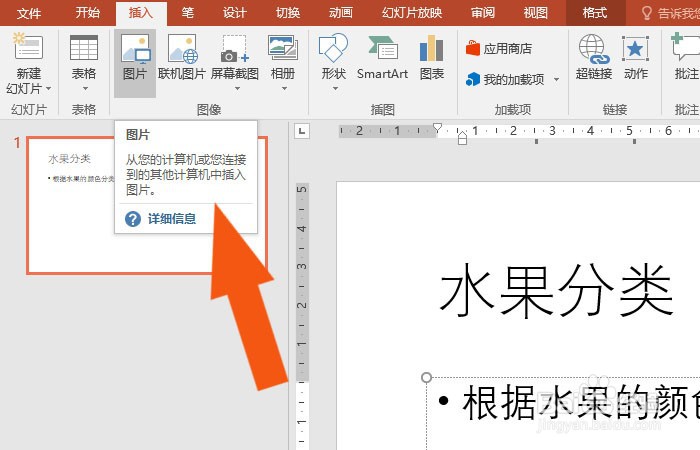
4、    接着,鼠标左键单击菜单下的【添加图片】按钮,如下图所示。

PPT2016软件中怎样使用主题模板制作幻灯片

5、    然后,在文档中导入图片,并调整图片大小,如下图所示。

PPT2016软件中怎样使用主题模板制作幻灯片

6、   接着,鼠标左键单击工具栏中的形状列表,选择箭头图形,如下图所示。

PPT2016软件中怎样使用主题模板制作幻灯片

7、    最后,在图片中,绘制箭头图形连接图形,就制作好了主题幻灯片了,如下图所示。通过这样的操作,就学会在PPT2016软件中使用主题模板制作幻灯片了。

PPT2016软件中怎样使用主题模板制作幻灯片

  • ppt演示文稿如何给给文字添加蓝色发光效果
  • excel单元格怎么添加底纹
  • ppt背景预设颜色怎么设置
  • Outlook技巧:[3]如何设置联系人分组
  • PPT怎么设置幻灯片切换时的擦除效果?
  • 热门搜索
    橡皮树怎么养 怎么下载ie浏览器 日语输入法怎么用 皮肤粗糙怎么办 怎么练劈叉 怎么做灯笼 饥荒死了怎么复活 广东麻将怎么打 钢琴考级怎么考 感冒了怎么办才好得快