Excel柱形图中如何用图片进行填充

 时间:2026-04-25 21:02:24

1、选中源数据,点击【插入】-【柱形图】生成柱形图。

Excel柱形图中如何用图片进行填充

2、点击【插入】-【图片】,选择需要的图片。

Excel柱形图中如何用图片进行填充

3、选中插入的图片, 单击鼠标【右键】,在弹出的对话框中选择【复制】,也可以用【Ctrl+C】l来替代。

Excel柱形图中如何用图片进行填充

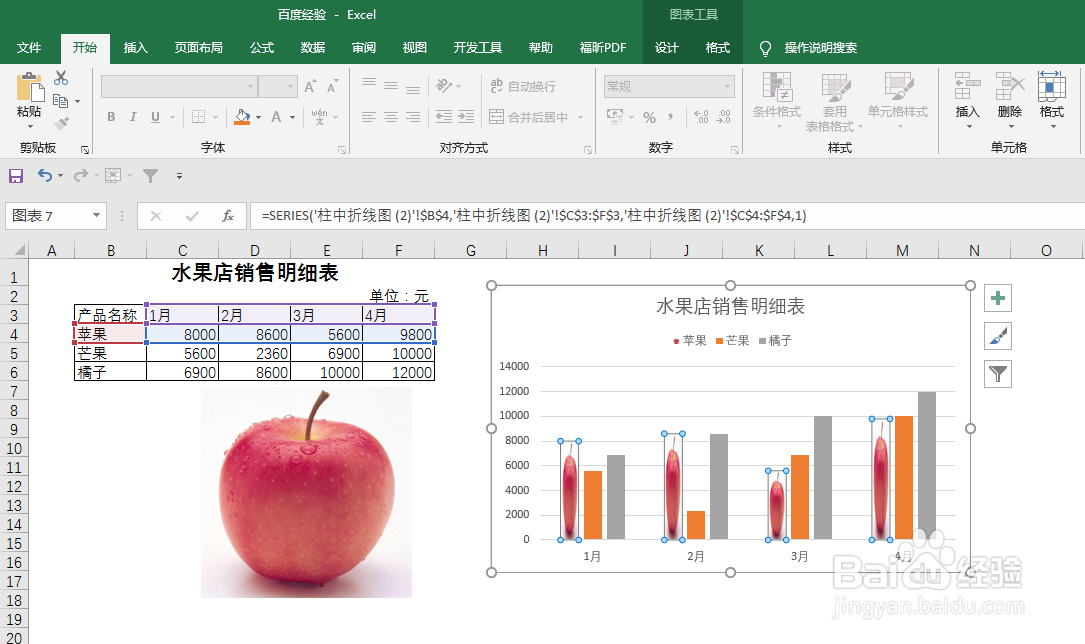
4、点击需要替换的柱形图,如本案例中的代表苹果的蓝色柱形,确保所有代表苹果的柱形均为选中状态,键盘点击【Ctrl+V】。
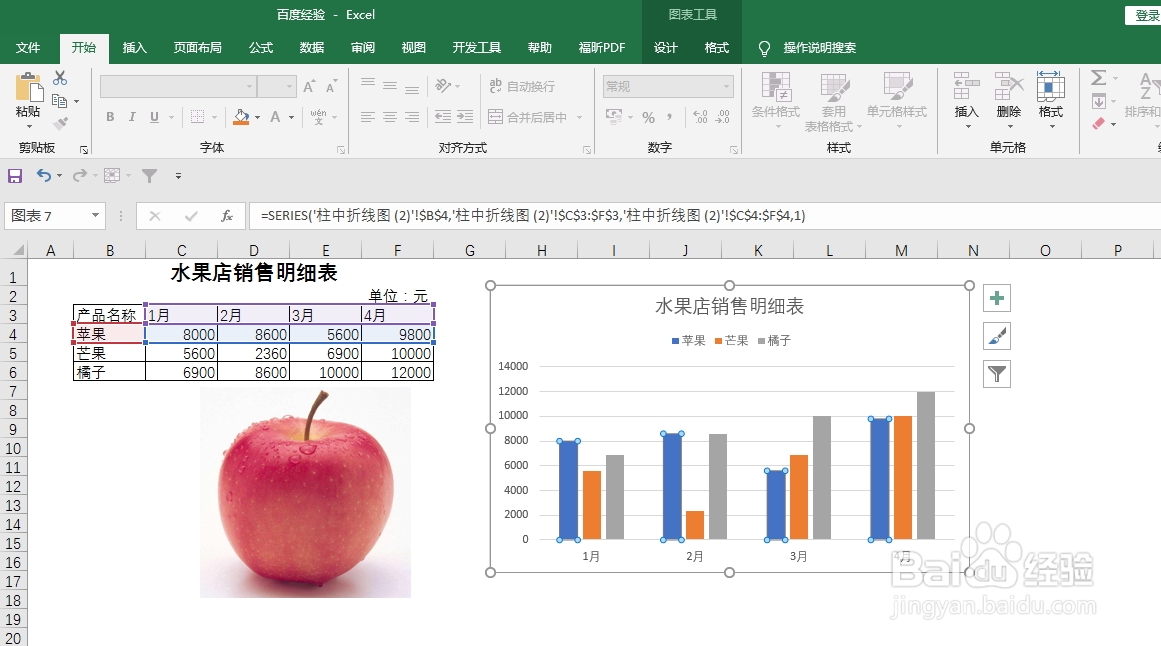
Excel柱形图中如何用图片进行填充

Excel柱形图中如何用图片进行填充

5、选中苹果图例,单击鼠标【右键】,在弹出对话框中选择【设置数据系列格式】,此时插入的苹果图片不再需要,可以直接删除。

Excel柱形图中如何用图片进行填充

6、在弹出的【设置数据系列格式】中,点击左边第一个【填充于线条】,将填充方式选择【叠成】。
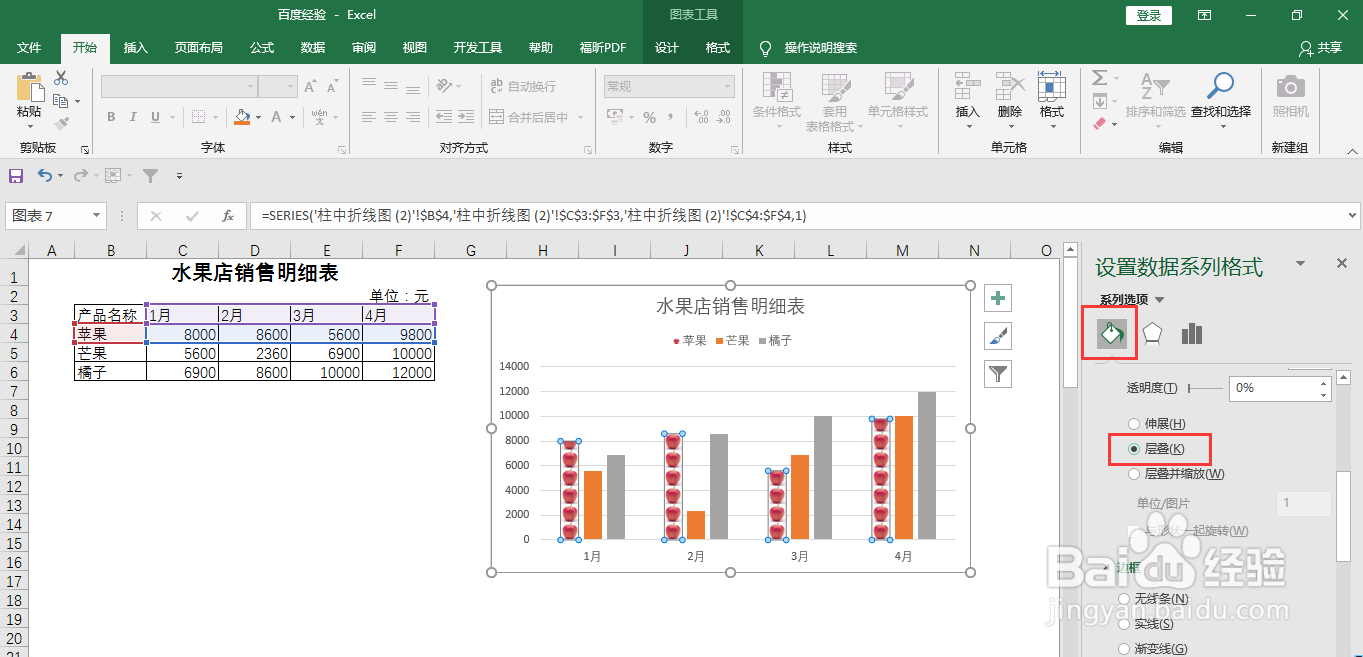
Excel柱形图中如何用图片进行填充

7、对其他柱形条,重复步骤2-步骤6的操作,完成图表。

Excel柱形图中如何用图片进行填充

  • excel图表坐标轴标题怎么设置
  • EXCEL中怎样给图表的标签添加图例标示
  • excel图表图例怎么改
  • excel2016怎么制作三维折线图
  • Excel中如何自定义柱状图横轴和纵轴的标签
  • 热门搜索
    市场细分的方法 护肝最好方法 绩效评价方法 猫肉的做法大全 怎么样提高记忆力 初中生瘦腿方法 十九禁漫画大全之无彩翼漫 酸辣土豆丝的家常做法 壁纸图片大全墙纸霸气 图片怎么去除水印