PPT怎样设置图片从中心一张一张出现的动画效果

 时间:2026-05-02 10:32:56

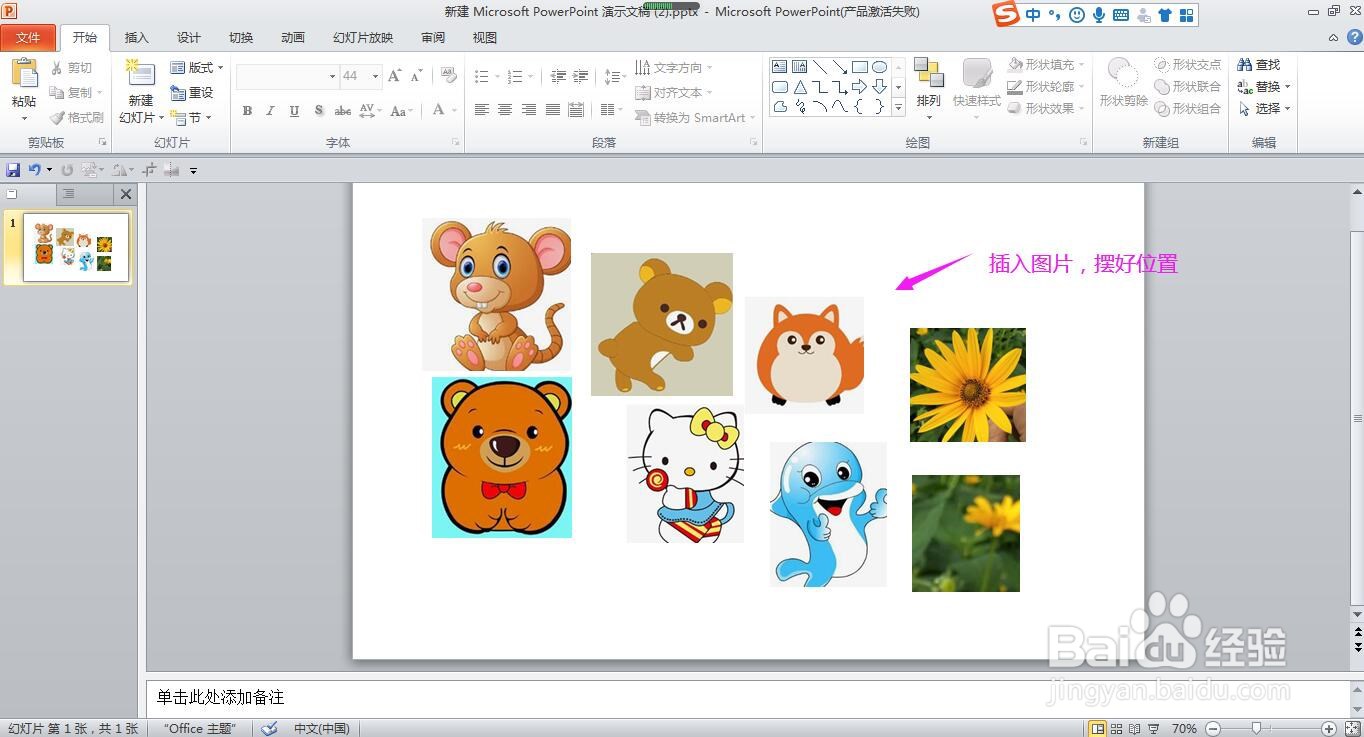
1、打开PPT,将需要的图片插入进来,按照最终呈现结果的样式摆放好图片的位置。例如这里图片一张张的出现后最终显示为阶梯状,则摆放为阶梯状。
PPT怎样设置图片从中心一张一张出现的动画效果

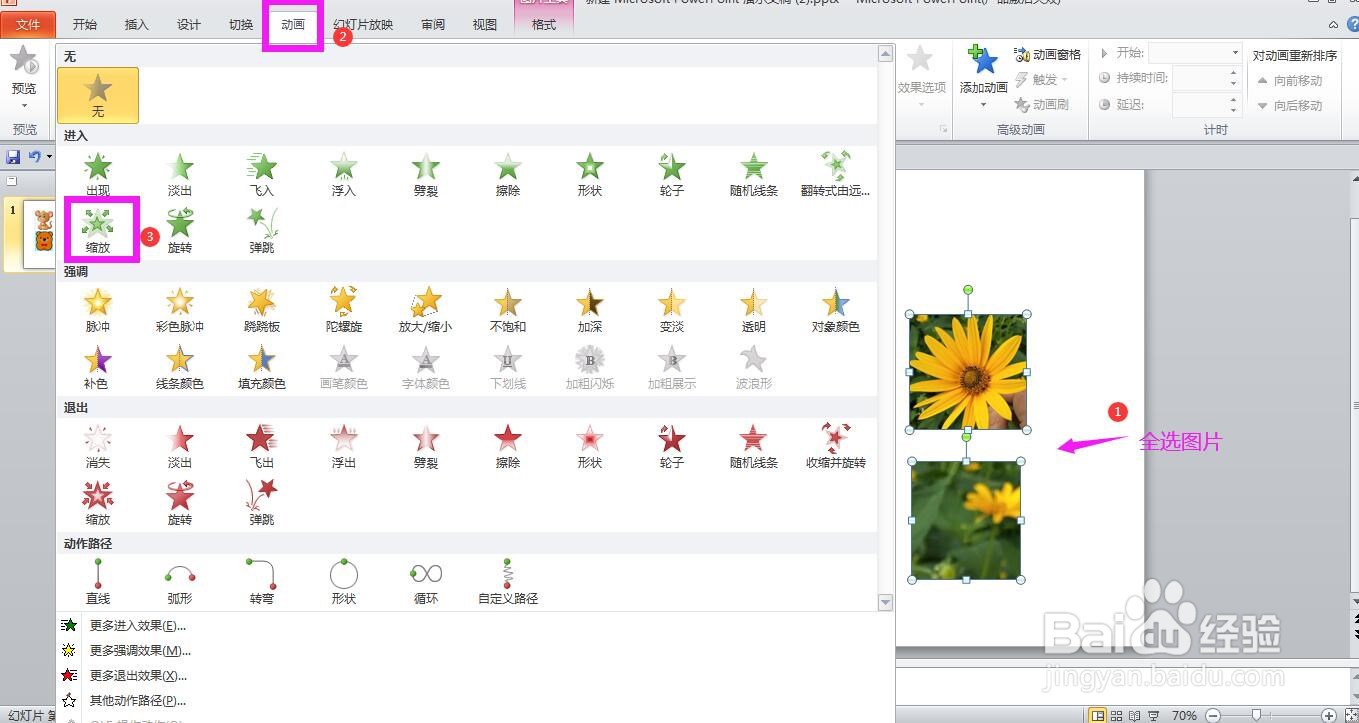
2、全选图片,点开上方菜单栏上的动画,在下方动画效果中选择“进入”中的缩放效果。
PPT怎样设置图片从中心一张一张出现的动画效果

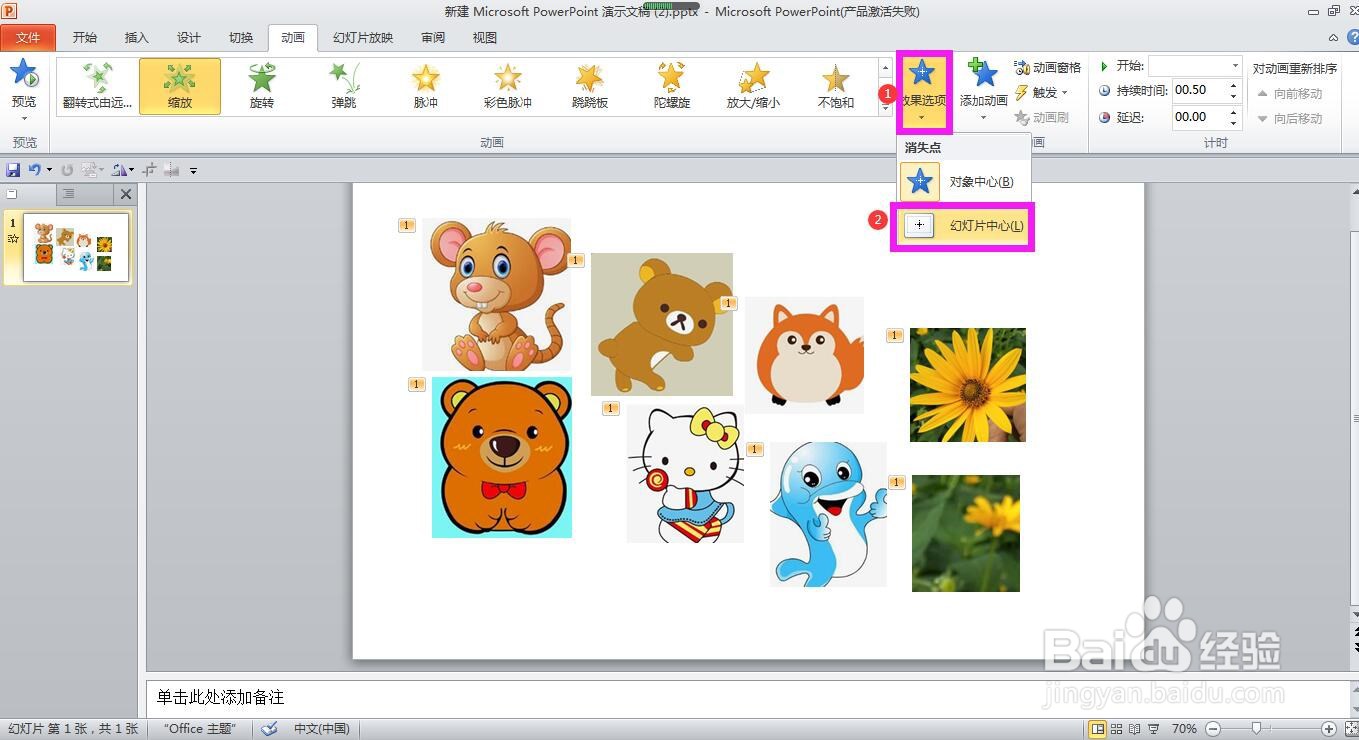
3、点开“效果选项”下拉箭头,将消失点选择为“幻灯片中心”。

PPT怎样设置图片从中心一张一张出现的动画效果

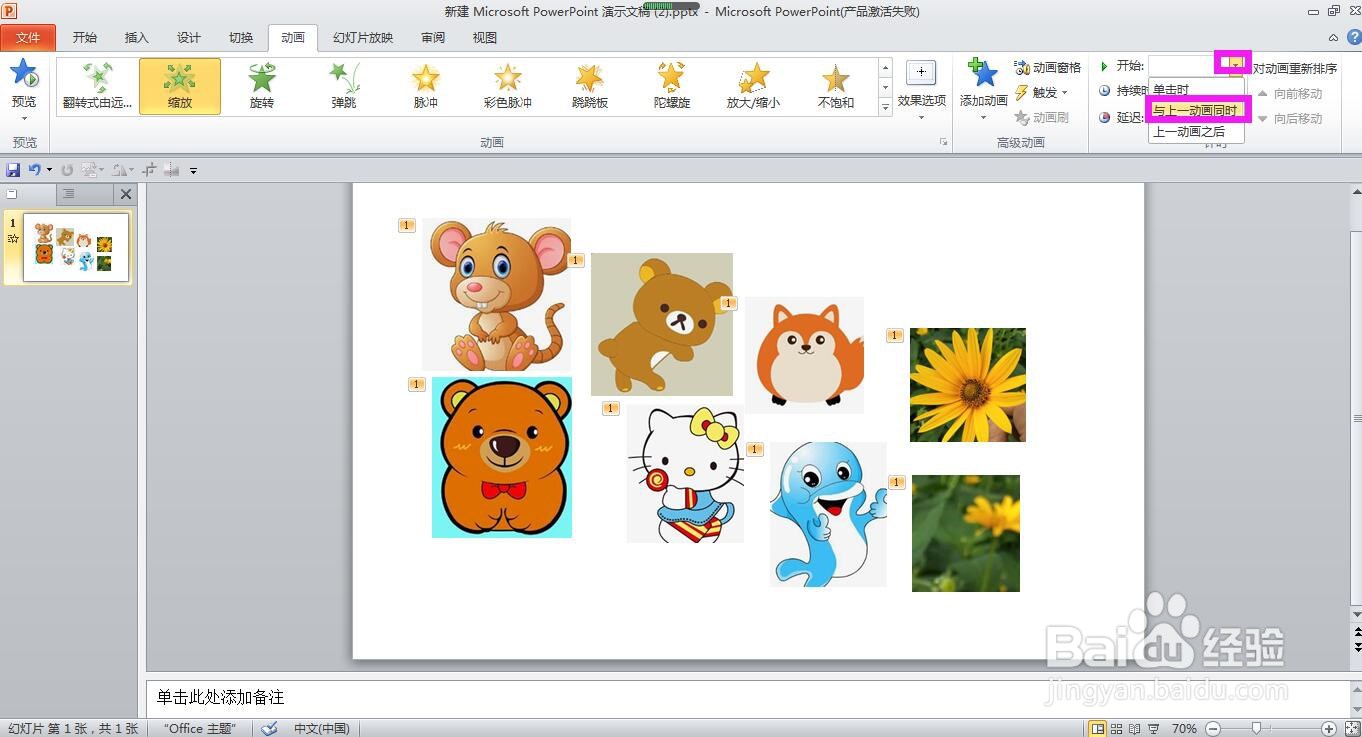
4、点击开始后面空白框的下拉箭头,选择“与上一动画”同时。

PPT怎样设置图片从中心一张一张出现的动画效果

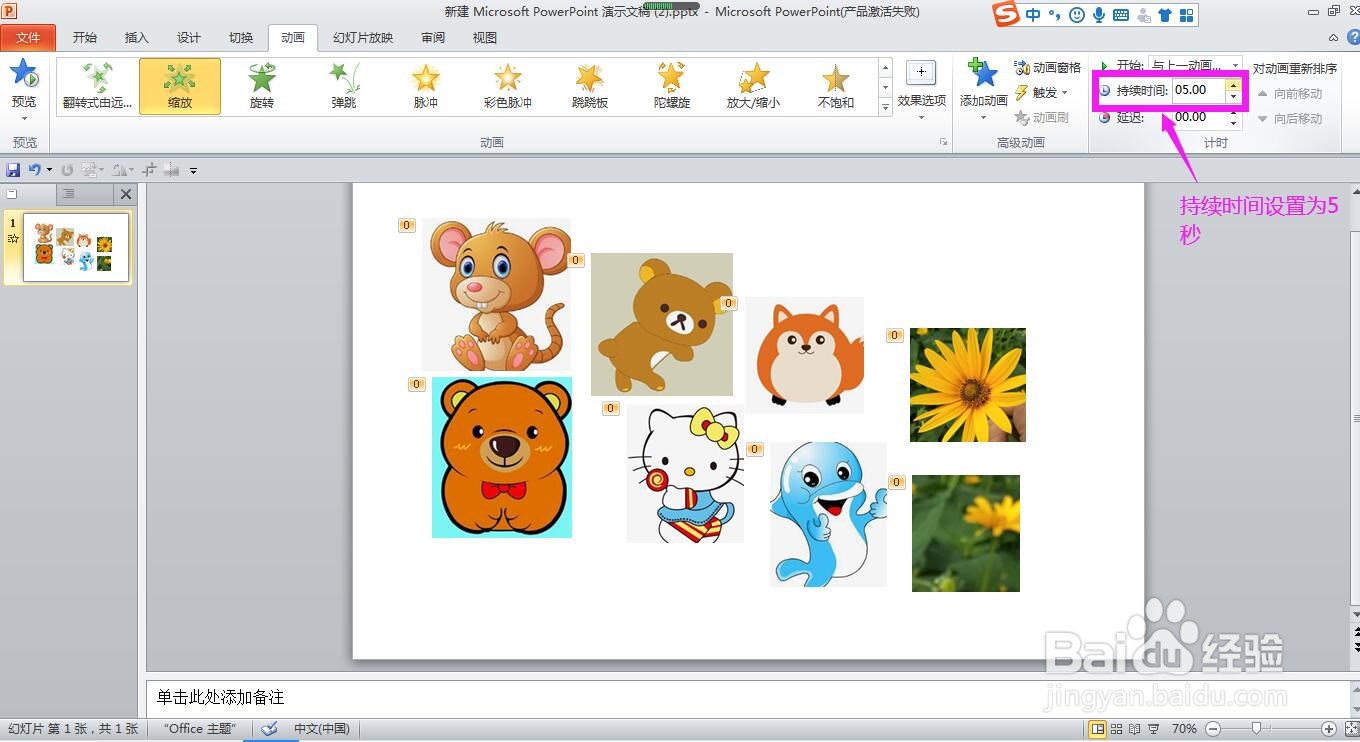
5、根据需要设置持续时间,这里设置为5秒。

PPT怎样设置图片从中心一张一张出现的动画效果

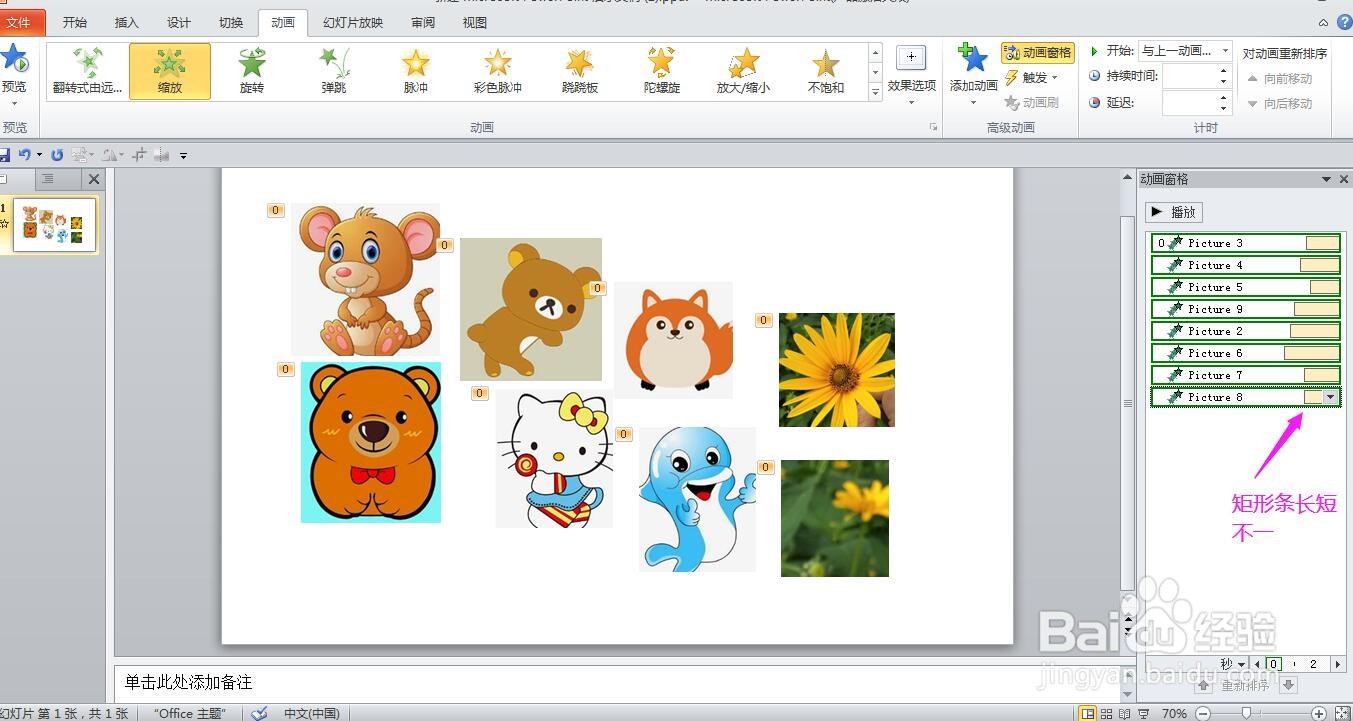
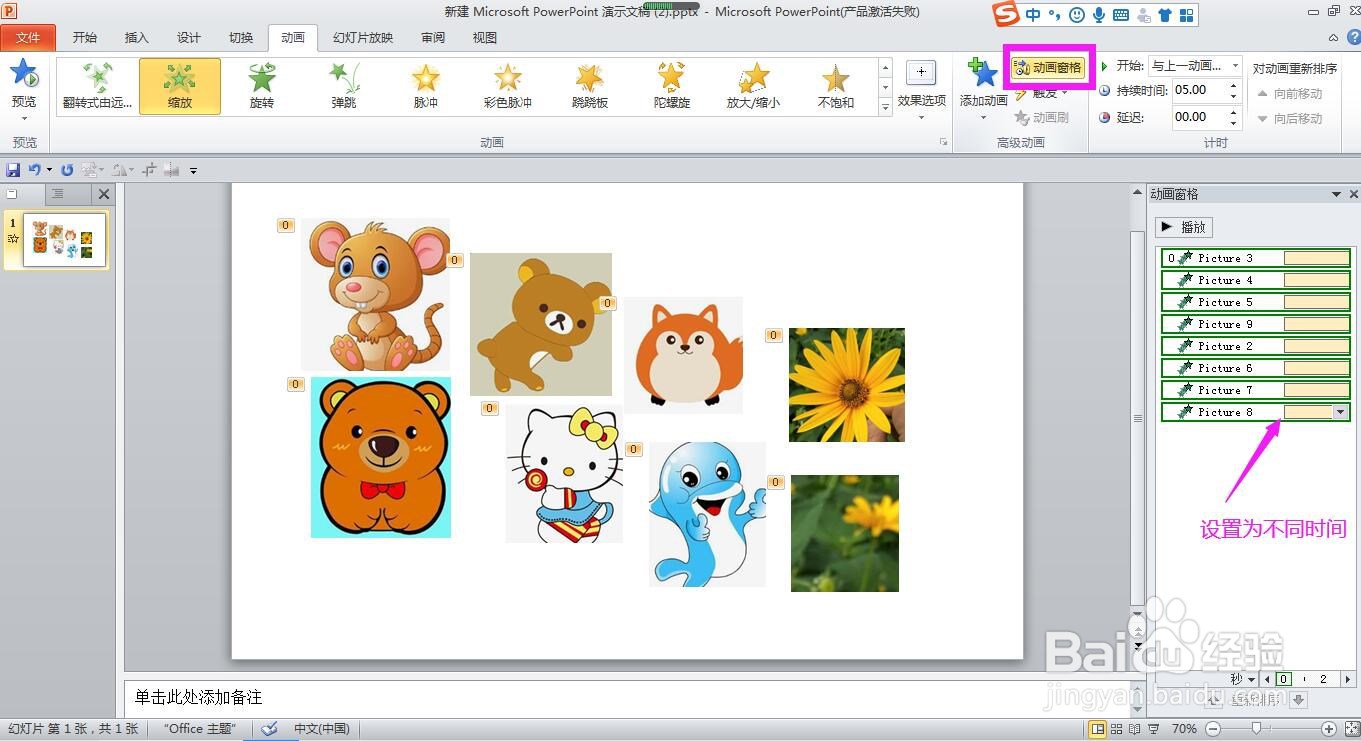
6、点击上方菜单栏上的“动画窗格”,可以看到在右侧出现相关的选项,鼠标逐个放在没一个动画上,插入点变成双向的箭头时,调整矩形的长短,使他们长度不同。调整完成之后,点击预览即可看到动画效果。
PPT怎样设置图片从中心一张一张出现的动画效果

PPT怎样设置图片从中心一张一张出现的动画效果

  • PPT中如何设置文字效果
  • 如何设置ppt中动画出现的先后顺序
  • PPT插入形状
  • PPT如何给图片设置动画?
  • PPT怎么设置艺术字体?
  • 热门搜索
    受凉拉肚子怎么办 三亚拍婚纱照攻略 建国大业简介 郭台铭简介 鞋子打脚怎么办 360急救盘怎么用 怎样才能轻松减肥 老年人手抖是怎么回事 河南人怎么了 每天跑步多久能减肥