WPS数据透视表排序与筛选

 时间:2026-04-25 12:30:40

1、以此销售表为例,筛选出销售额度大于等于10000的数据并进行排序。
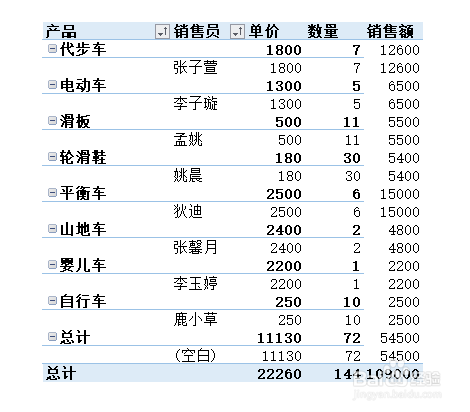
WPS数据透视表排序与筛选

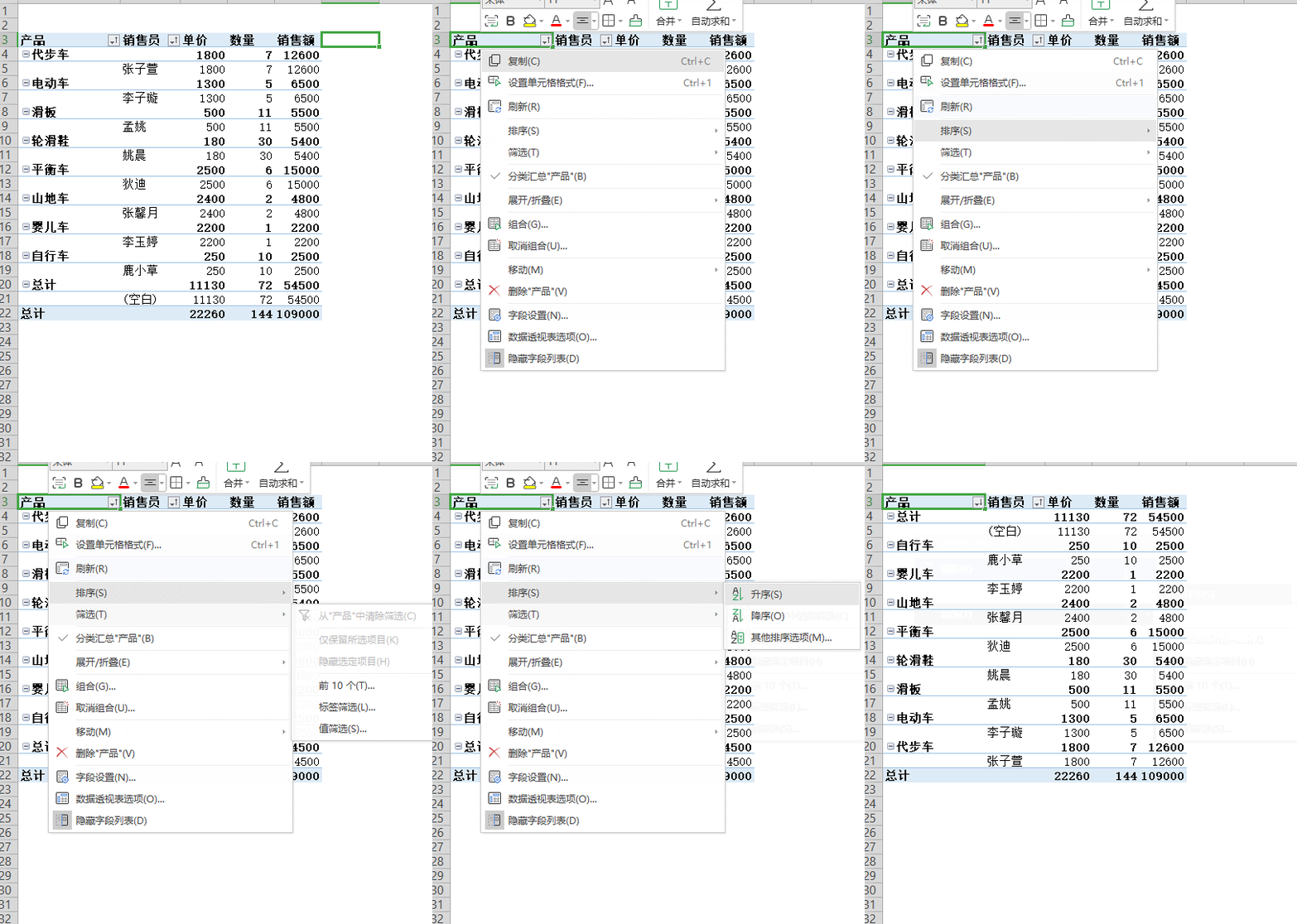
2、第一步,将光标放在(A3)处,右键选择排序-降序。

WPS数据透视表排序与筛选

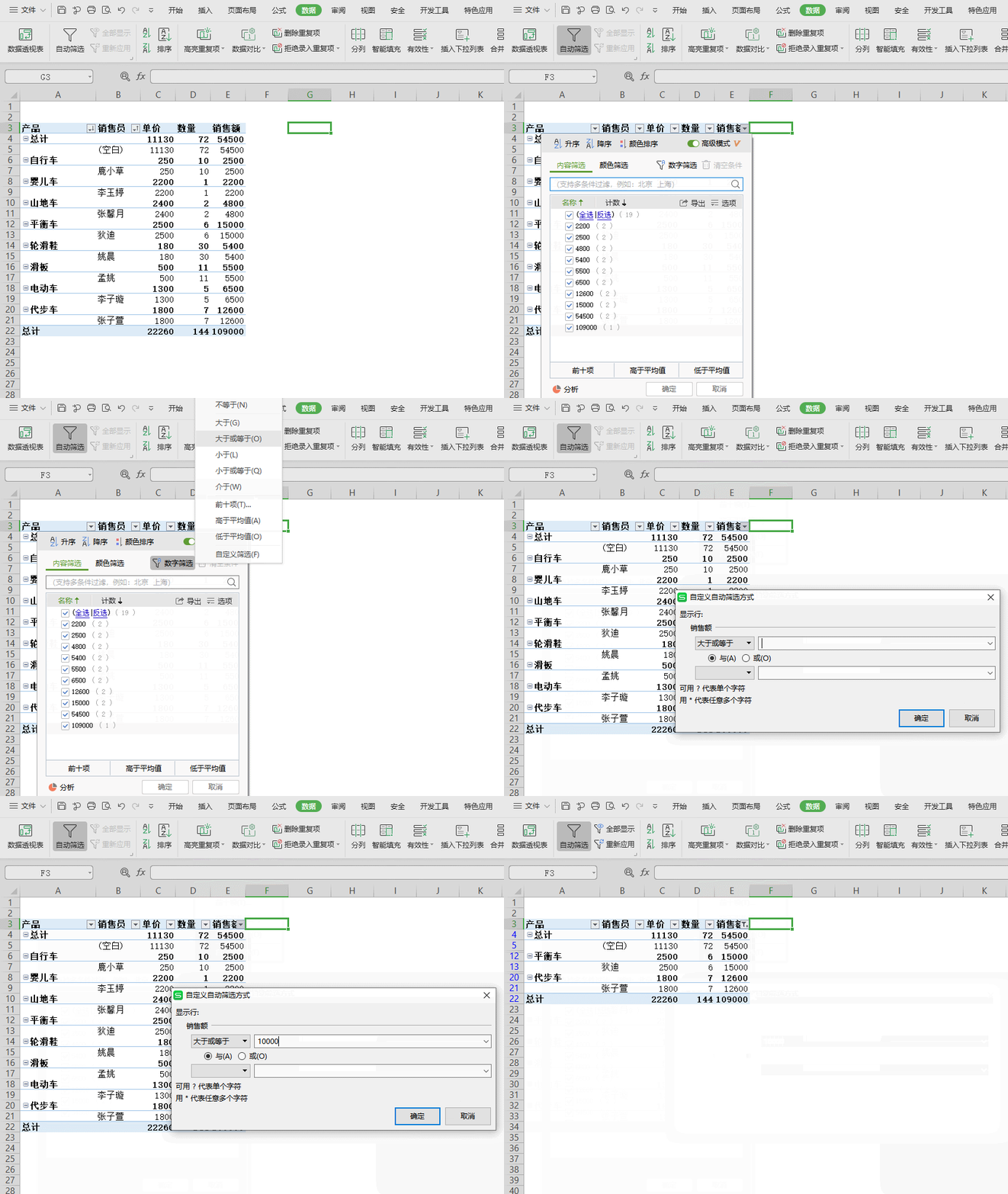
3、第二步,将光标放在(F3)处,点击上方菜单栏-数据-自动筛选。点击(E3)销售额右下角三角形筛选符号,此时弹出对话框,我们选择数字筛选-大于或等于。
WPS数据透视表排序与筛选

4、第三布,弹出自定义筛选方式对话框,共两项参数:

“显示行”指设置筛选后所显示的数据行,我们可自定义自动筛选的方式。

因为我们需要筛选的是销售额度大于等于10000的数据,所以我们在条件中选择“大于或等于”,在参数项输入(10000)。

点击确定,就可以筛选出销售额度大于等于10000的数据,并且按照降序排序了。

  • WPS怎么用筛选功能快速生成数据统计分析图表
  • wps表格如何使用“数据透视表”
  • Excel怎么拆分地址中的省市区?
  • WPS中Excel怎么同时判断多列数据是否满足条件?
  • Excel/WPS表怎么用高级筛选满足其中任意条件?
  • 热门搜索
    辣椒怎么腌制好吃 周计划怎么写 经常肚子疼怎么回事 缺铁性贫血怎么治疗 斯巴鲁xv怎么样 qq邮箱怎么登陆 比亚迪秦怎么样 怎么写自我评价 惠州学院怎么样 前锋热水器怎么样