windows10调整分区大小方法

 时间:2026-04-22 18:32:39

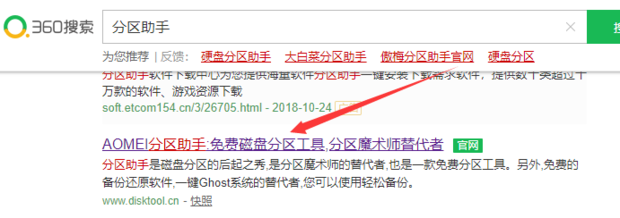
1、下载安装分区助手。

windows10调整分区大小方法

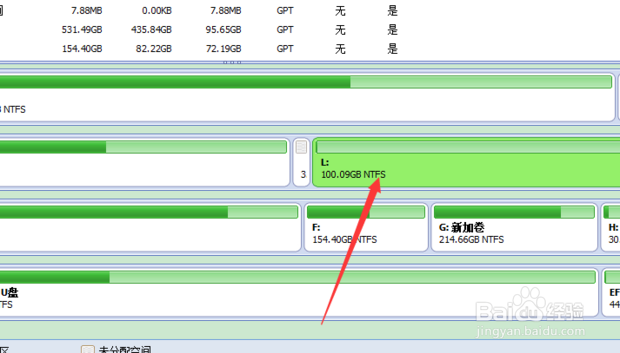
2、选择需要调整的分区。

windows10调整分区大小方法

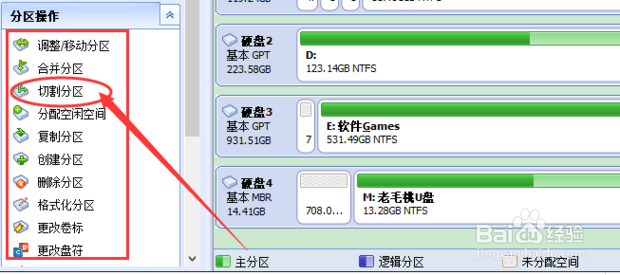
3、左侧可以进行各种操作,点击切割分区。

windows10调整分区大小方法

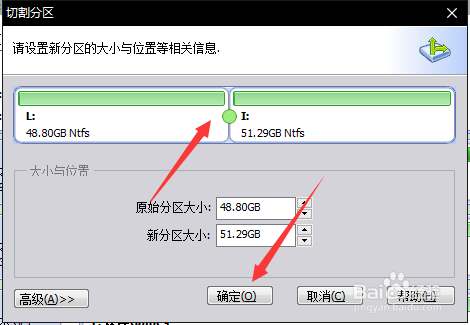
4、拖动滑块调整分区,点击确定即可。

windows10调整分区大小方法

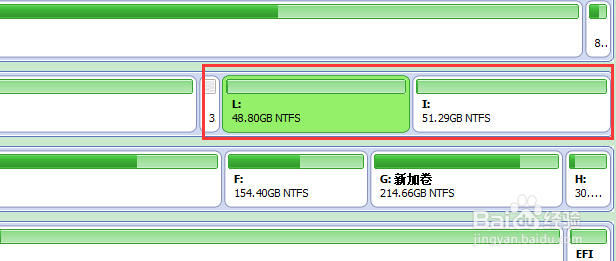
5、如图所示。

windows10调整分区大小方法

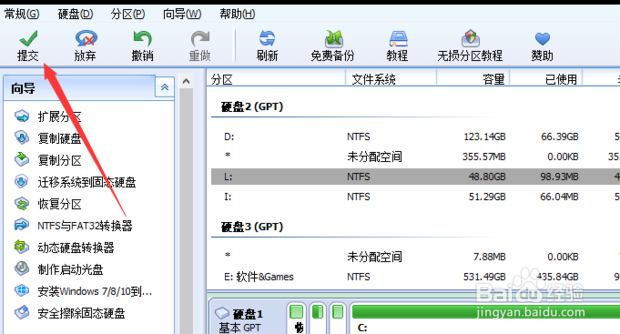
6、点击左上角提交。

windows10调整分区大小方法

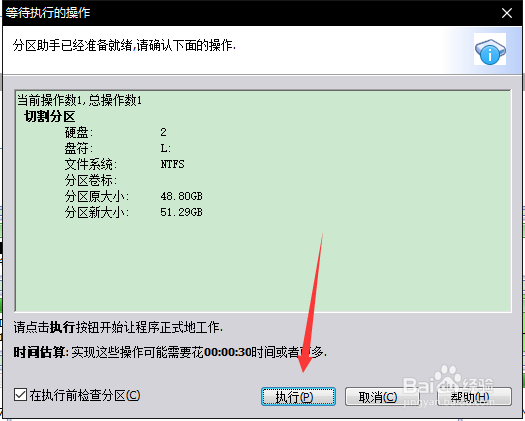
7、点击执行即可。

windows10调整分区大小方法

  • 电脑怎么分区硬盘分区win10
  • win10磁盘0和磁盘1互换
  • win10如何给C盘扩容?
  • win10如何分区?win10磁盘分区图文教程
  • 如何删除恢复分区
  • 热门搜索
    便当做法 蒟蒻怎么读 怎么分屏 汉堡的做法 酸辣汤的家常做法 花菜的做法 奶茶怎么做 谬怎么读 羊排的做法 假期用英语怎么说