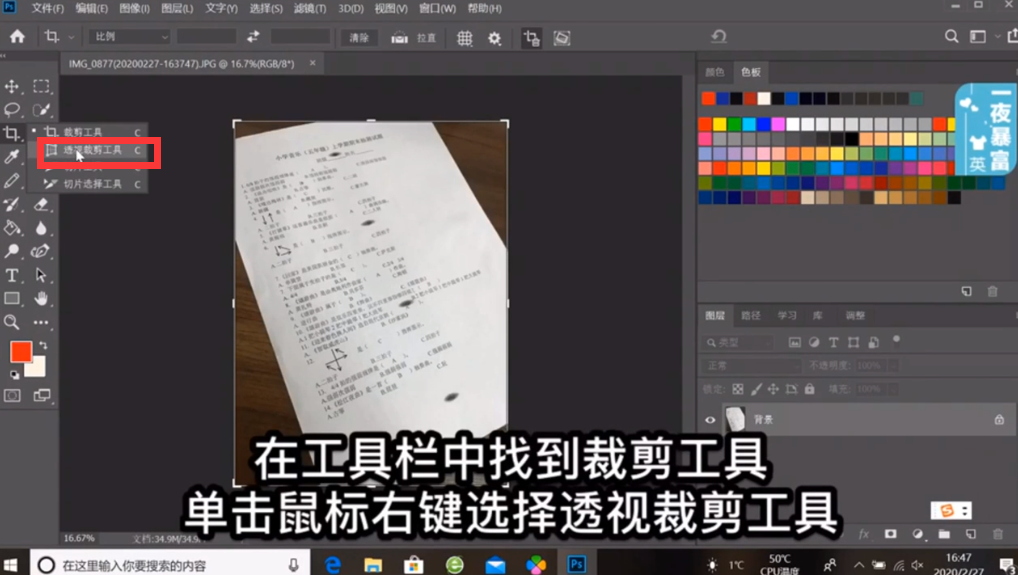
1、ps中打开图片,在工具栏中找到裁剪工具,单击鼠标右键选择“透视裁剪工具”。
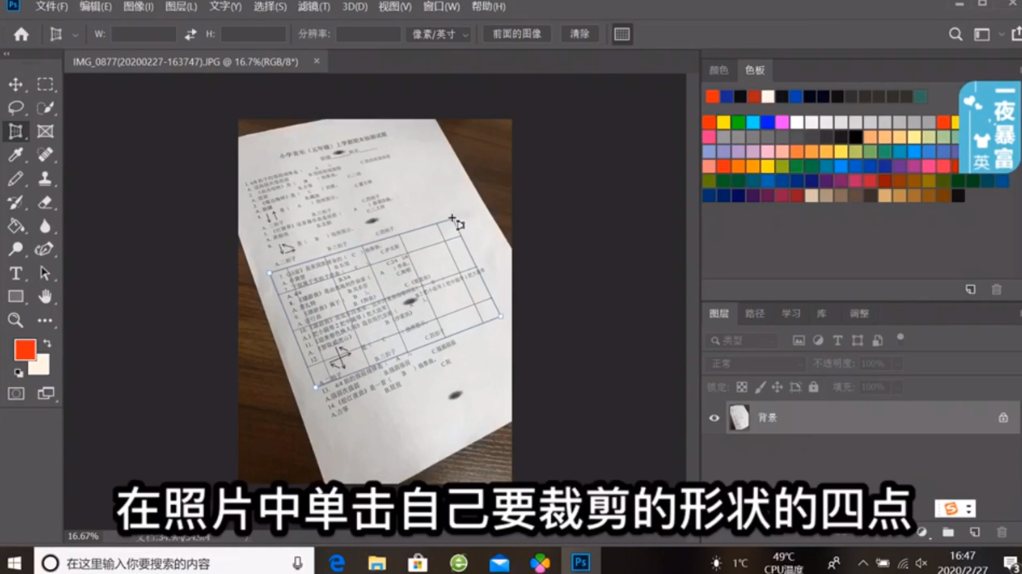
2、在照片中单击自己要裁剪的形状的四点。
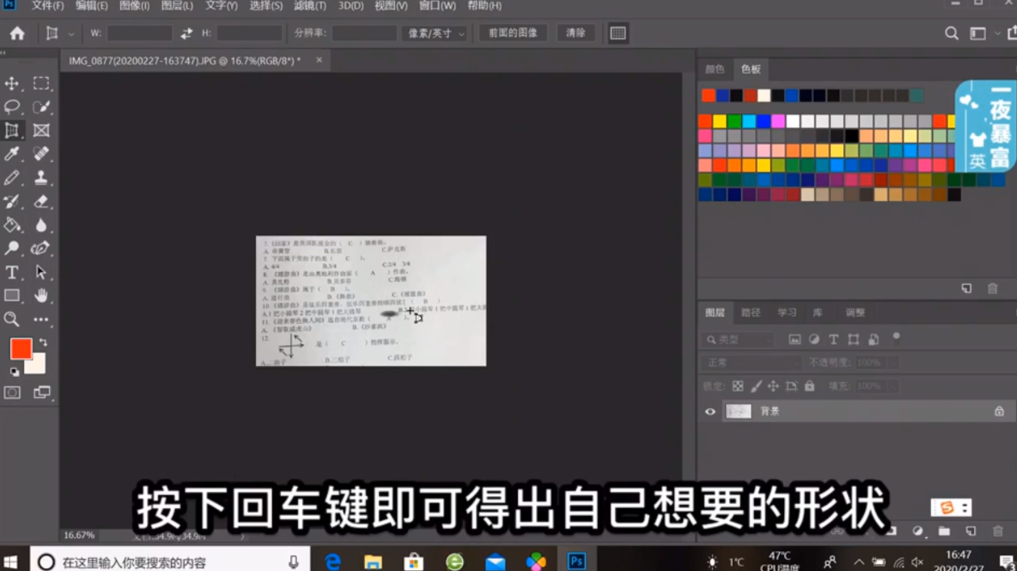
3、按下回车键即可得出自己想要的形状。
4、在右下角找到“色阶”并点开。

5、白色吸管点空白部分,提亮纸张颜色。
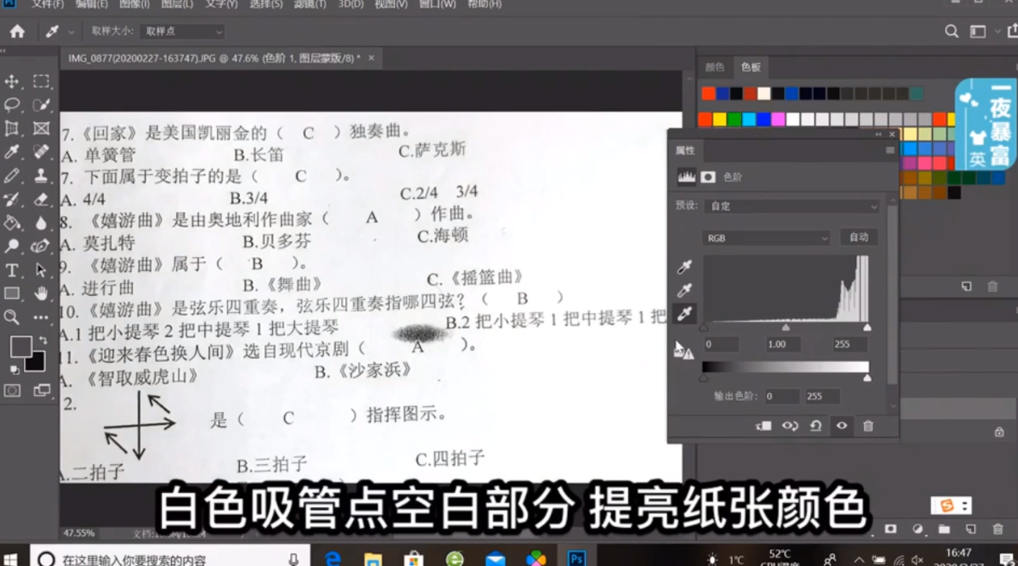
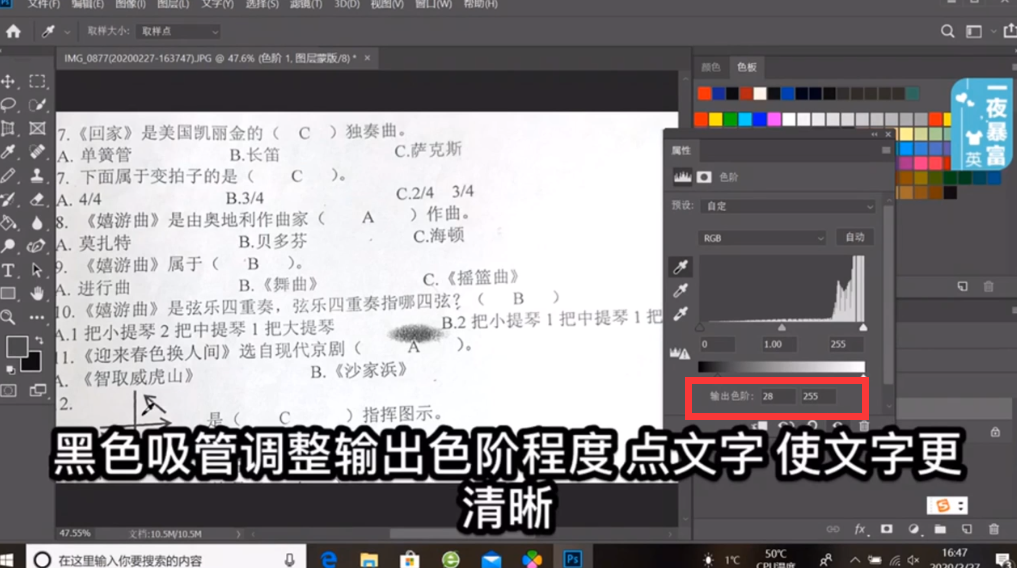
6、黑色吸管调整输出色阶程度,点文字使文字更清晰。
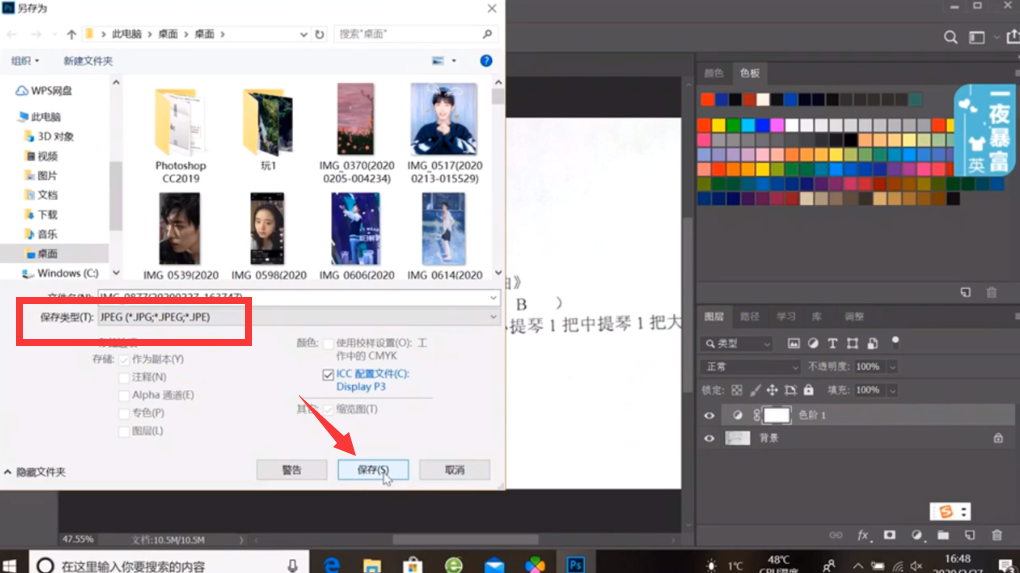
7、点击“文件-存储为”。

8、选择jpg格式,点击“保存”即可。
时间:2026-04-22 17:55:53
1、ps中打开图片,在工具栏中找到裁剪工具,单击鼠标右键选择“透视裁剪工具”。
2、在照片中单击自己要裁剪的形状的四点。
3、按下回车键即可得出自己想要的形状。
4、在右下角找到“色阶”并点开。
5、白色吸管点空白部分,提亮纸张颜色。
6、黑色吸管调整输出色阶程度,点文字使文字更清晰。
7、点击“文件-存储为”。
8、选择jpg格式,点击“保存”即可。
