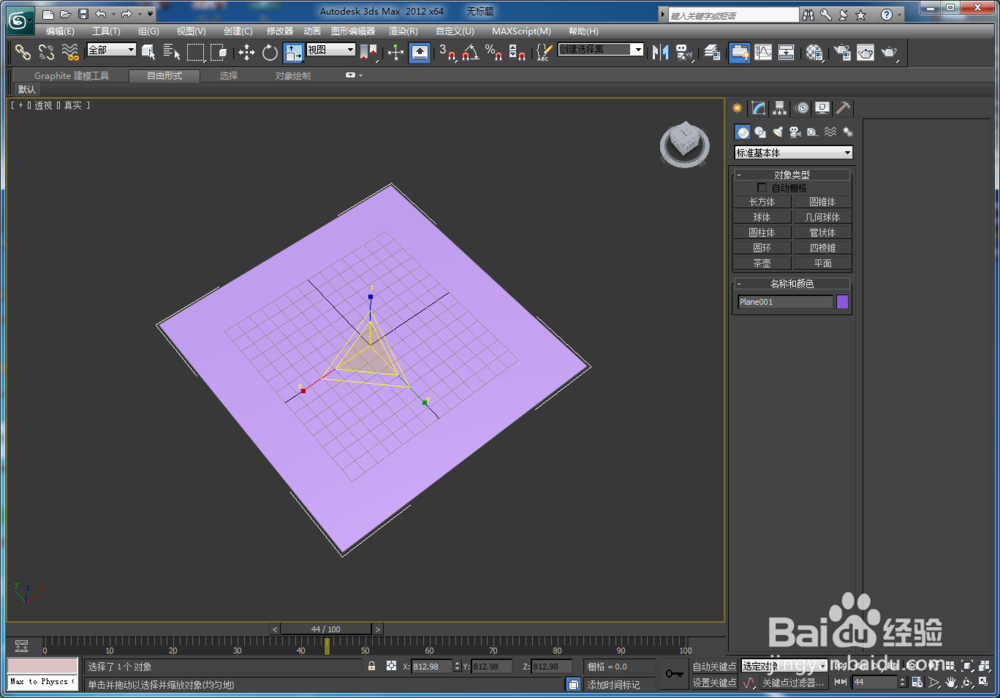
1、打开3ds Max 2012,创建一个平面;
2、打开材质编辑器,选择一个材质球,勾选漫反射颜色,点击后面None按钮,添加贴图;

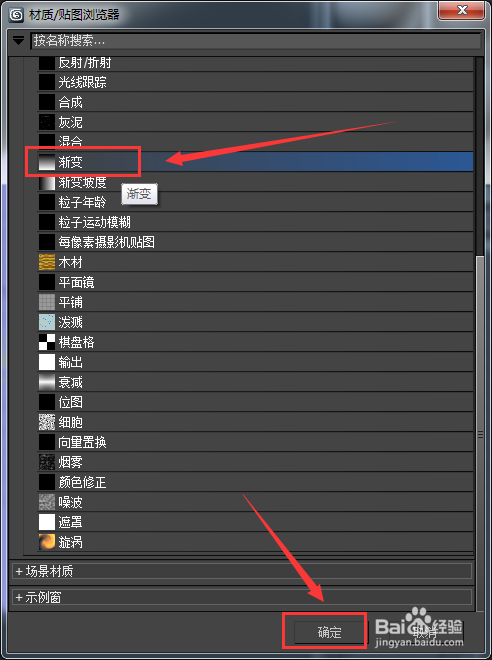
3、在材质贴图浏览器下找到贴图→标准下的渐变,点击确定按钮;
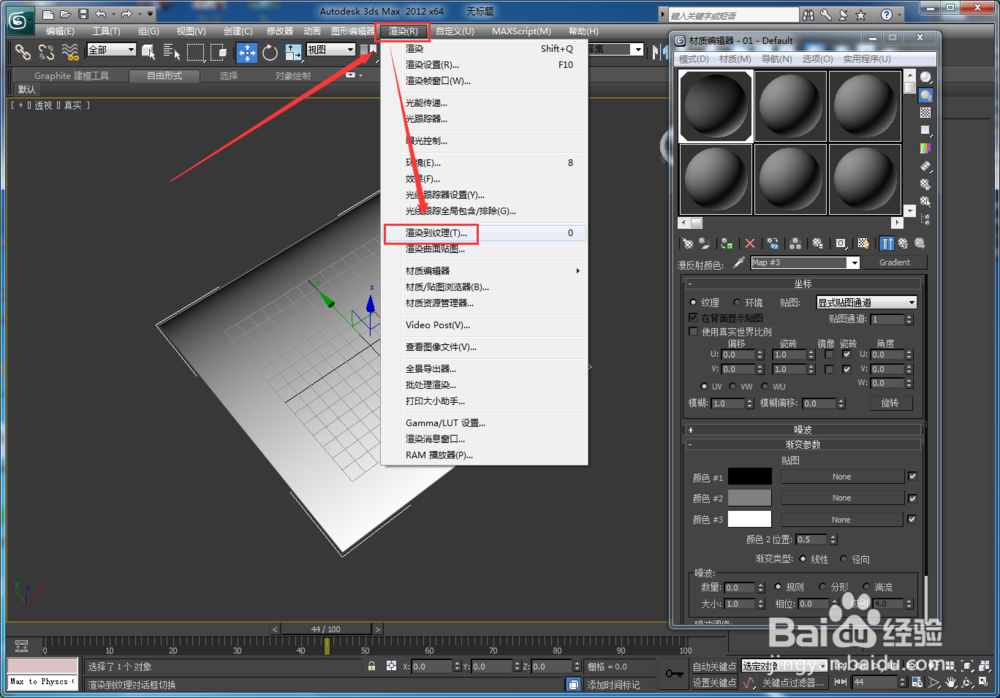
4、将材质球赋予平面物体,可以看到一个渐变纹理出现在了平面上;

5、找到渲染菜单下的渲染到纹理选项,打开渲染到纹理对话框;
6、打开渲染到纹理对话框,可以看到在烘焙对象下,我们的平面对象已经被添加到里面了,在下面的输出栏,我们点击添加按钮,添加纹理元素;

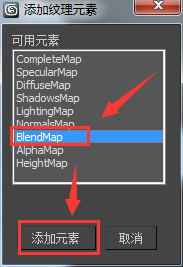
7、打开添加纹理元素对话框,选择可用的元素,这里选择了BlendMap,选好后点击添加元素按钮;
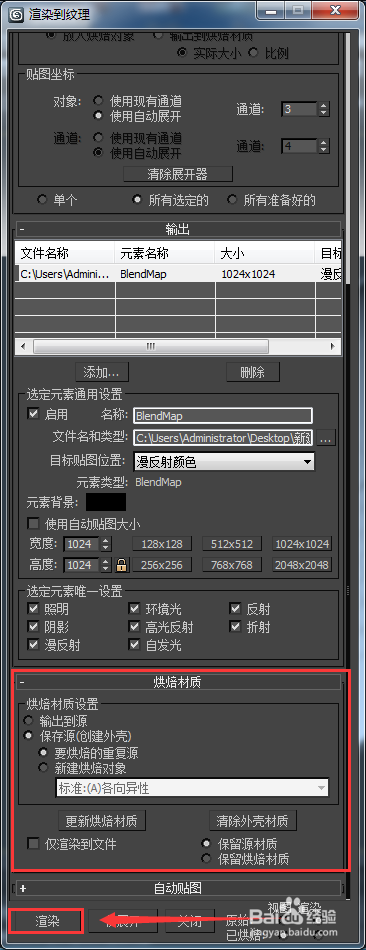
8、向下拖动渲染到纹理对话框,找到选定元素通用设置,设置渲染输出的文件名称、大小、保存位置以及文件格式;

9、设置好以后,在烘焙材质选项下,选择合适的设置,点击下方的渲染按钮;
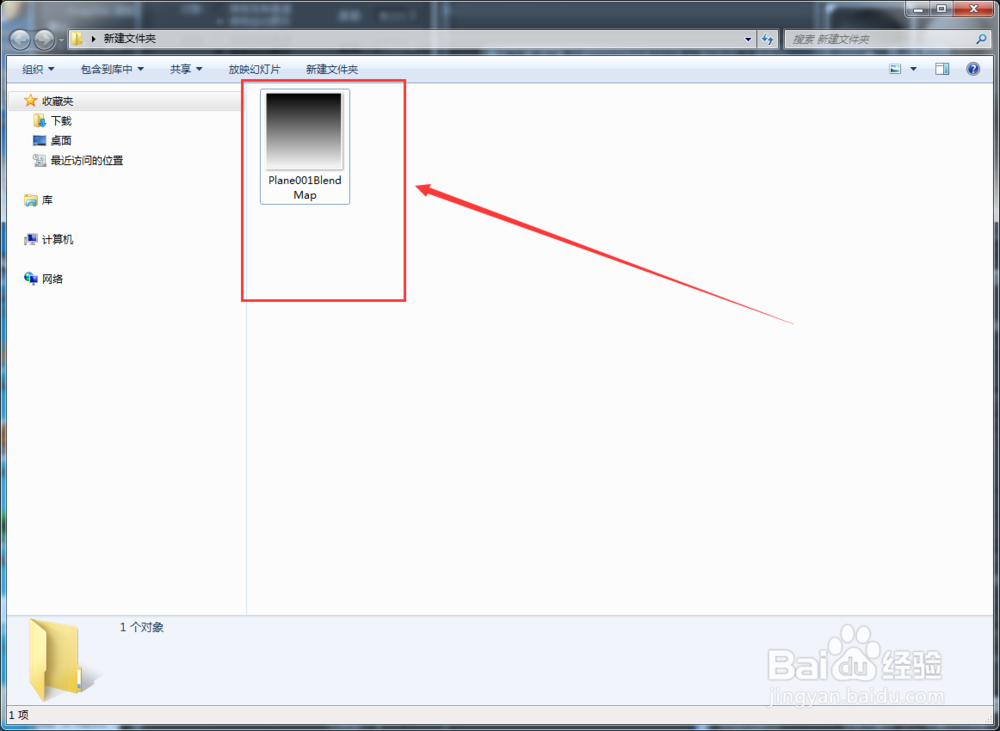
10、可以看到在渲染窗口就已经渲染出了一张渐变贴图,打开保存的文件夹,可以看到文件夹中也已经保存了该渐变贴图。