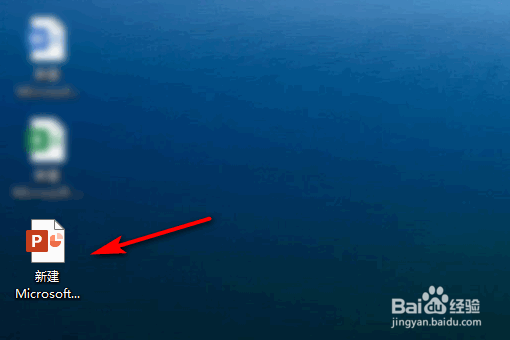
1、打开一个PowerPoint文档,如下图所示zhidao:
2、新建一个幻灯片,如下图所回示:答

3、选择一个空白模板为例,如下图所示:

4、点击菜单中的插入,选择图片,如下图所示:

5、选择一张图片,如下图所示:

6、点击插入,如下图所示:

7、再次点击插入,如下图所示:

8、选择文本框,如下图所示:

9、选择绘制横排文本框,如下图所示:

10、在图片要添加的位置,绘制这个文本框,如下图所示:

11、在文本框中输入文字即可,如下图所示:

时间:2026-04-30 21:58:24
1、打开一个PowerPoint文档,如下图所示zhidao:
2、新建一个幻灯片,如下图所回示:答
3、选择一个空白模板为例,如下图所示:
4、点击菜单中的插入,选择图片,如下图所示:
5、选择一张图片,如下图所示:
6、点击插入,如下图所示:
7、再次点击插入,如下图所示:
8、选择文本框,如下图所示:
9、选择绘制横排文本框,如下图所示:
10、在图片要添加的位置,绘制这个文本框,如下图所示:
11、在文本框中输入文字即可,如下图所示:
