1、1.我们要制作这样的流程图,最外面的边框是较难的,其他都比较简单。

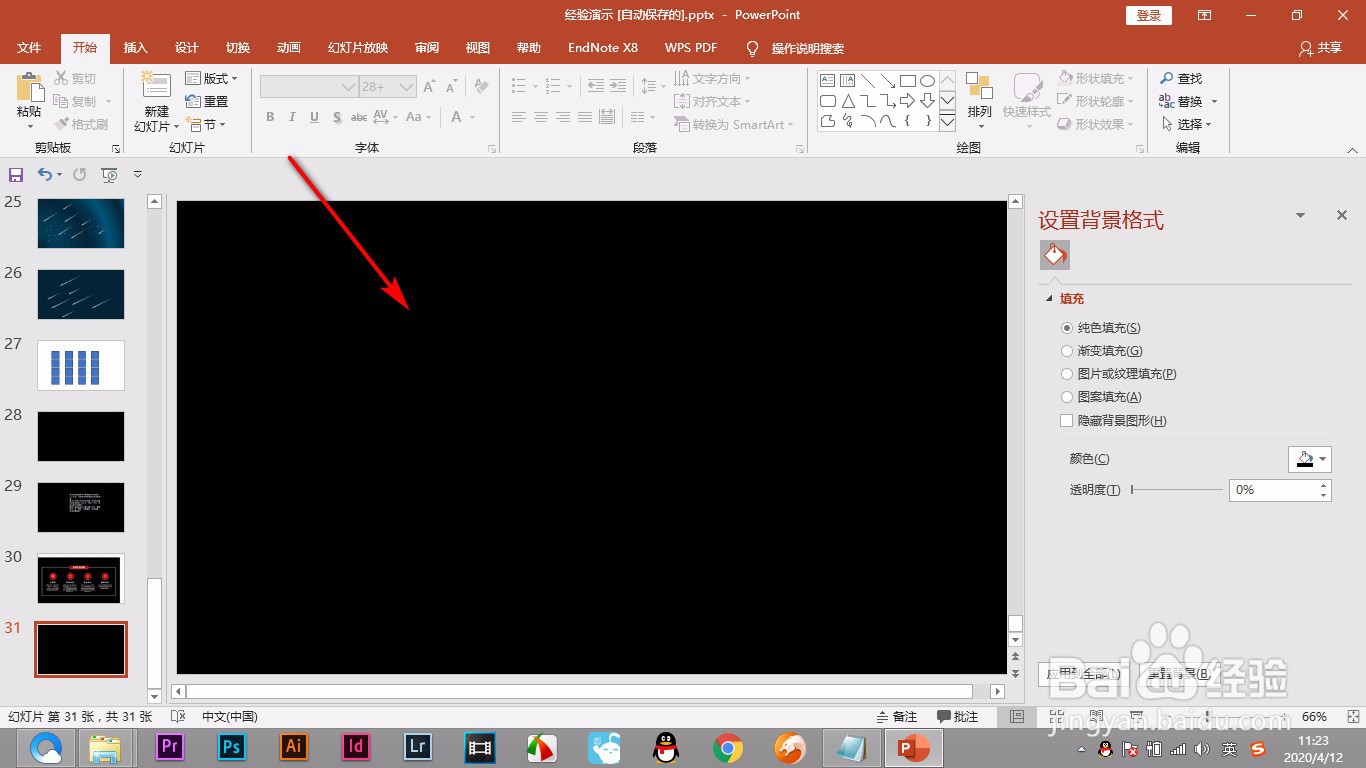
2、2.将幻灯片的背景设置为黑色。
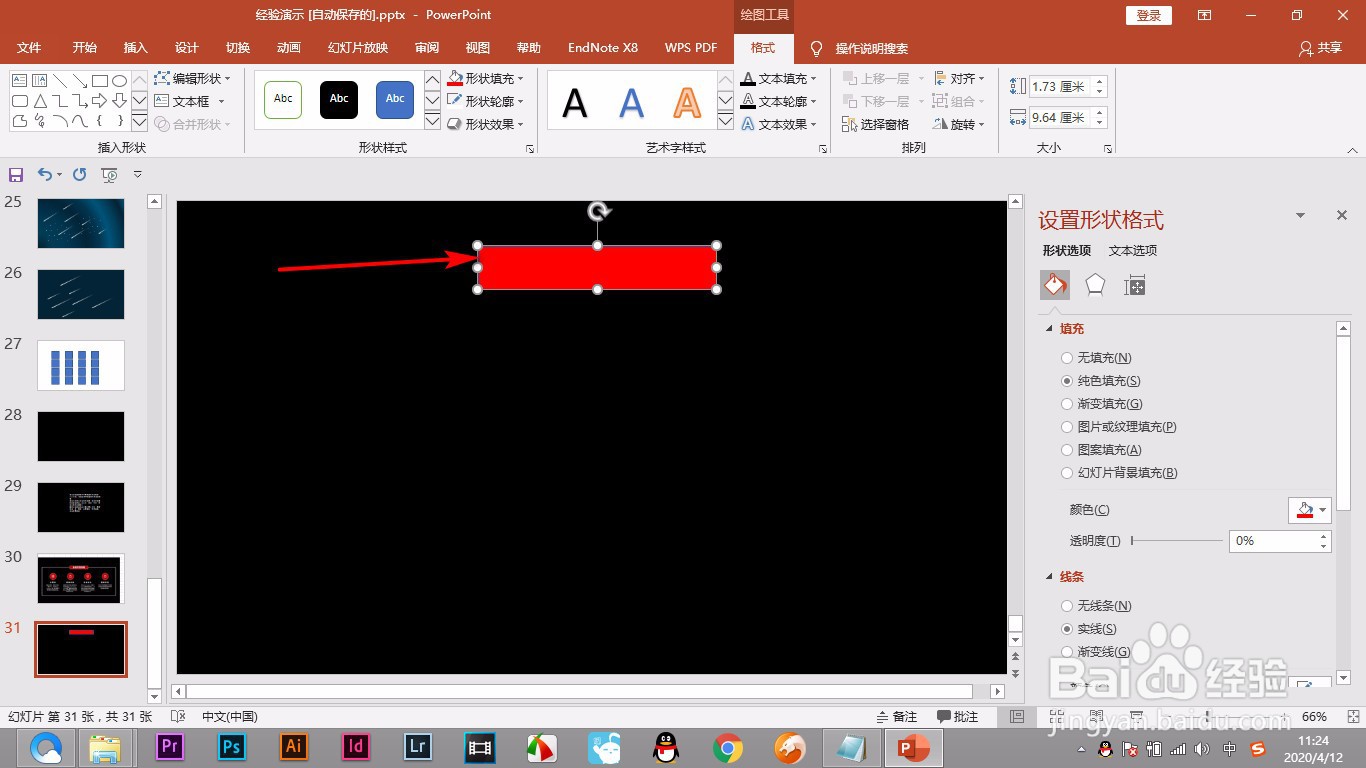
3、3.先绘制一个矩形,填充为红色。
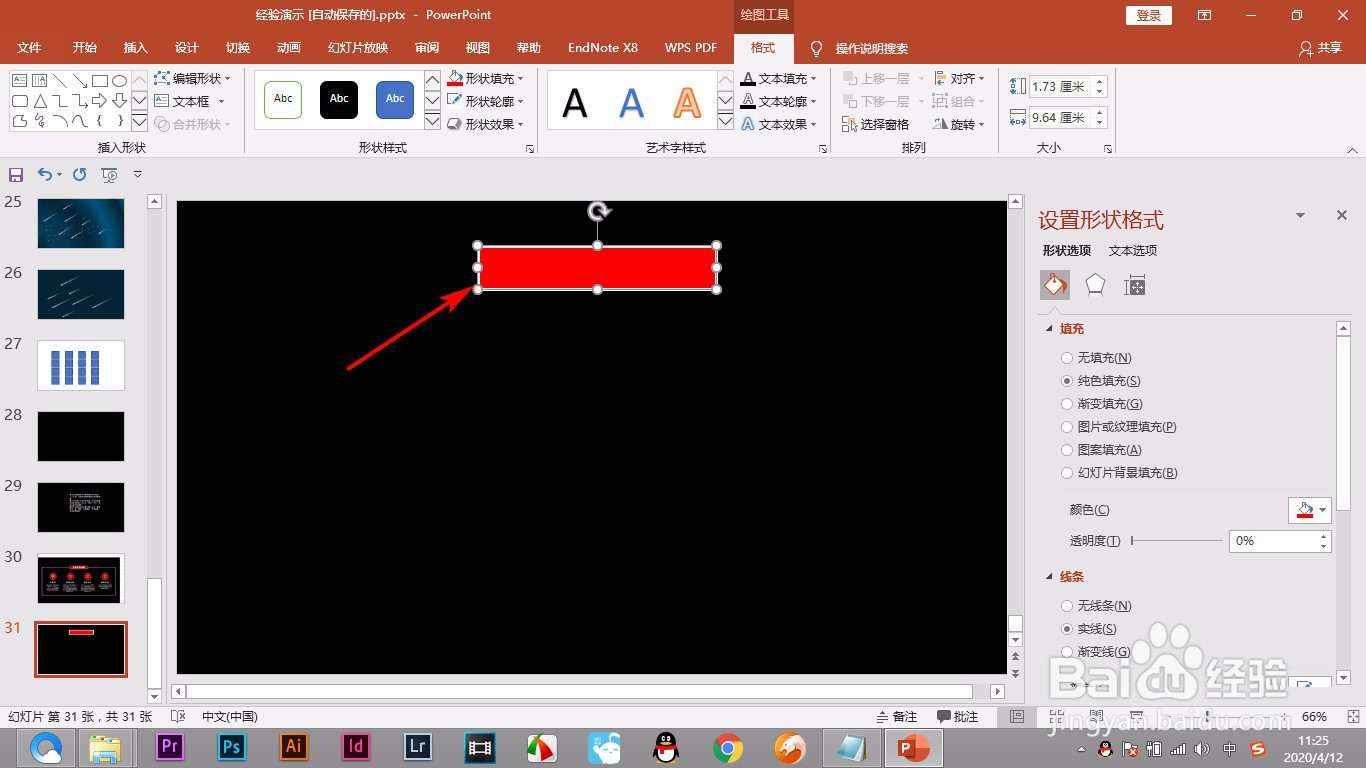
4、4.将边框设置为白色,将其加粗一些。
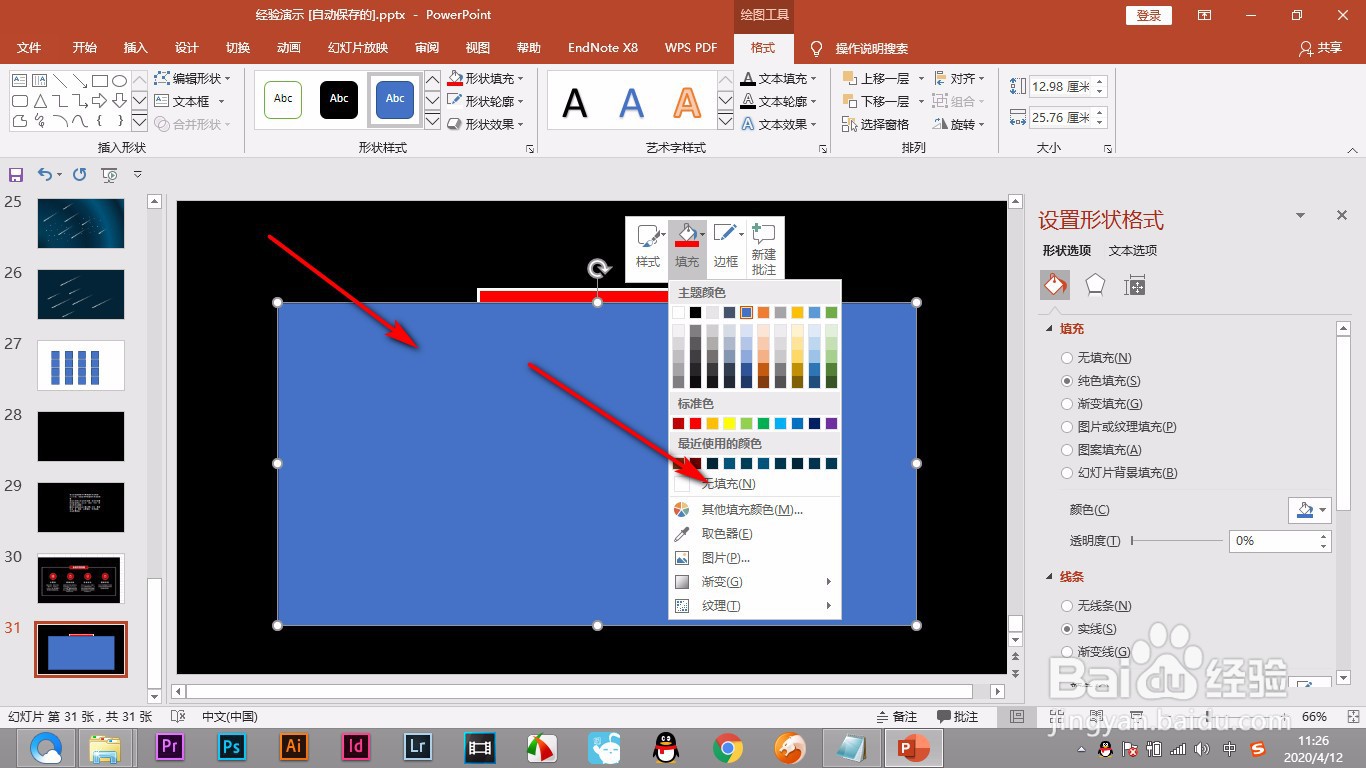
5、5.然后推拽出一个较大的矩形,将其无填充。
6、6.然后设置为较细的白色边框,注意将其都居中水平对齐。
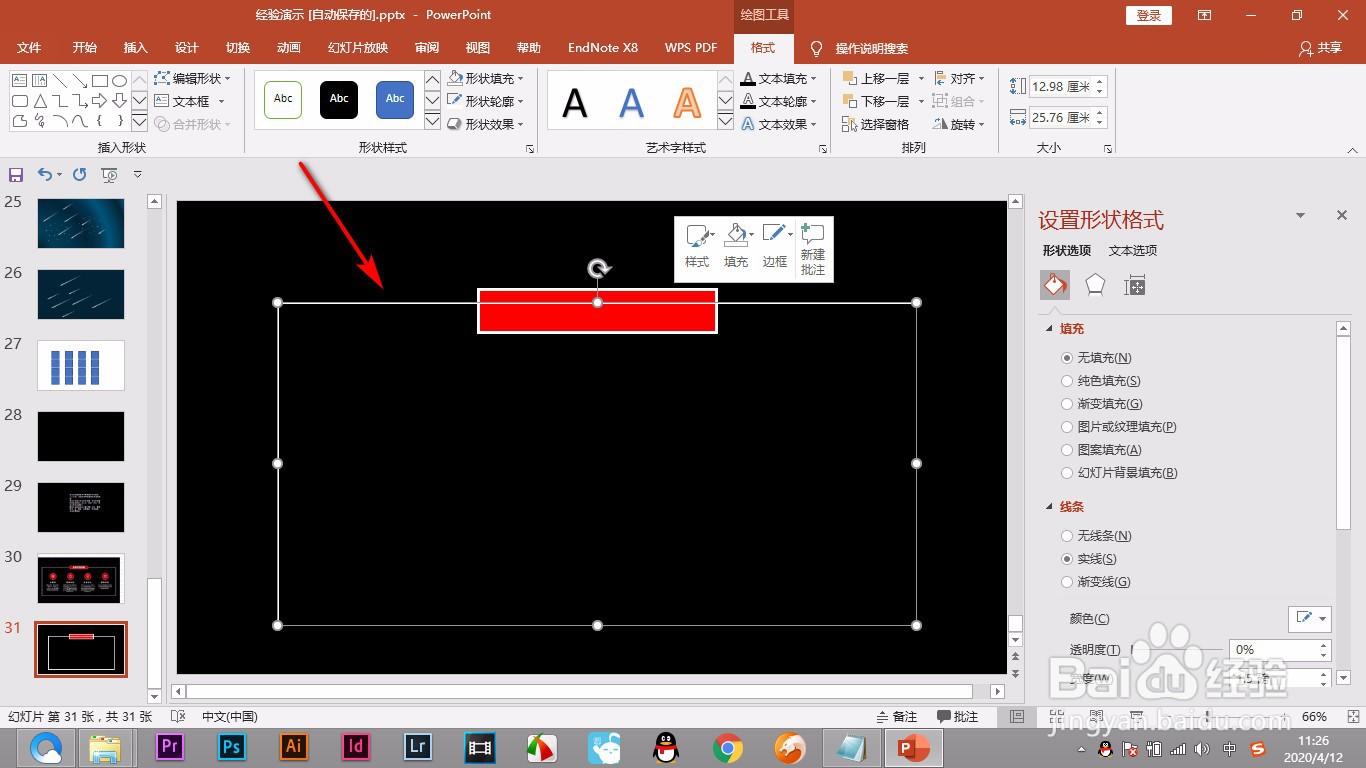
7、7.然后鼠标点击右键——找到置于底层,这样就做好了这样的边框了。
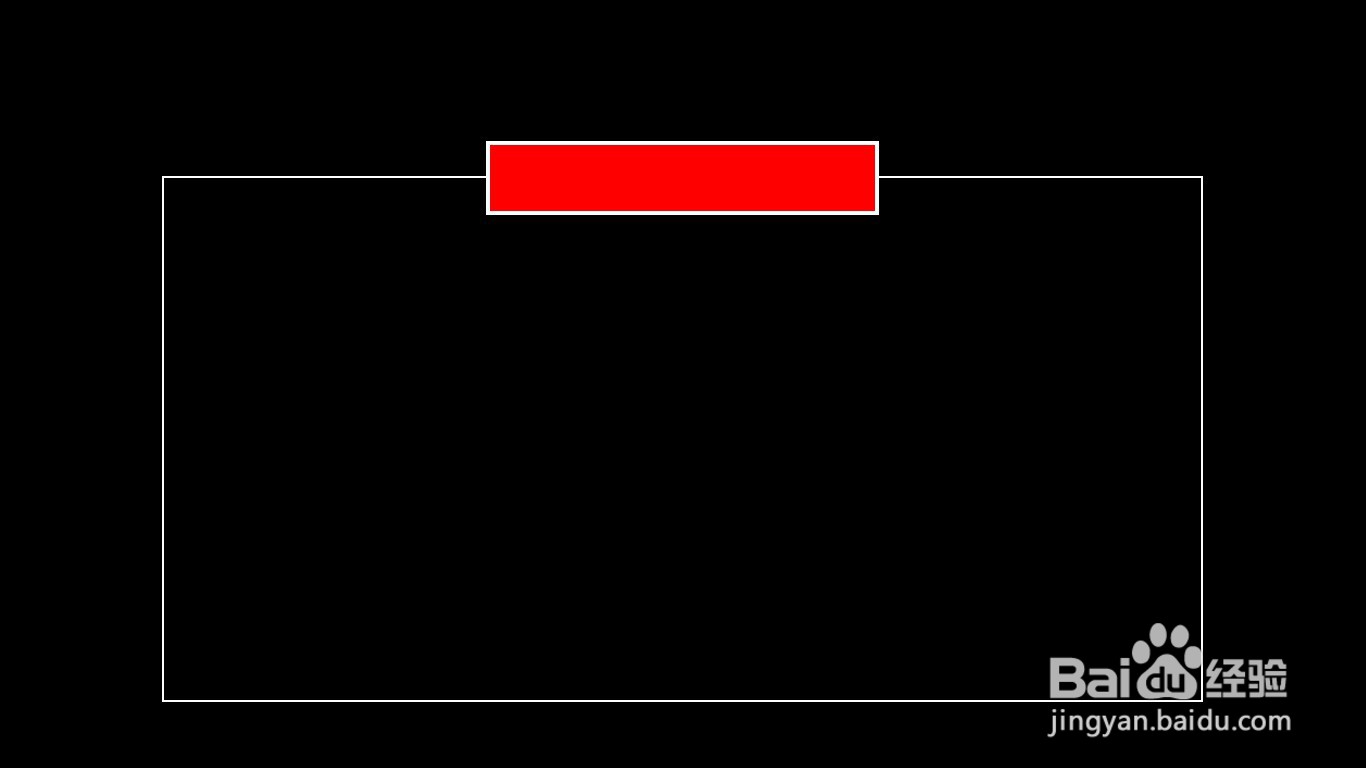
1、1.我们要制作这样的流程图,最外面的边框是较难的,其他都比较简单。
2.将幻灯片的背景设置为黑色。
3.先绘制一个矩形,填充为红色。
4.将边框设置为白色,将其加粗一些。
5.然后推拽出一个较大的矩形,将其无填充。
6.然后设置为较细的白色边框,注意将其都居中水平对齐。
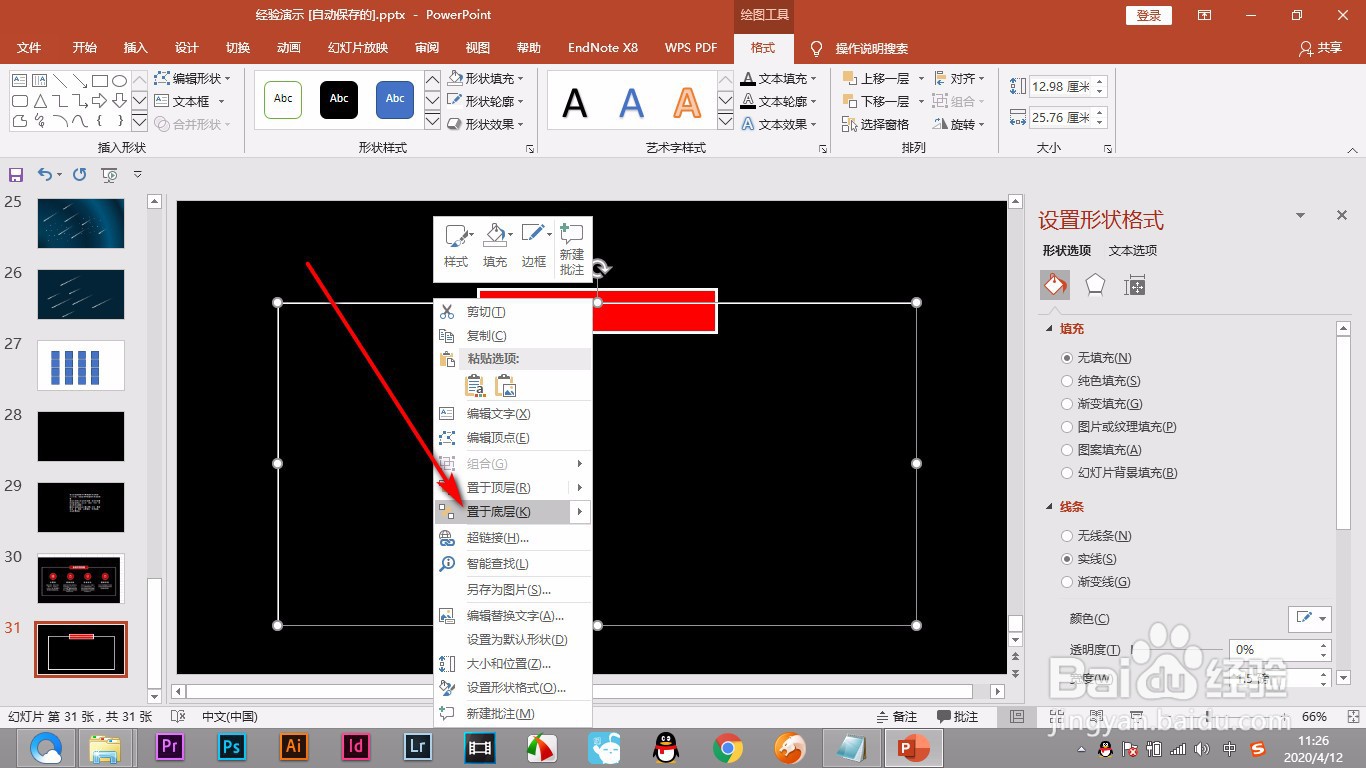
7.然后鼠标点击右键——找到置于底层。
8.这样就做好了这样的边框了。
