我们很多人都使用过数字滚动抽奖吧,看着随机的数字翻滚,最终得到一个数值。那么,如何使用PPT制作随机翻滚数字的效果动画呢?本文带大家了解一下,一起来看看吧~

工具/原料
PPT版本:Microsoft Office 专业增强版 2016
电脑系统:windows 10
方法/步骤
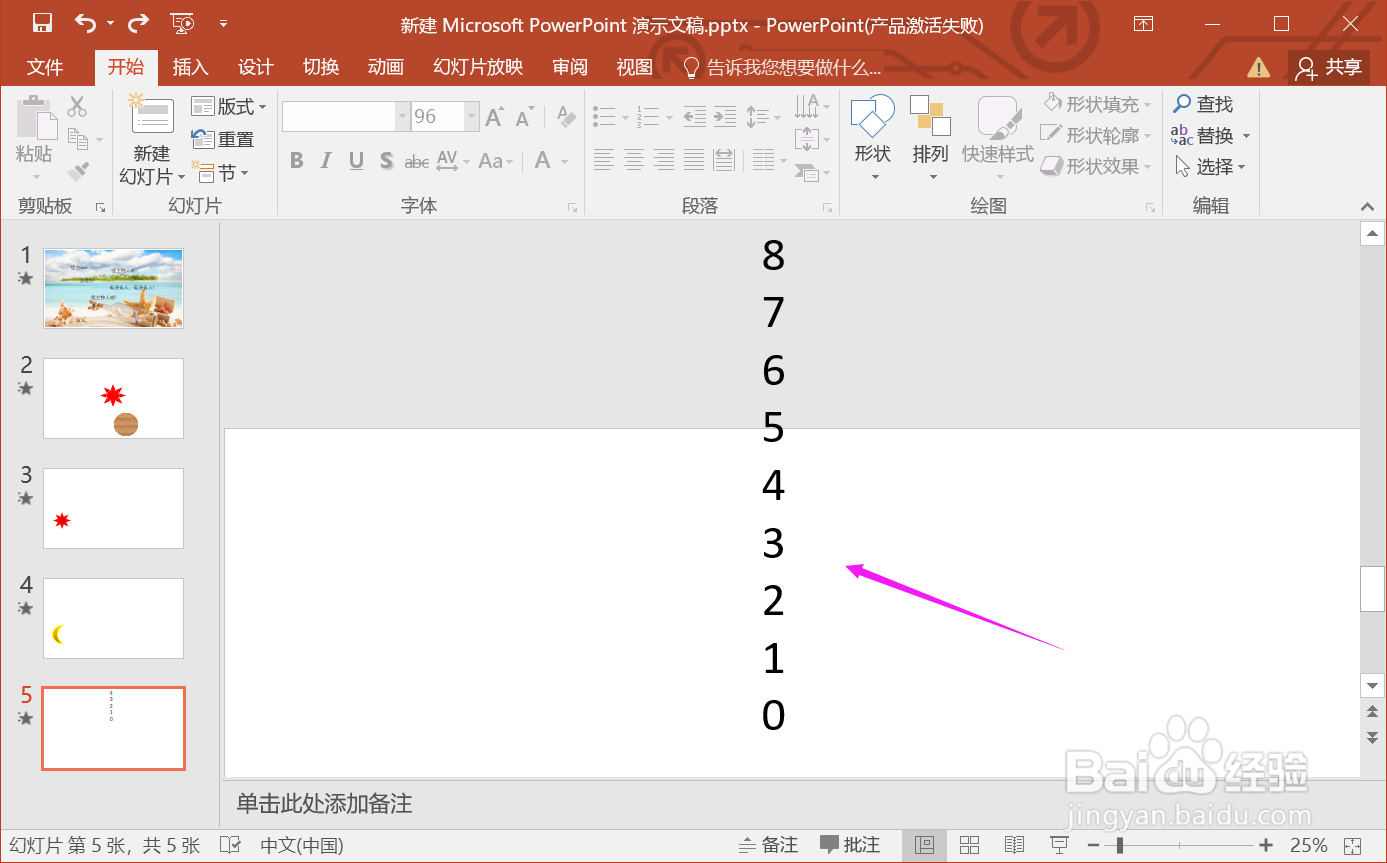
1.打开一个PPT,插入一行文本。文本内容填写0~9。

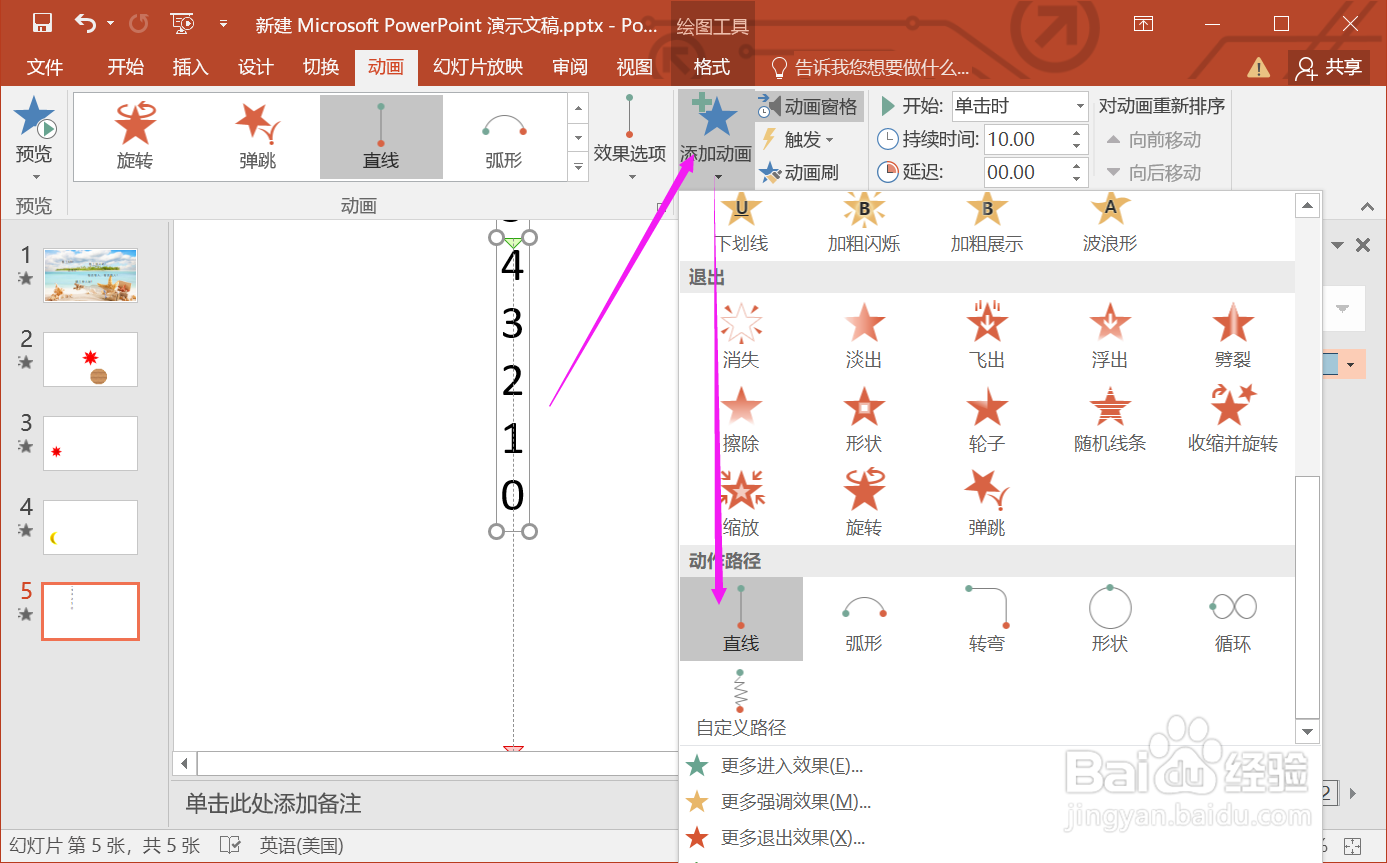
2.选择文本,插入动画“直线”。调整直线的效果。

3.插入图形做遮罩,将不需要展示的内容遮住。

4.复制文本动画,按需要复制若干个即可。

5.调整遮罩,置顶图形,将所有数字不需要展示的内容遮住。
6.最后,调整动画的开始时间与延迟时间,完成。
总结:
1.打开一个PPT,插入一行文本。
2.选择文本,插入动画“直线”。
3.插入图形做遮罩,将不需要展示的内容遮住。
4.复制文本动画,按需要复制若干个即可。
5.调整遮罩,置顶图形,将所有数字不需要展示的内容遮住。
6.最后,调整动画的开始时间与延迟时间,完成。
注意事项
Tips:让每个文本动画的开始时间与延迟时间都不同,这样效果更好。
